Artist 12 Pro Lite
Visão Geral do Produto
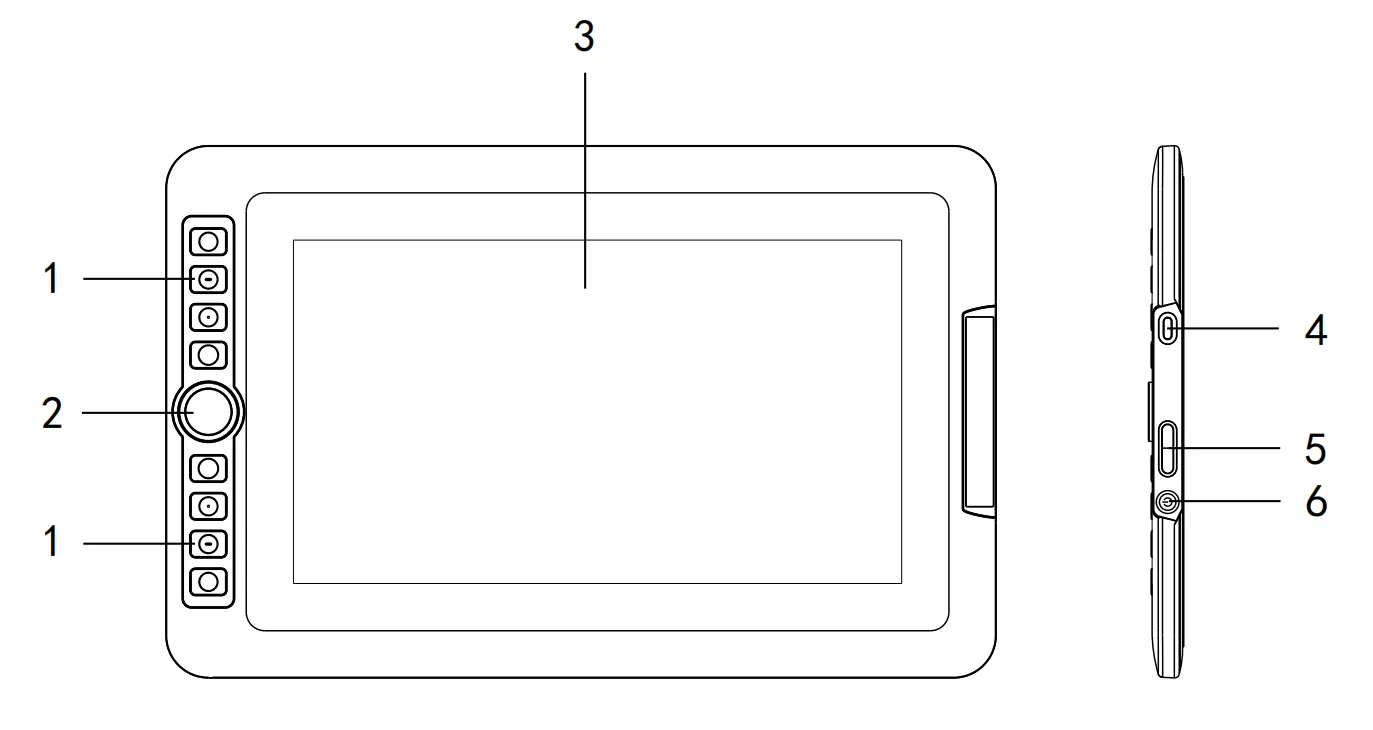
1. ExpressKeys (Teclas de Atalho)
2. Roller (Rolagem)
3. Display / Área Ativa
4. Porta USB-C 3 em 1
5. Botões de Brilho +/-
6. Botão de Ligar / Indicador
Quando ligado, o indicador acende em azul fixo.
Lista de Acessórios
● Monitor de Desenho ×1
● Caneta sem Bateria ×1
● Cabo 3 em 1 ×1
● Luva ×1
● Pano de Limpeza ×1
● Guia Rápido ×1
Conexão do Produto
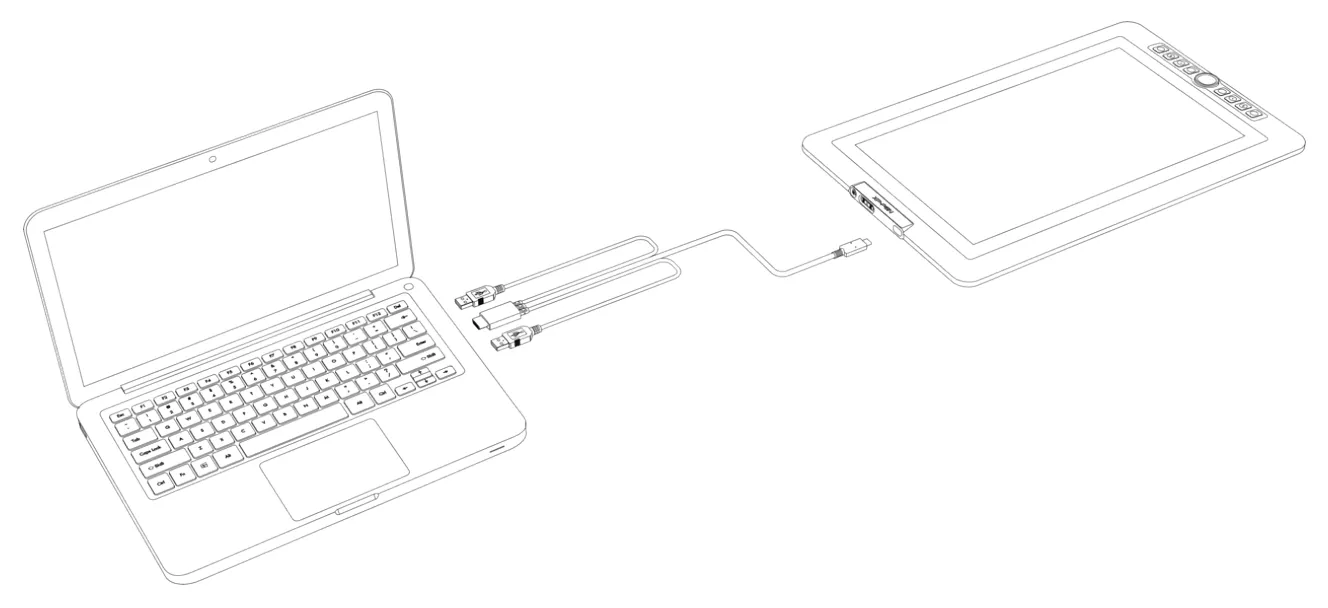
O monitor de desenho não é um dispositivo autônomo. Deve ser conectado a um computador com portas USB-A e HDMI. Para o melhor desempenho, use a porta HDMI da GPU dedicada no seu computador, se disponível.
1. Conecte o conector USB-C do cabo 3 em 1 ao monitor de desenho.
2. Conecte os conectores HDMI e USB-A pretos do cabo 3 em 1 ao seu computador.
3. Se a tela oscilar ou não ligar, conecte o conector USB-A vermelho ao seu computador para fornecimento de energia suplementar.
Sistemas Compatíveis
● Windows 7 ou posterior
● macOS 10.10 ou posterior
● ChromeOS 88 ou posterior
● Linux
*Por favor, selecione o driver correspondente ao seu sistema operacional na página de download do driver. Este manual aplica-se apenas ao driver XPPen Mac 4.0. Para o driver 3.0, consulte o Manual do Driver XP-PEN New UI.
Download e Instalação do Driver
Download do Driver
● Certifique-se de que seu monitor com caneta está conectado ao seu computador.
● Visite o site oficial: https://www.xp-pen.pt
● Vá para a página "Drivers", procure por "Artist 12 Pro Lite" e clique para entrar na página de download. Baixe e instale o driver adequado para o seu sistema operacional.
● Inicie o driver, configure as definições e teste as funções do produto.
**Before installation, please note:**
● Feche todo o software antivírus e aplicações de desenho.
● Desinstale drivers de outras marcas de tablets/monitores de desenho.
● Reinicie o computador após a conclusão da instalação.
*Recomenda-se usar o driver mais recente para a melhor experiência.
Instalação do Driver
**Windows:** Windows: Após a extração, execute o arquivo .exe com privilégios de administrador e siga as instruções para completar a instalação.
**macOS:** macOS: Após a extração, execute o arquivo .pkg e siga as instruções para completar a instalação. Em seguida, adicione as configurações de segurança necessárias (Configurações do Sistema → Privacidade e Segurança → Acessibilidade). Após autorizar, certifique-se de que tanto as opções XPPenDriver quanto XPPenTablet estejam marcadas; caso contrário, o dispositivo e o driver podem não funcionar corretamente.
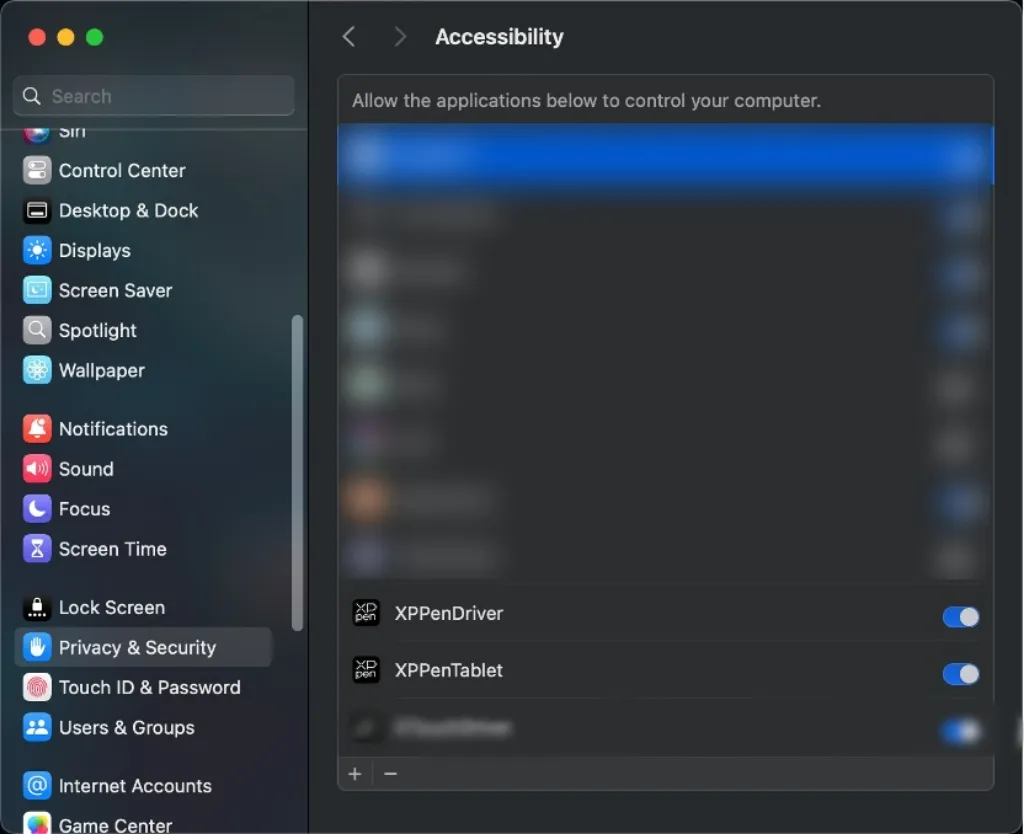
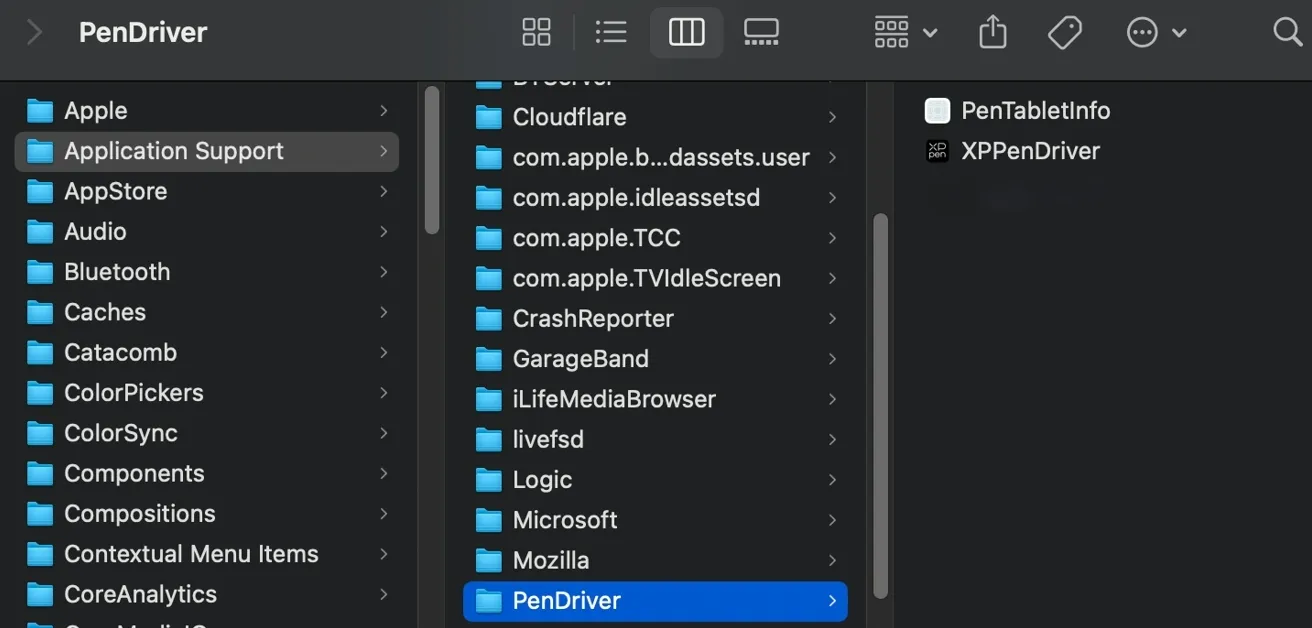
Se as opções relevantes não aparecerem na lista, vá para Biblioteca → Suporte a Aplicativos → PenDriver para adicioná-las manualmente.
**Linux:**
- DEB: DEB: Digite "sudo dpkg -i" no terminal, arraste o arquivo de instalação para o terminal e execute o comando.
- RPM: RPM: Digite "sudo rpm -i" no terminal, arraste o arquivo de instalação para o terminal e execute o comando.
- Tar.gz: Tar.gz: Extraia primeiro, depois digite "sudo" no terminal, arraste "install.sh" para o terminal e execute o comando.
Usando o Driver
Conexão do Dispositivo: Após a conclusão da instalação do driver, ele será iniciado automaticamente. Se não iniciar automaticamente, navegue manualmente até a pasta do driver e abra o driver.
- Caminho Windows: Iniciar → PenTablet
- Caminho macOS: Aplicativos → XPPen → PenTablet
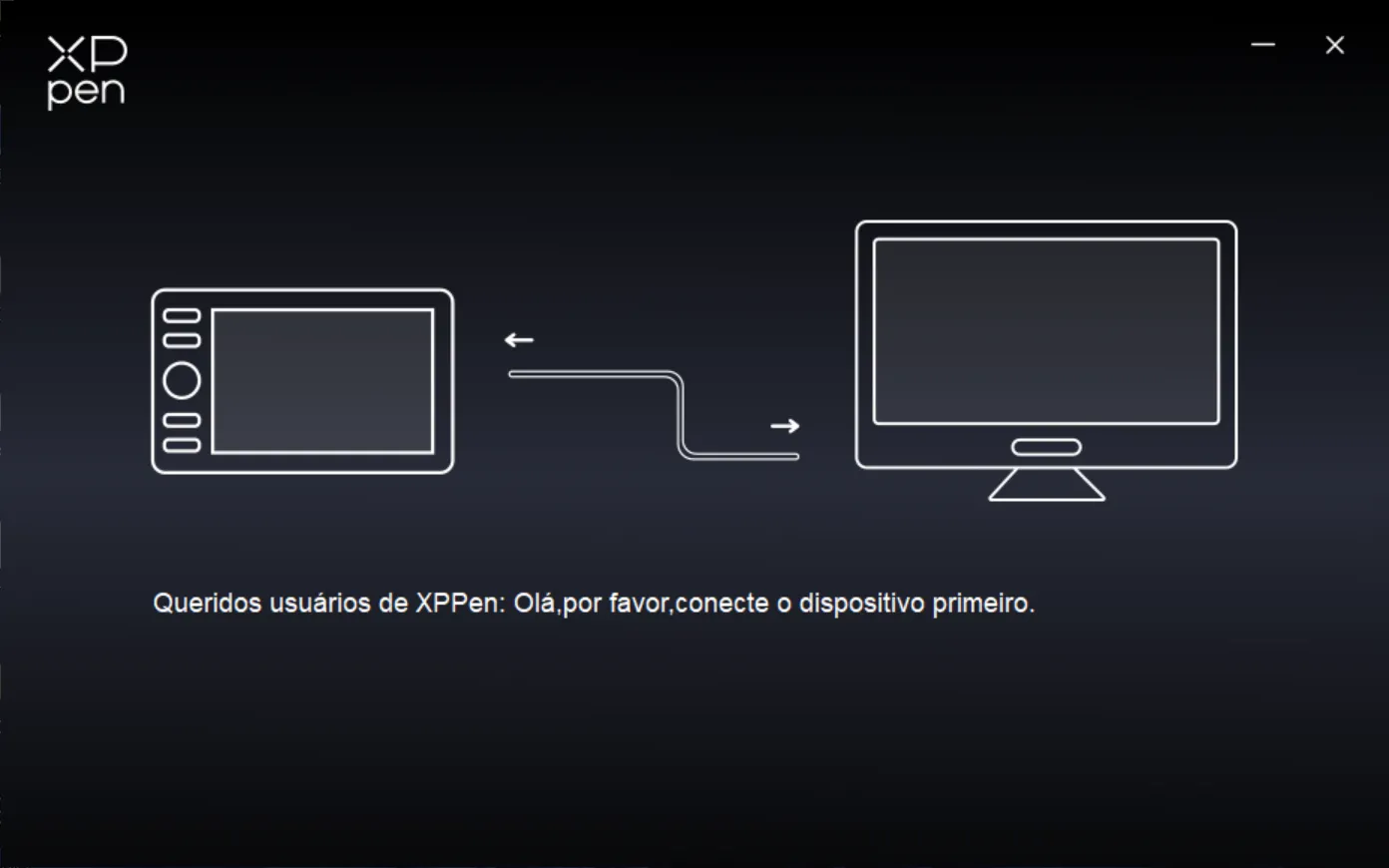
Se o dispositivo não estiver conectado ou a conexão falhar, a seguinte mensagem será exibida. Tente reconectar o dispositivo, reiniciar o computador ou driver, ou entre em contato com o suporte ao cliente.
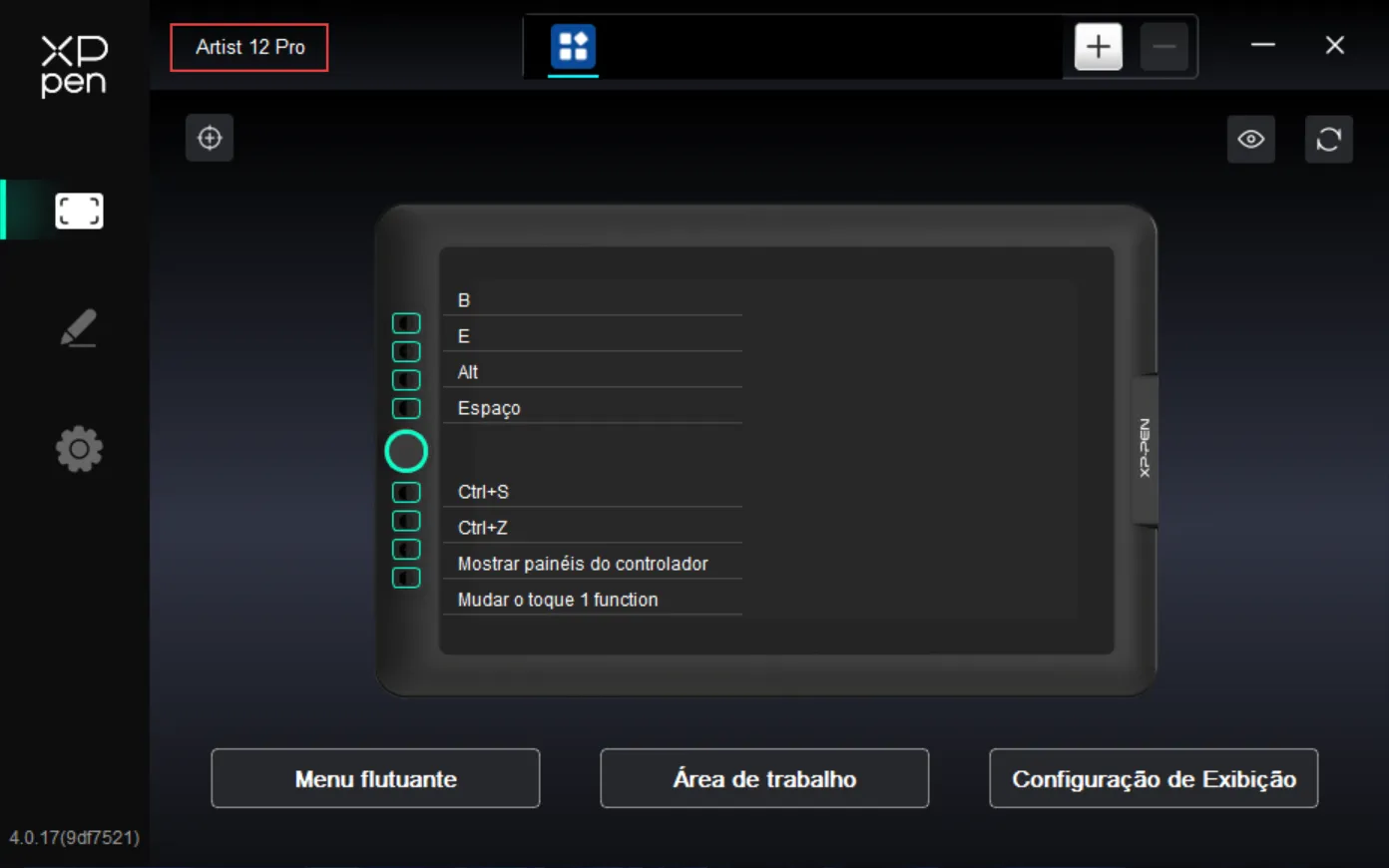
Se o dispositivo for conectado com sucesso ao computador, o nome do dispositivo será exibido no canto superior esquerdo do driver.
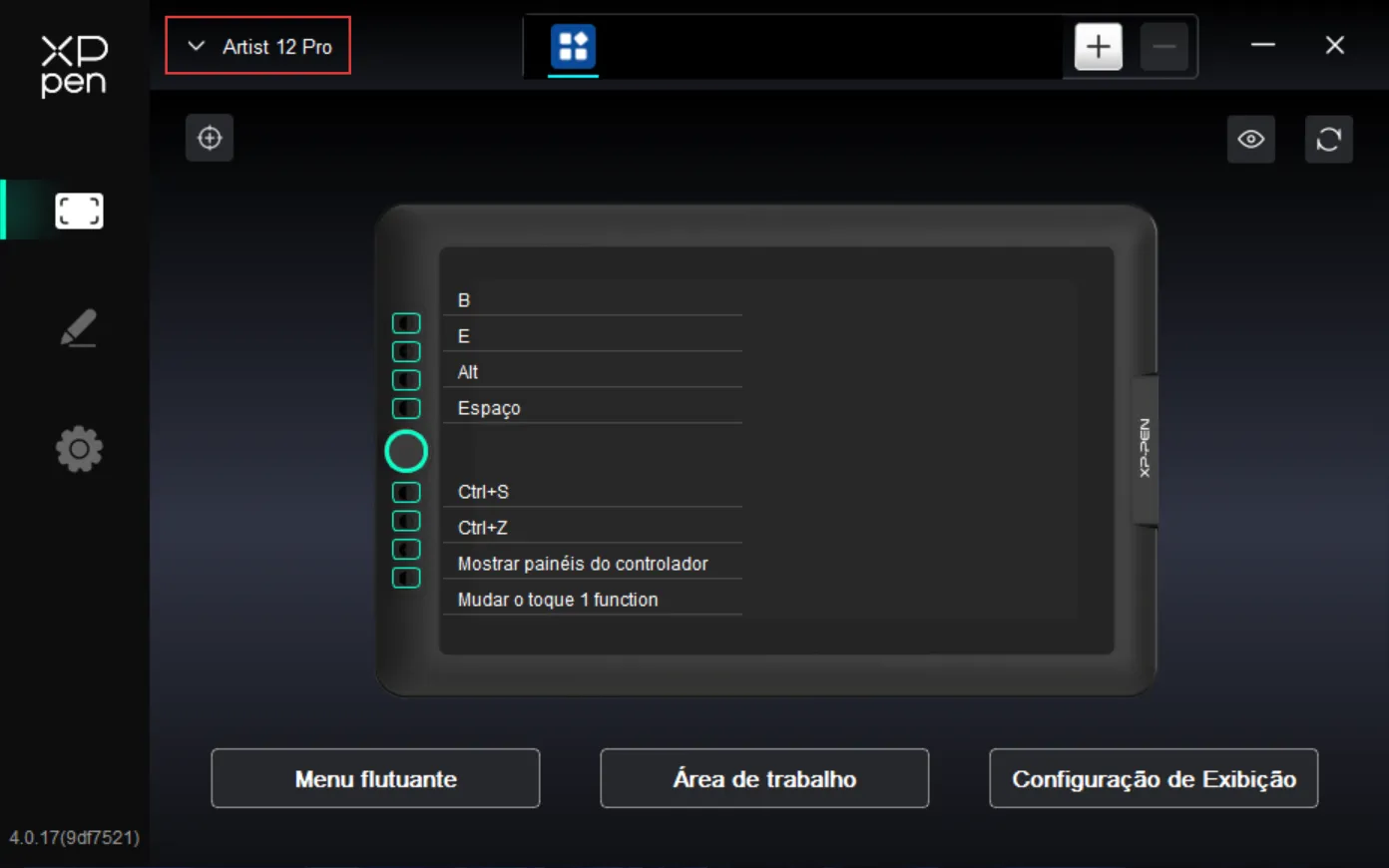
O driver suporta até três dispositivos simultaneamente. Após alternar para um dispositivo, você pode personalizar suas configurações, e as alterações serão aplicadas apenas ao dispositivo atualmente selecionado.
Menu Flutuante
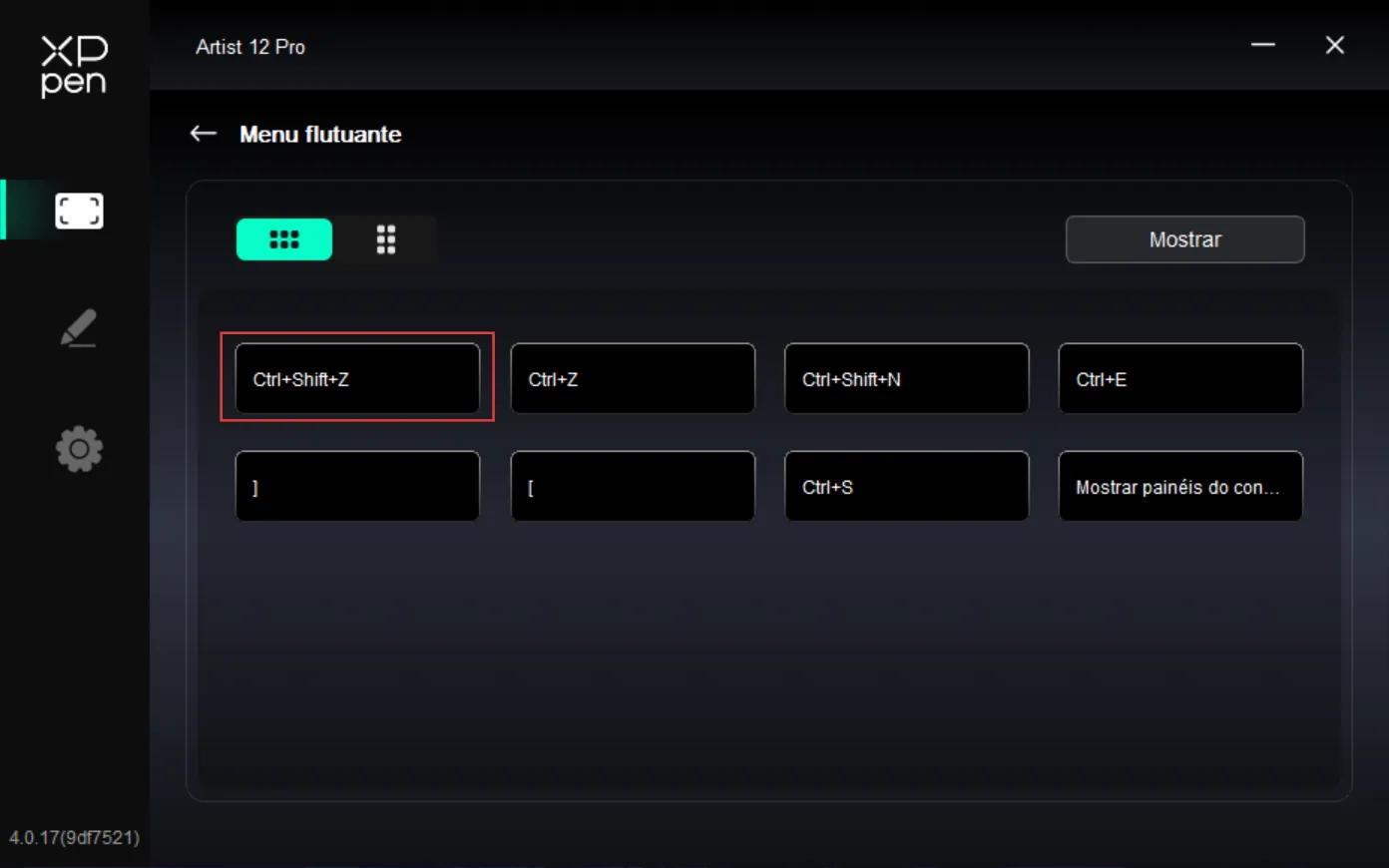
O Menu Flutuante pode exibir botões de atalho no monitor de desenho ou no monitor do computador. Você pode atribuir operações frequentemente usadas ao Menu Flutuante e, em seguida, clicar nos botões com a caneta ou mouse para executar as ações atribuídas. Clique no botão do Menu Flutuante na página inicial do driver para personalizar a exibição e as funções.
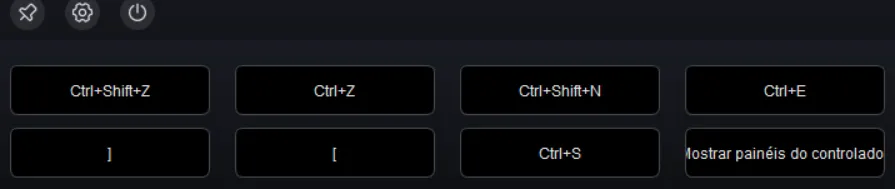
Ícone superior esquerdo: Fixar a posição de exibição, acessar configurações do Menu Flutuante do driver, fechar o Menu Flutuante.
Configurações do Driver
Clique nos ícones no lado esquerdo do driver para alternar entre funções e configurar as definições do monitor de desenho, incluindo: Configurações do Dispositivo / Configurações da Caneta / Configurações do Driver.
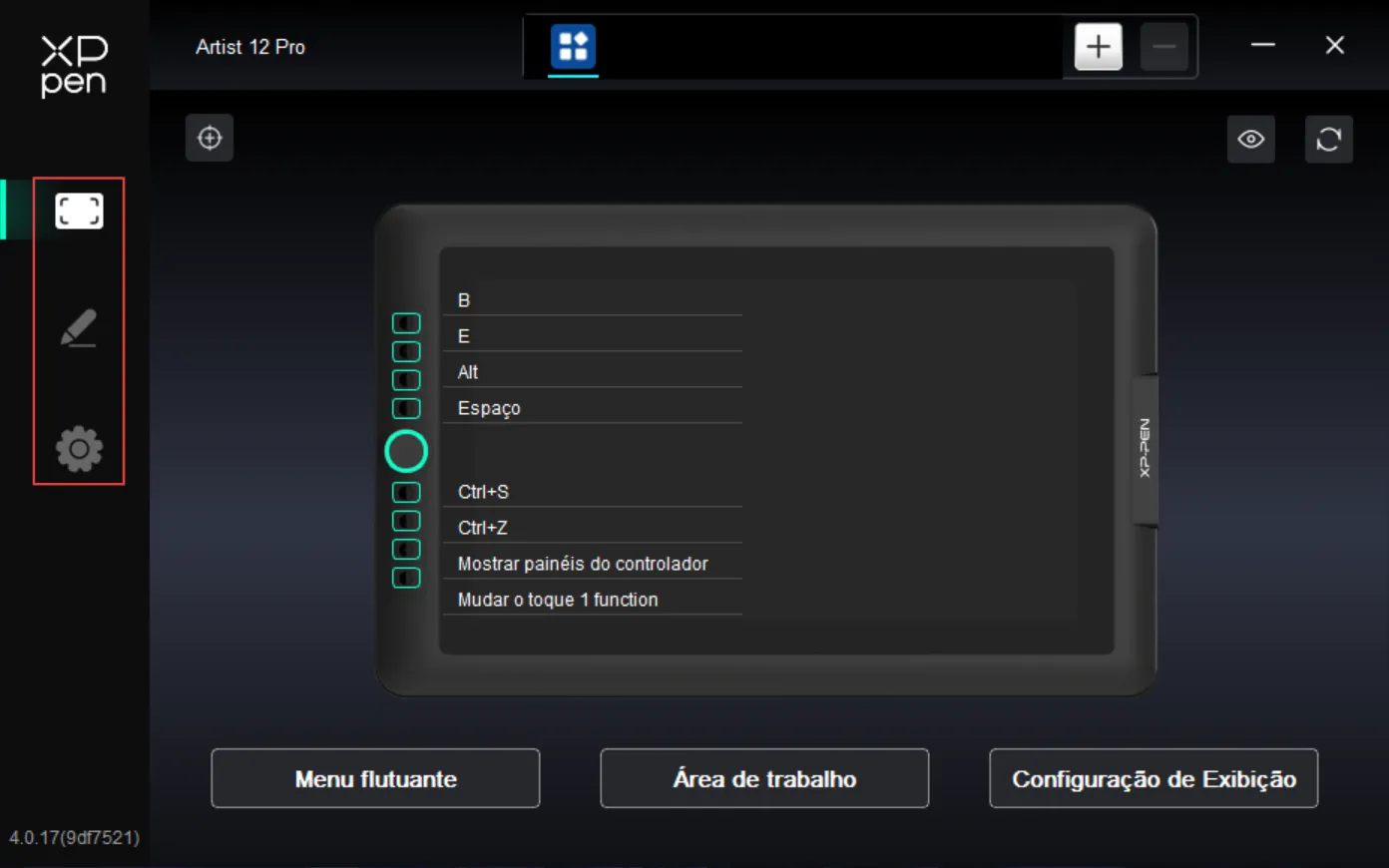
Configurações do Dispositivo
Calibração de Tela: Certifique-se de que a caneta esteja mapeada corretamente para o seu monitor de desenho. Caso contrário, consulte a seção Área de Trabalho para ajustar a área de mapeamento. Em seguida, usando seu aperto habitual, toque nos centros da cruz vermelha que aparecem na tela com a ponta da caneta para calibrar qualquer desajuste entre a caneta e o cursor.
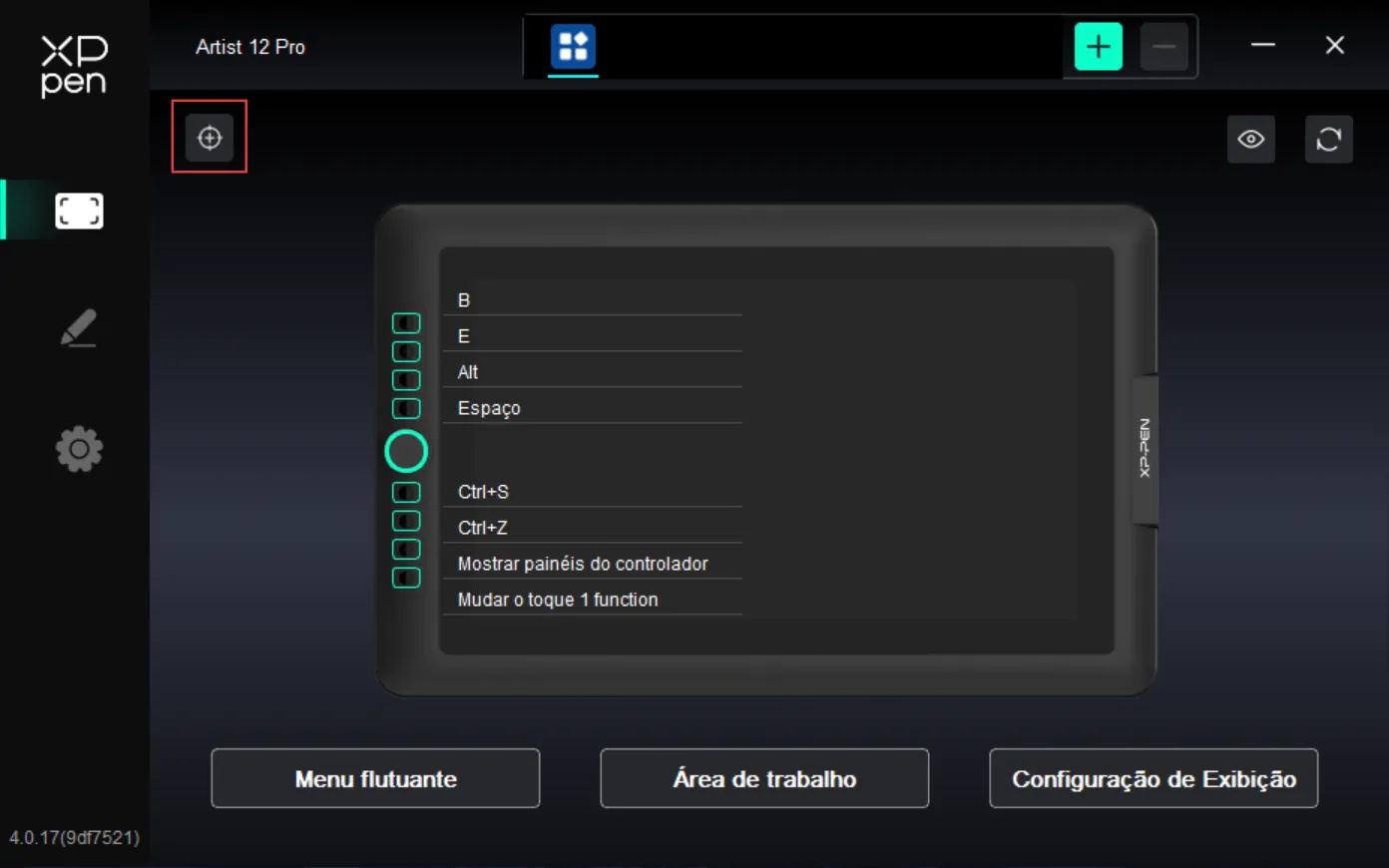
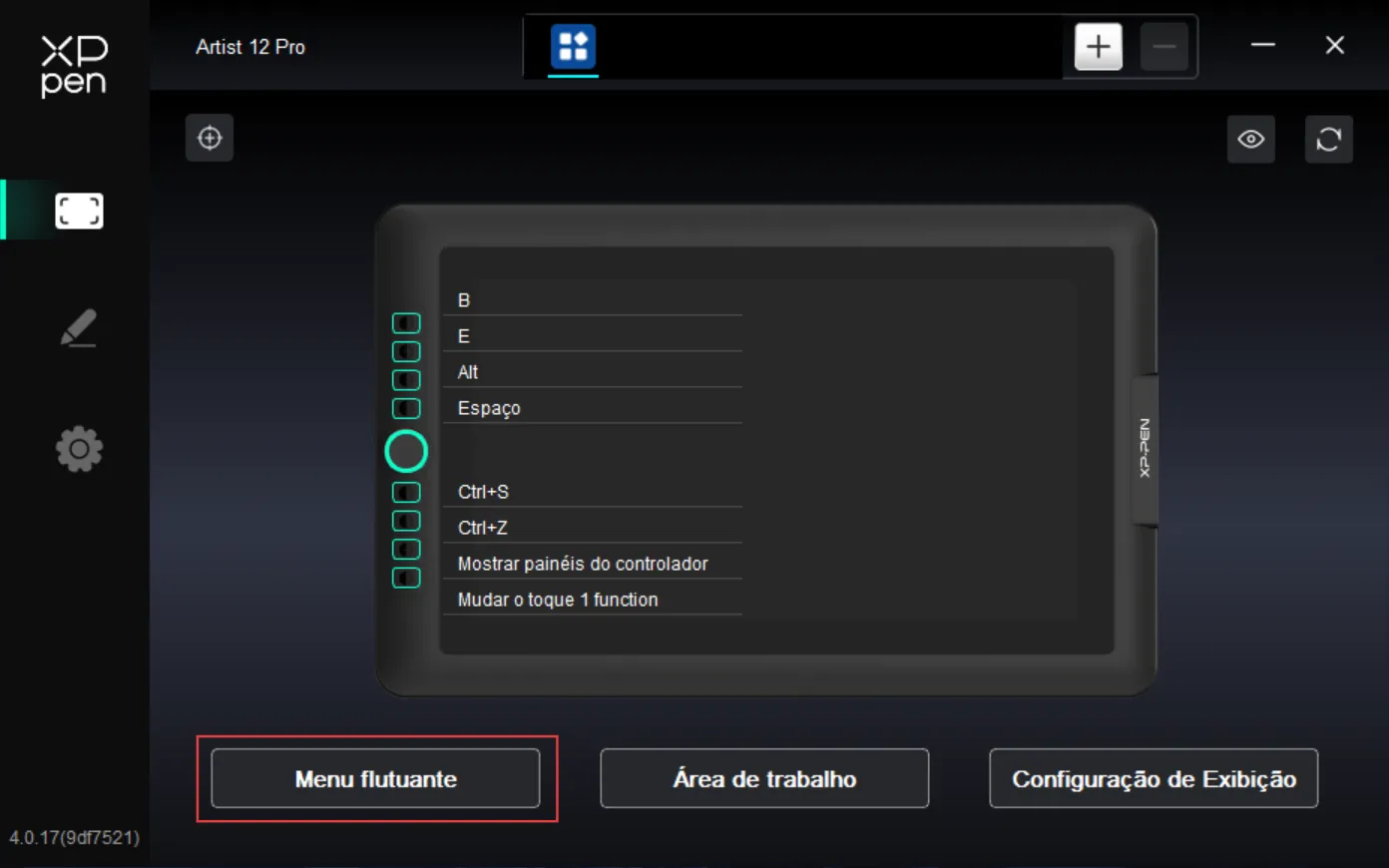
Menu Flutuante: O Menu Flutuante pode exibir botões de atalho no monitor de desenho ou no monitor do computador. Você pode atribuir operações frequentemente usadas ao Menu Flutuante e, em seguida, clicar nos botões com a caneta ou mouse para executar as ações atribuídas.
O Menu Flutuante suporta tanto modos de exibição horizontal quanto vertical. Clique na área superior esquerda para alternar o modo de exibição. Clique no botão "Mostrar" no canto superior direito para exibir o Menu Flutuante na área de trabalho.
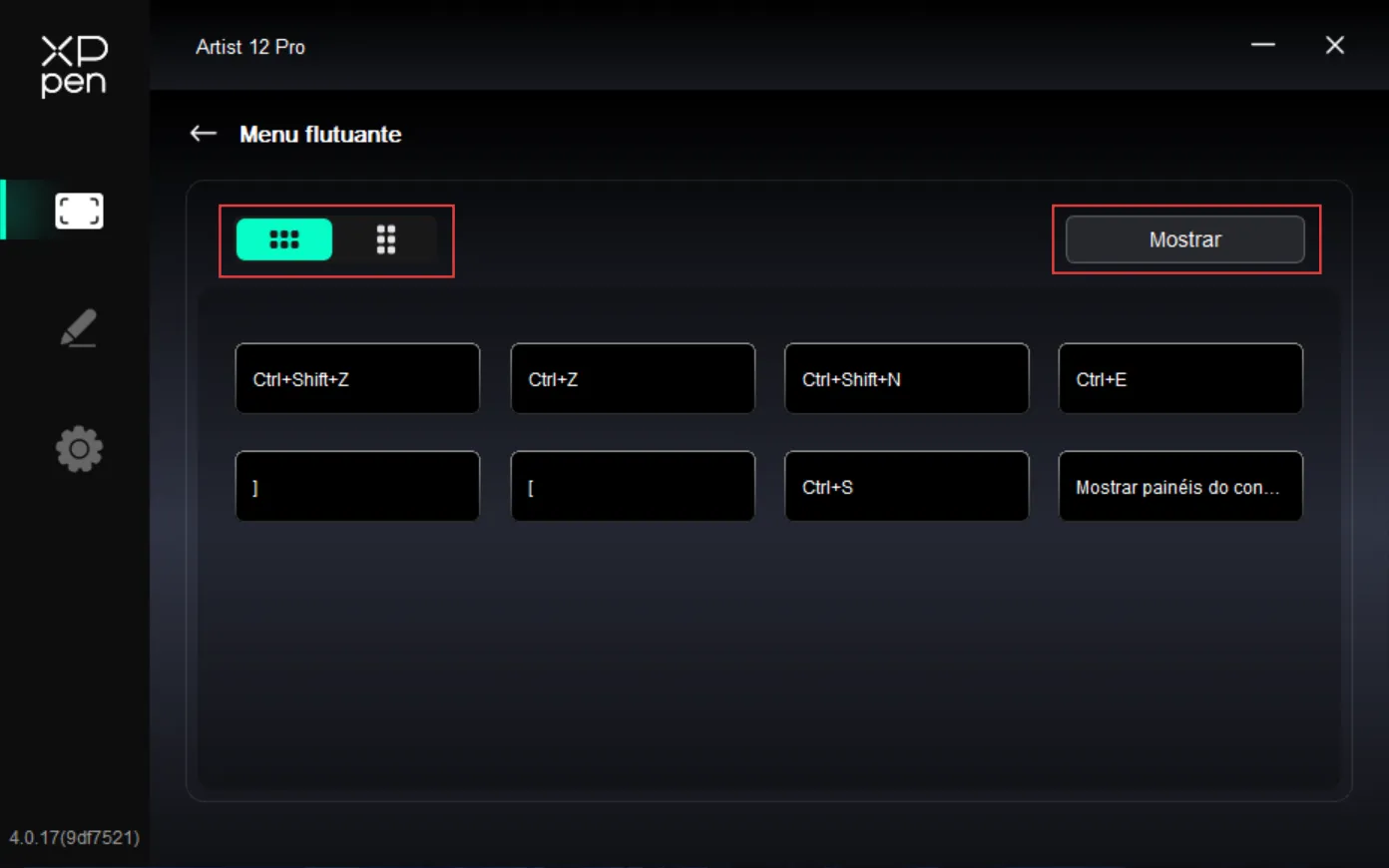
Clique em um botão de atalho no Menu Flutuante para configurar sua função. Você pode configurá-lo como um Atalho de Teclado, Outro ou Executar Aplicativo.
**Shortcut Keys:**
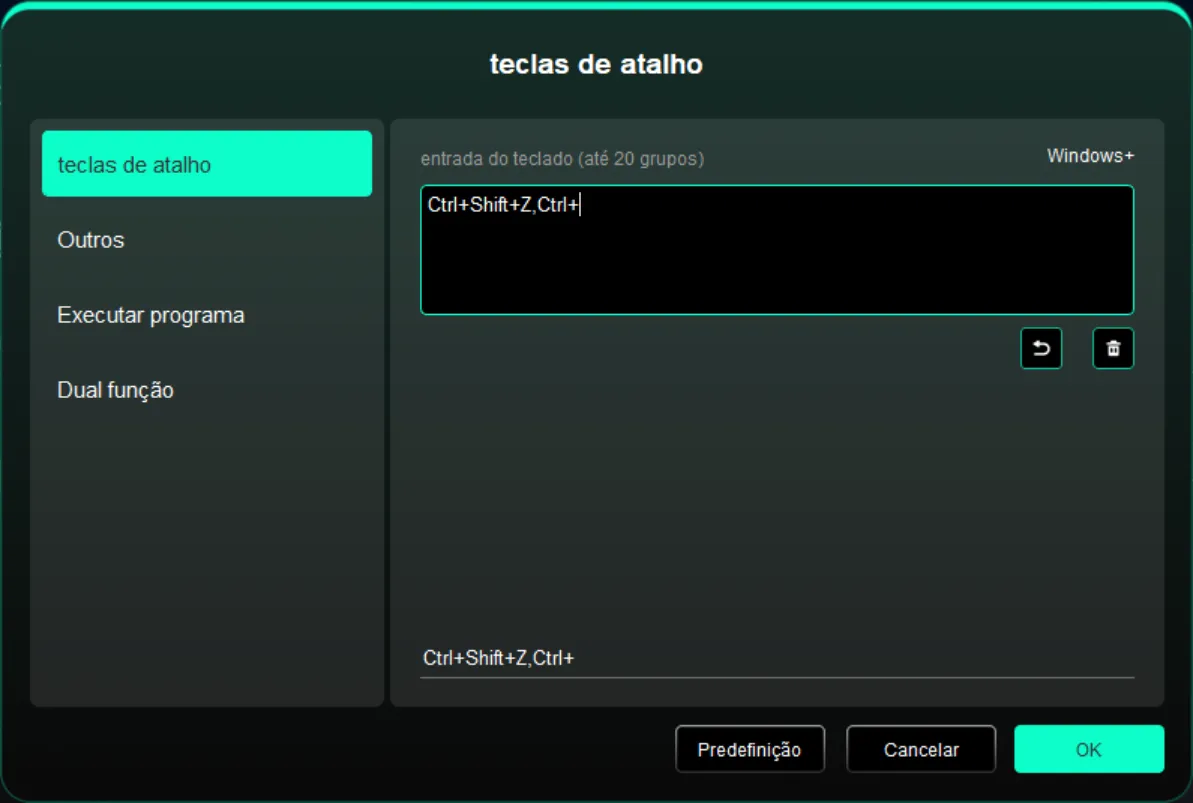
Teclas de Atalho: Configure um atalho de teclado, por exemplo, definir "Alt+A" no 3ds Max para usar a ferramenta Alinhar. Várias teclas de atalho podem ser definidas em um grupo. Por exemplo, ao digitar Ctrl+C, Ctrl+V, todas as teclas de atalho configuradas serão executadas sequencialmente quando o botão for pressionado. Windows (Comando): Adicionar combinações de teclas modificadoras. Por exemplo, para digitar Win(Cmd)+Shift+3, pressione Shift+3 e o driver adicionará automaticamente a tecla do sistema. Nome Personalizado: Use o campo de nomenclatura personalizada na parte inferior da interface do driver para atribuir um nome de exibição para a função atual.
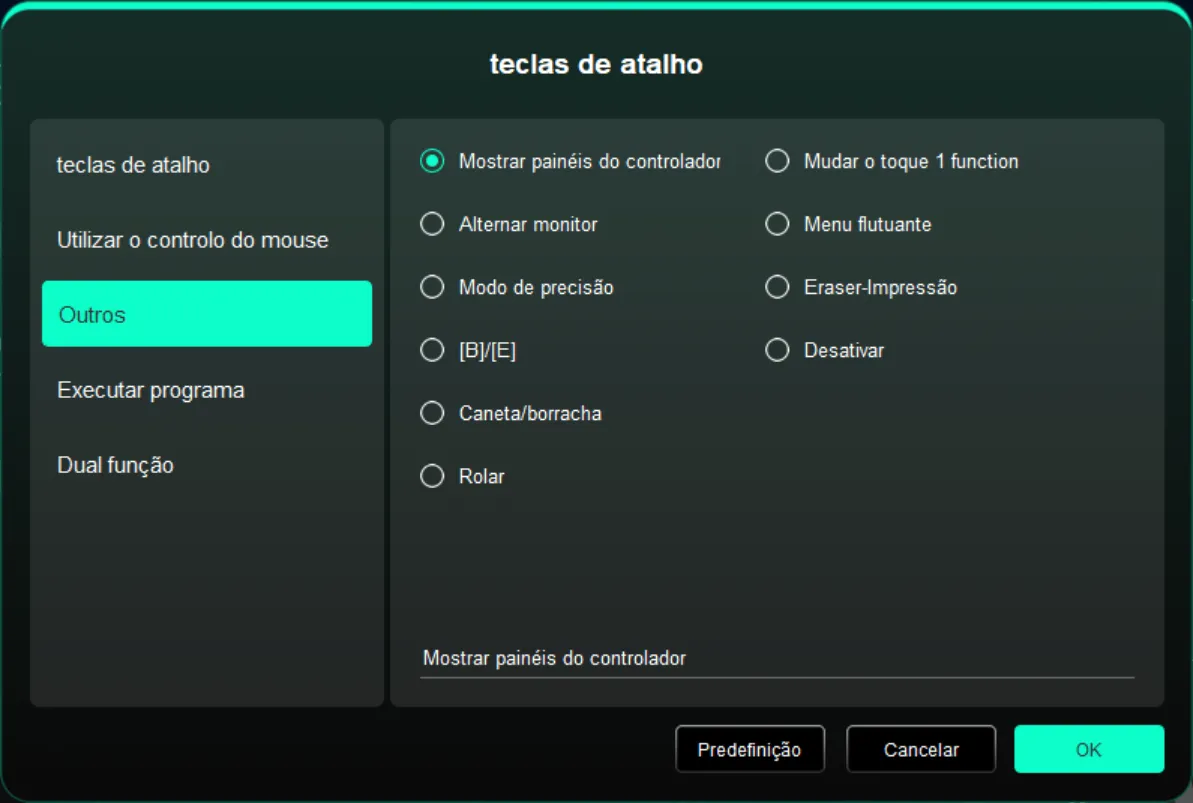
**Other:**
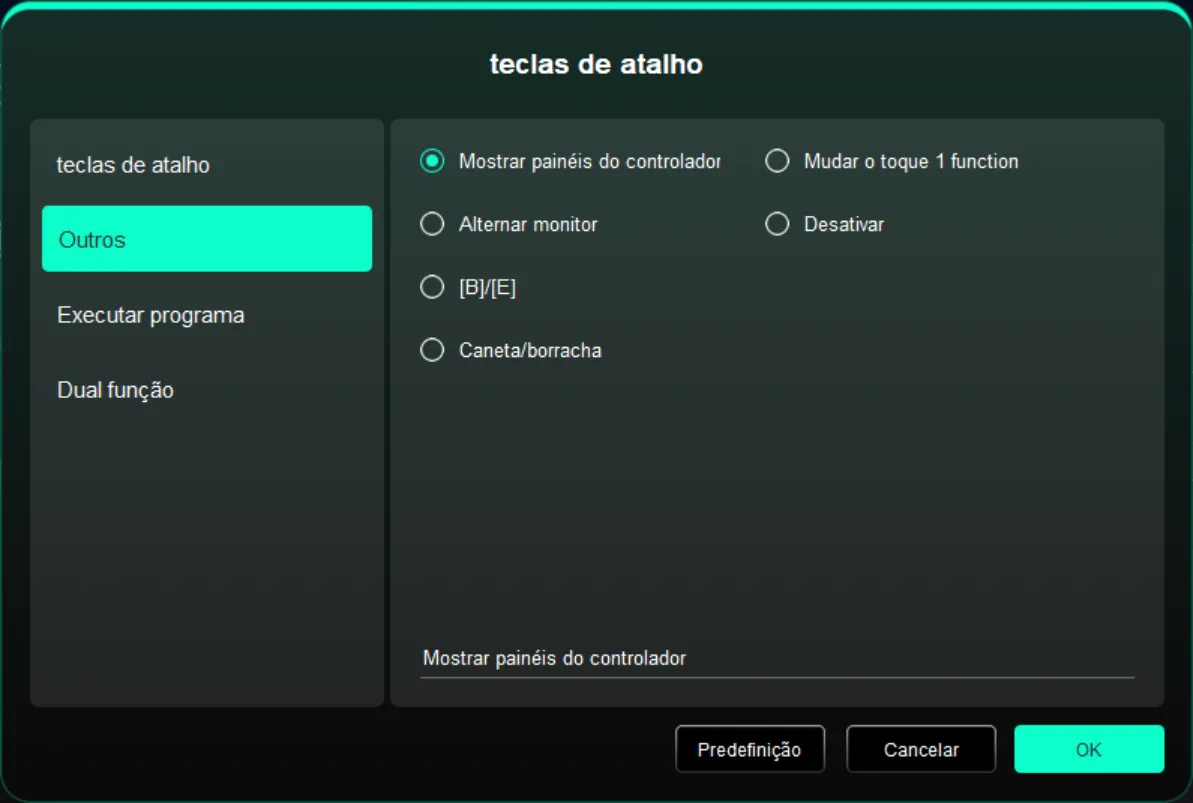
Outro:
- Mostrar Painel do Driver: Exibir rapidamente o painel de configurações do driver.
- Alternar Monitores: Quando múltiplos monitores estão conectados, mapear o cursor para monitores alternativos.
- [B]/[E]: Alternar entre funções de teclas B/E.
- Caneta/Borracha: Alternar entre modos Caneta e Borracha.
- Alternar Função do Anel 1: Alternar a função do Roller 1.
- Nenhuma Ação: Não executar nenhuma função.
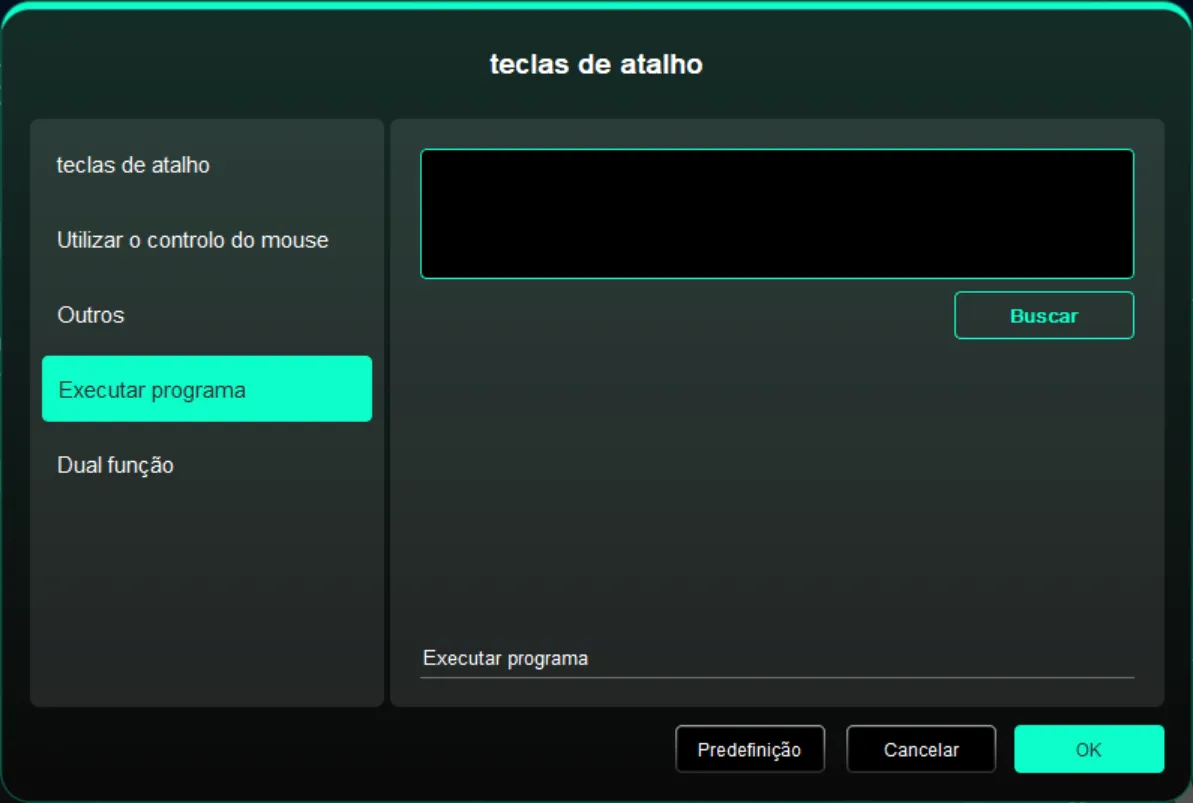
**Run Application:**
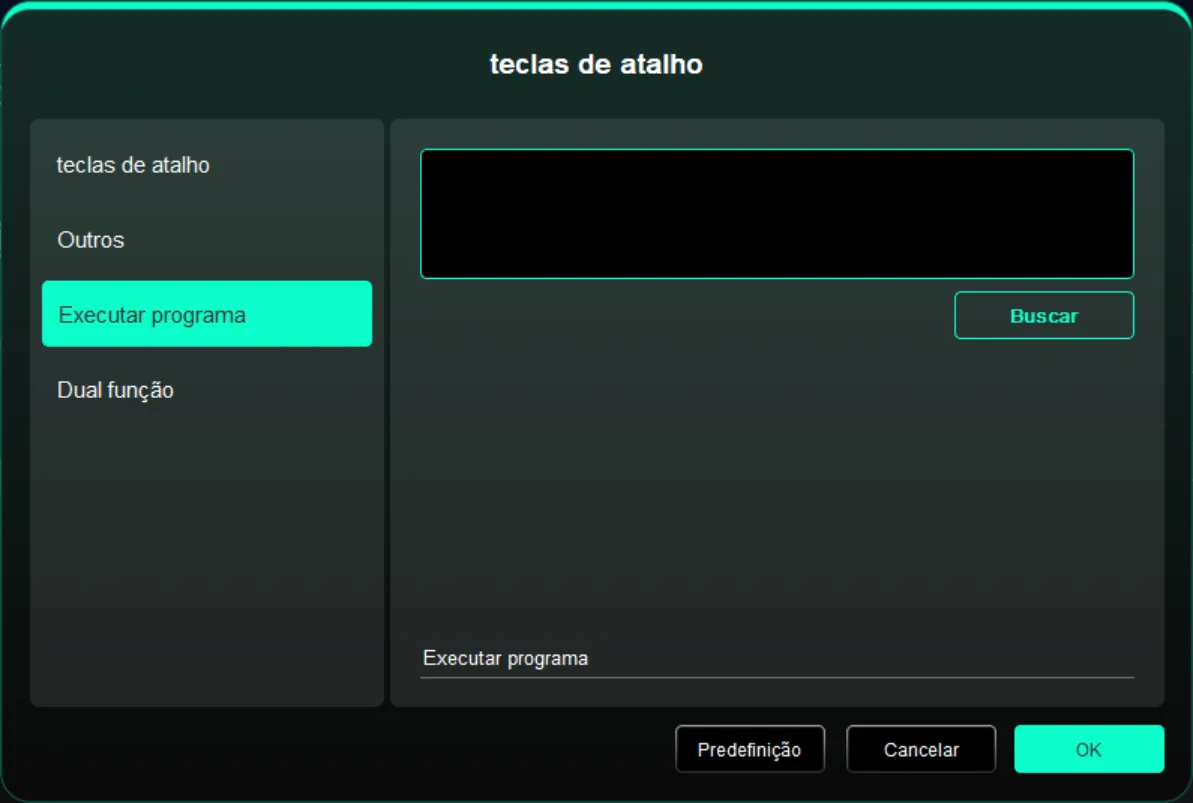
Executar Aplicativo: Iniciar rapidamente um aplicativo selecionado através do atalho.
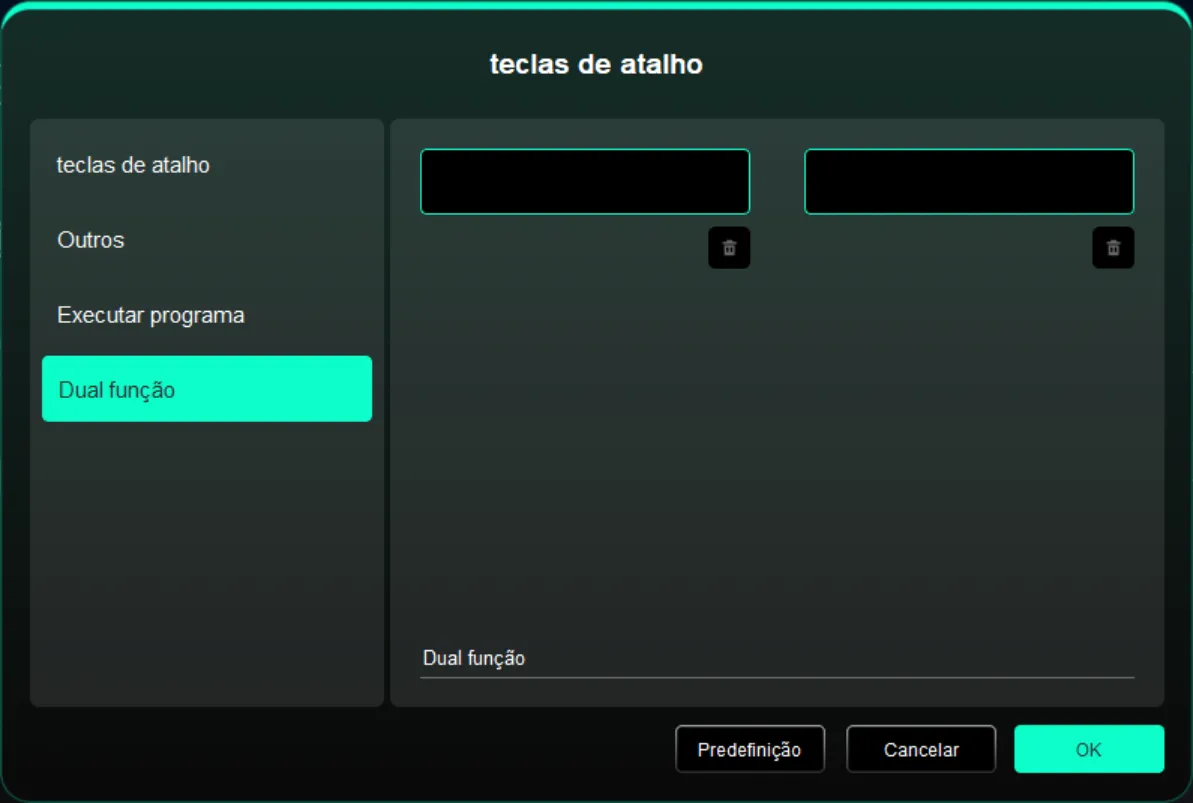
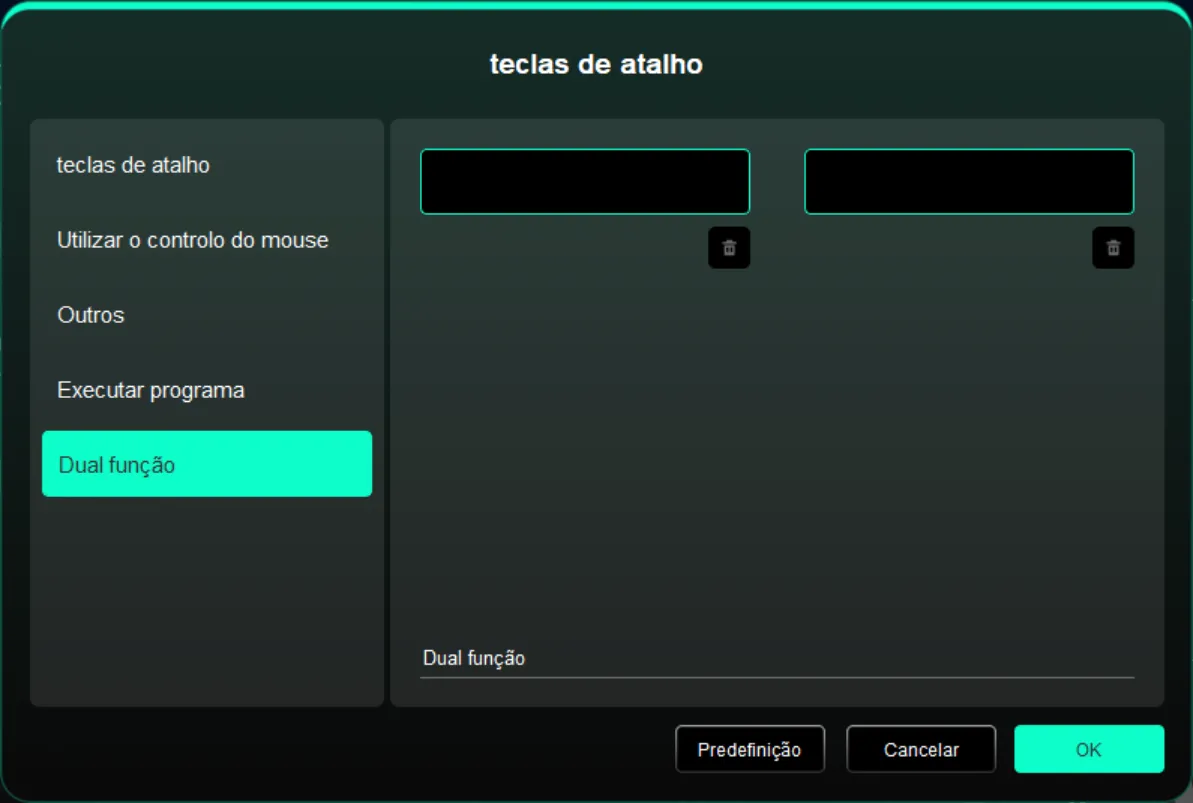
**Dual Function:**
Dupla Função: Clique em um único atalho para alternar entre duas funções, por exemplo, B/E. Tanto esquerda quanto direita podem ser grupos individuais (incluindo teclas de combinação). Entrada personalizada via teclado é suportada, incluindo Win, Cmd e suas combinações.
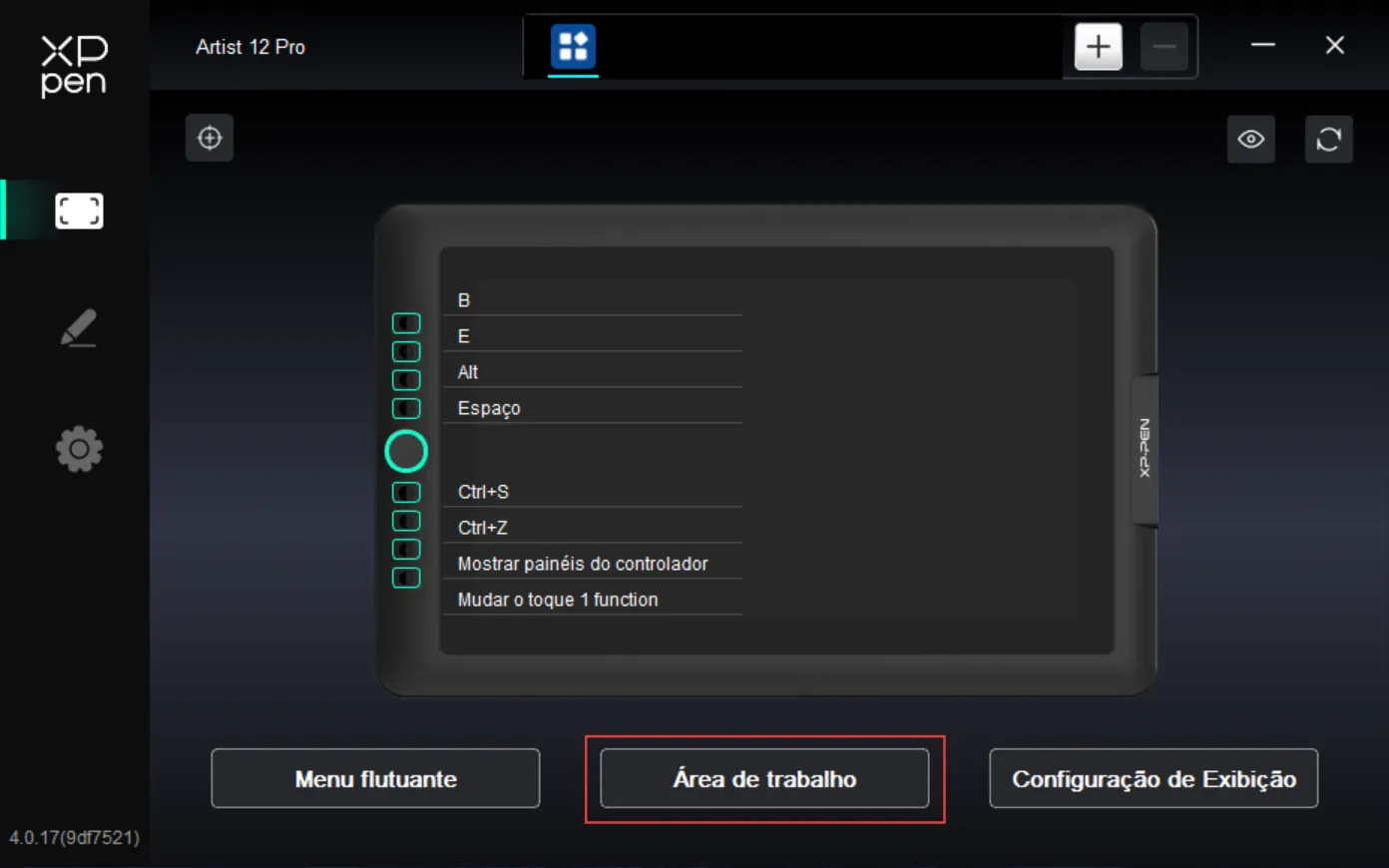
**Work Area**
Área de Trabalho: Defina a relação de mapeamento entre a área de trabalho do dispositivo e a área de exibição da tela.
Tela: Configure a relação de mapeamento entre a área de exibição atual e o dispositivo.
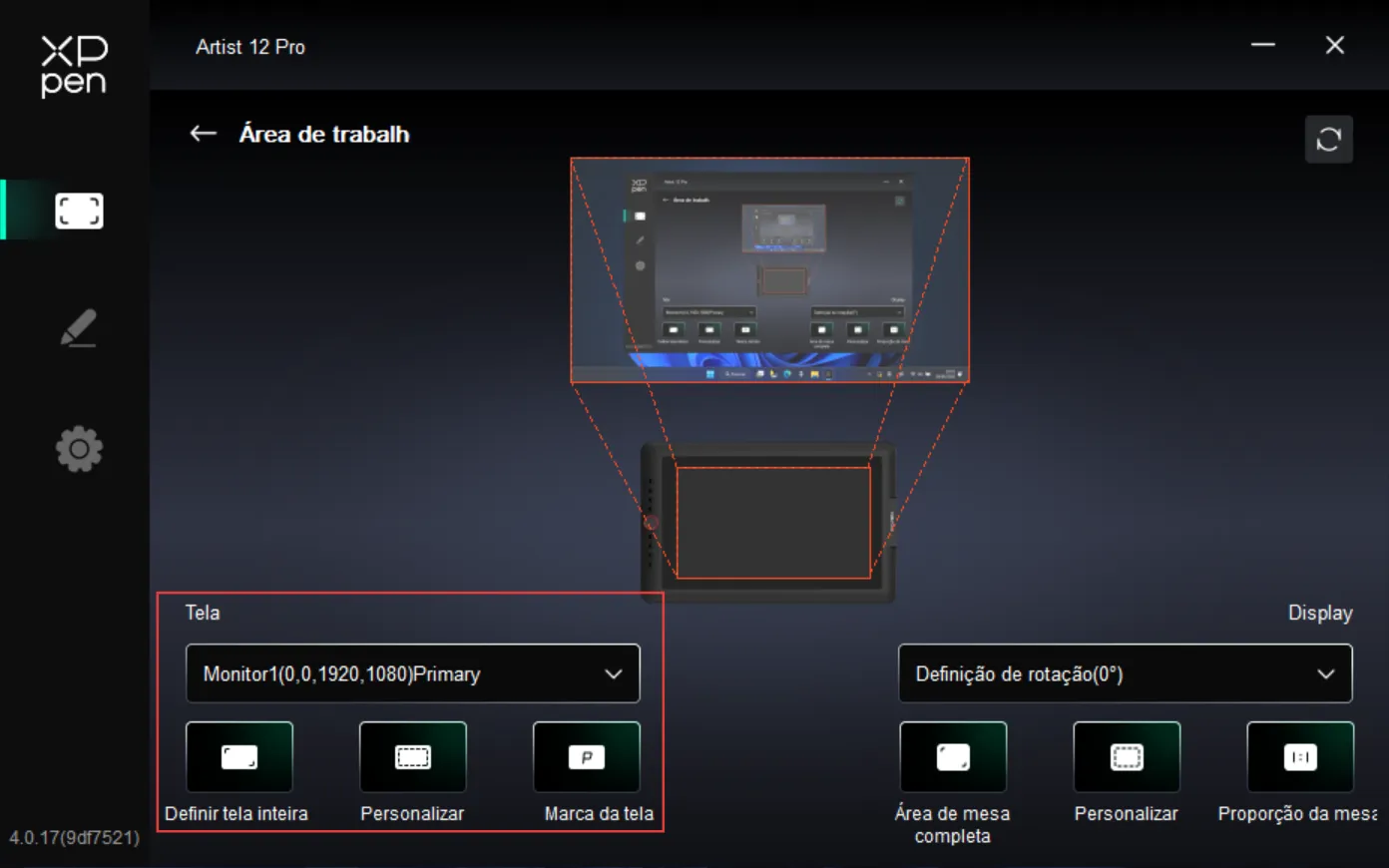
- Se você estiver usando múltiplos monitores no modo Clonar, a área de trabalho do dispositivo será mapeada para todos os monitores simultaneamente.
- Se você estiver usando múltiplos monitores no modo Estender, selecione para qual monitor a área de trabalho do dispositivo deve ser mapeada na aba Tela.
Definir a área de mapeamento de exibição:
- Tela Inteira: Toda a área do monitor selecionado.
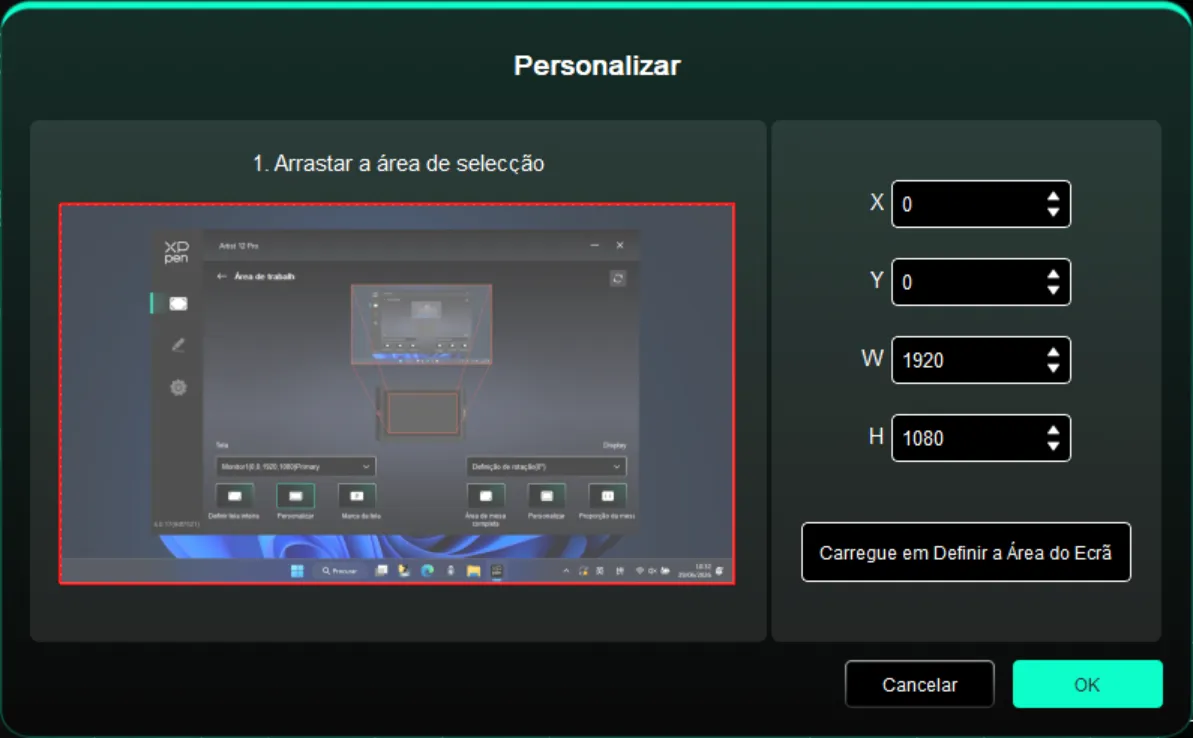
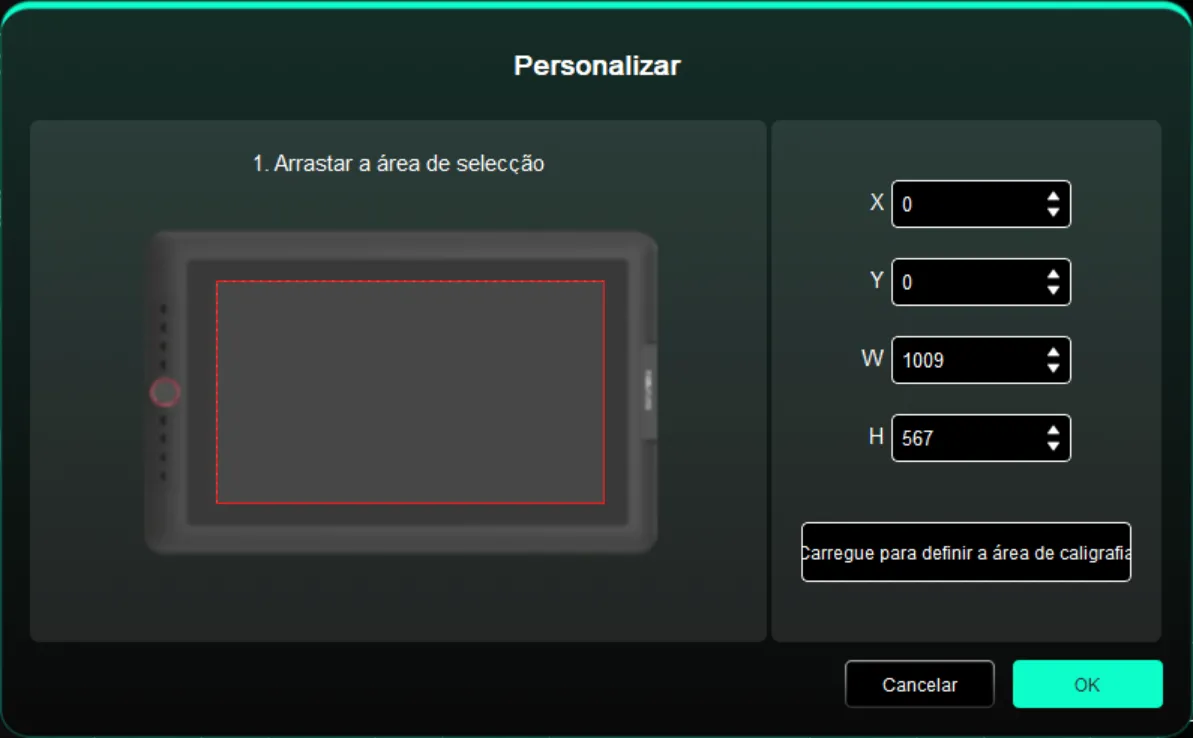
- Área de Tela Personalizada: Três métodos: Arrastar para Selecionar / Coordenadas (inserir X, Y, L, A) / Clicar para Definir Área de Tela (toque nas posições "superior-esquerda" e "inferior-direita" no monitor).
Identificação de Tela: Identifique todos os monitores conectados. Um identificador numérico aparecerá no canto inferior esquerdo de cada monitor.
Monitor de Desenho: Configure a área de trabalho do seu monitor de desenho.
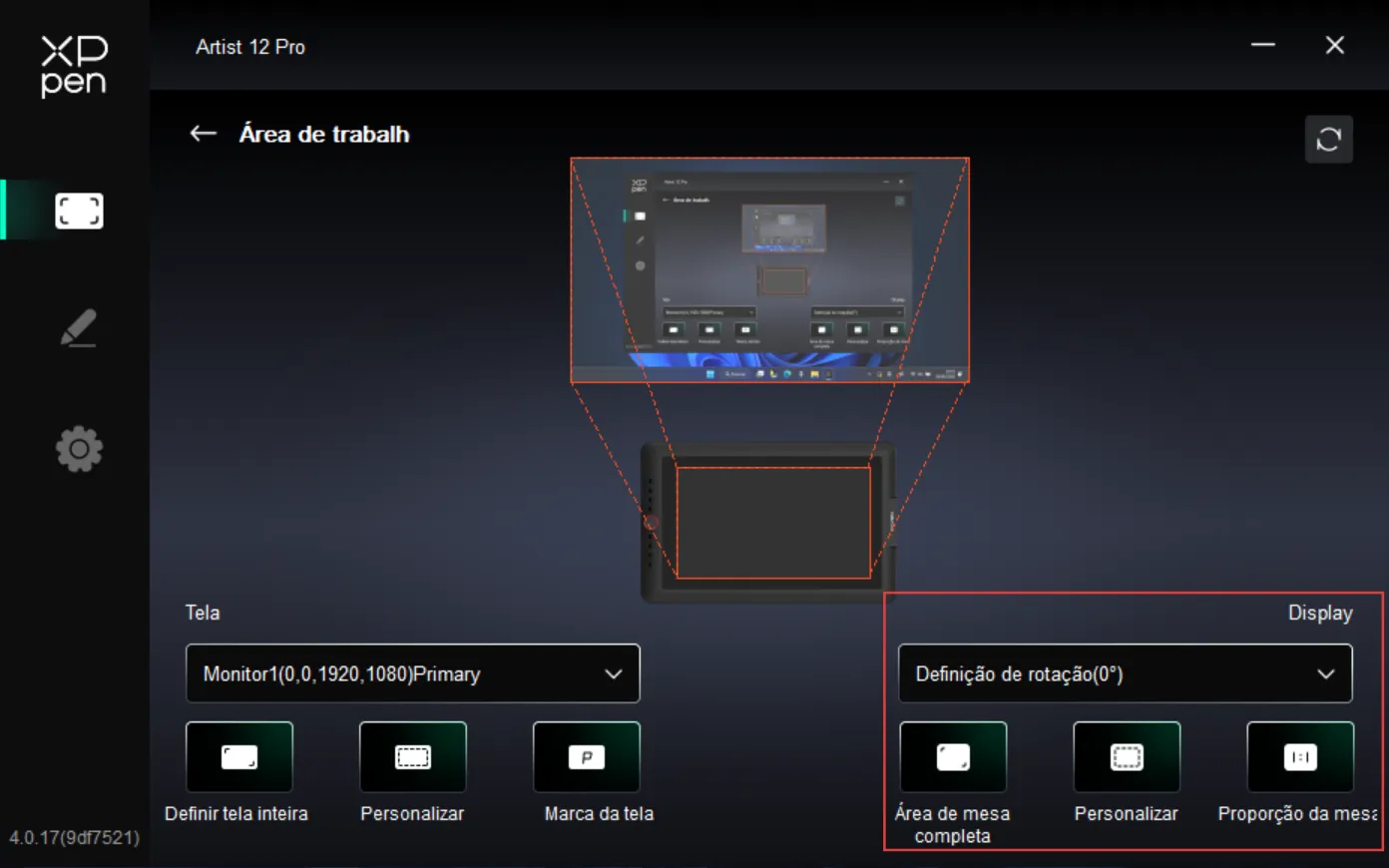
- Área Ativa Completa: Toda a área de trabalho do dispositivo.
- Área Ativa Personalizada: Três métodos: Arrastar para Selecionar / Coordenadas (inserir X, Y, L, A) / Clicar para Definir Área Ativa (toque nas posições "superior-esquerda" e "inferior-direita" na área de trabalho do dispositivo).
- Proporção da Tela: Tornar a área de trabalho do dispositivo proporcional a toda a área de exibição do monitor selecionado.
- Rotação: Gire o produto no sentido horário 0° (Modo Destro), 90°, 180° (Modo Canhoto) ou 270° para uso.
**Display Settings (Windows Only)**
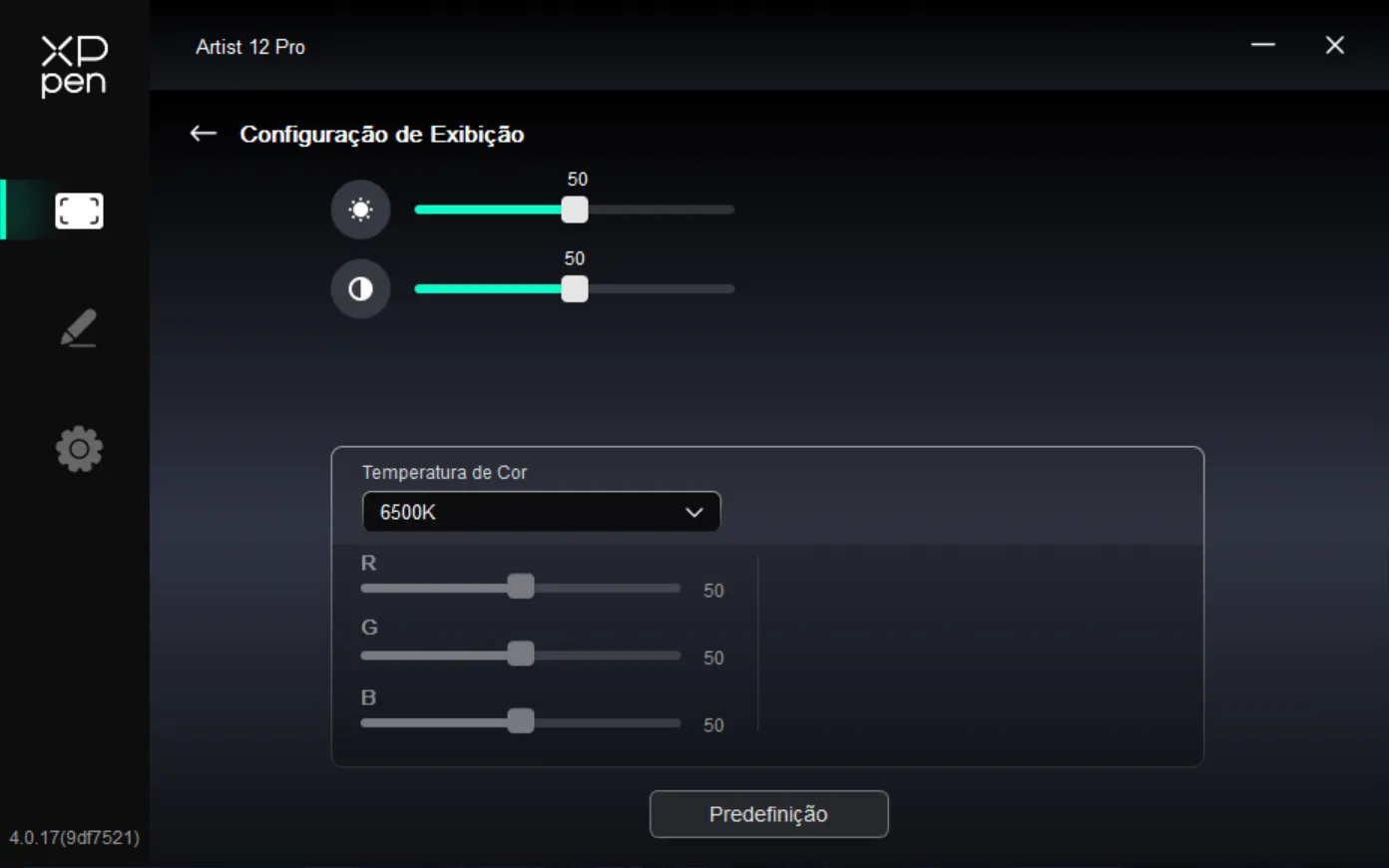
Configurações de Exibição (Apenas Windows): Configure parâmetros relacionados a cores do seu monitor de desenho.
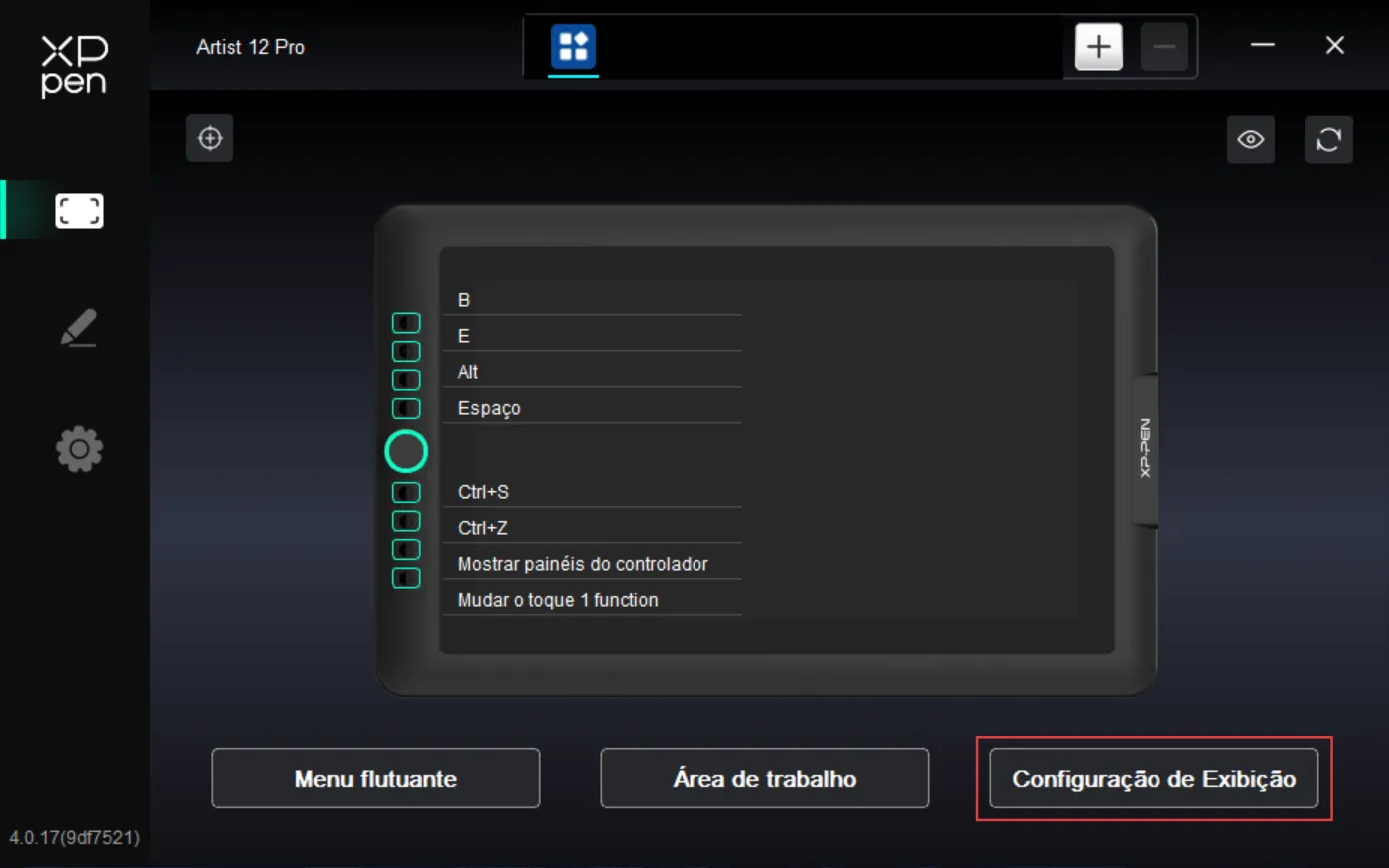
- Brilho / Contraste: Arraste os controles deslizantes correspondentes para ajustar o brilho ou contraste do dispositivo.
- Temperatura de Cor: O driver fornece cinco modos: 5000K, 6500K (padrão), 7500K, 9300K e USUÁRIO. No modo USUÁRIO, você pode personalizar a temperatura de cor ajustando os valores R, G e B.
Configurações da Caneta
Quando a caneta está dentro do alcance de detecção, ela será detectada automaticamente e adicionada ao driver.
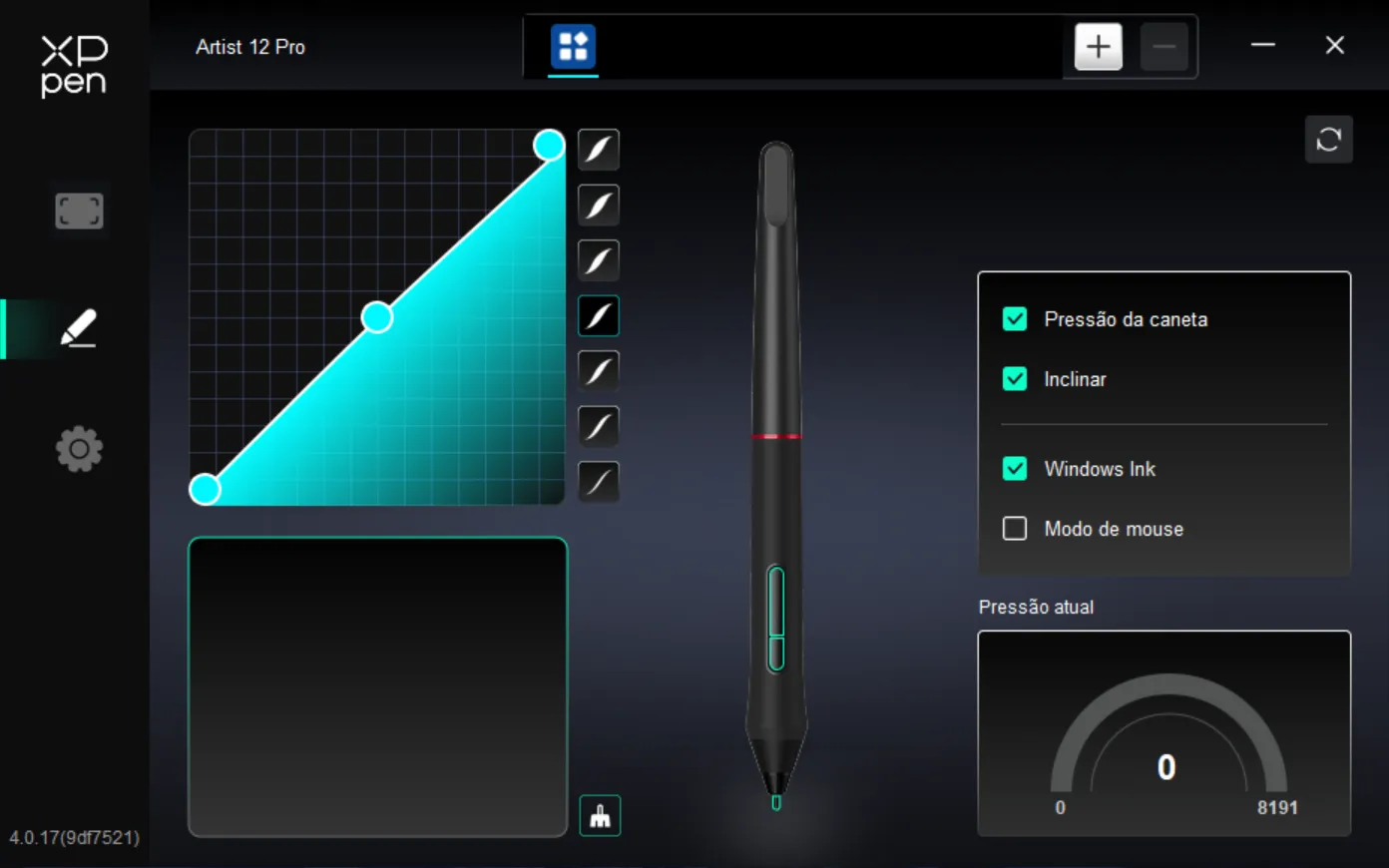
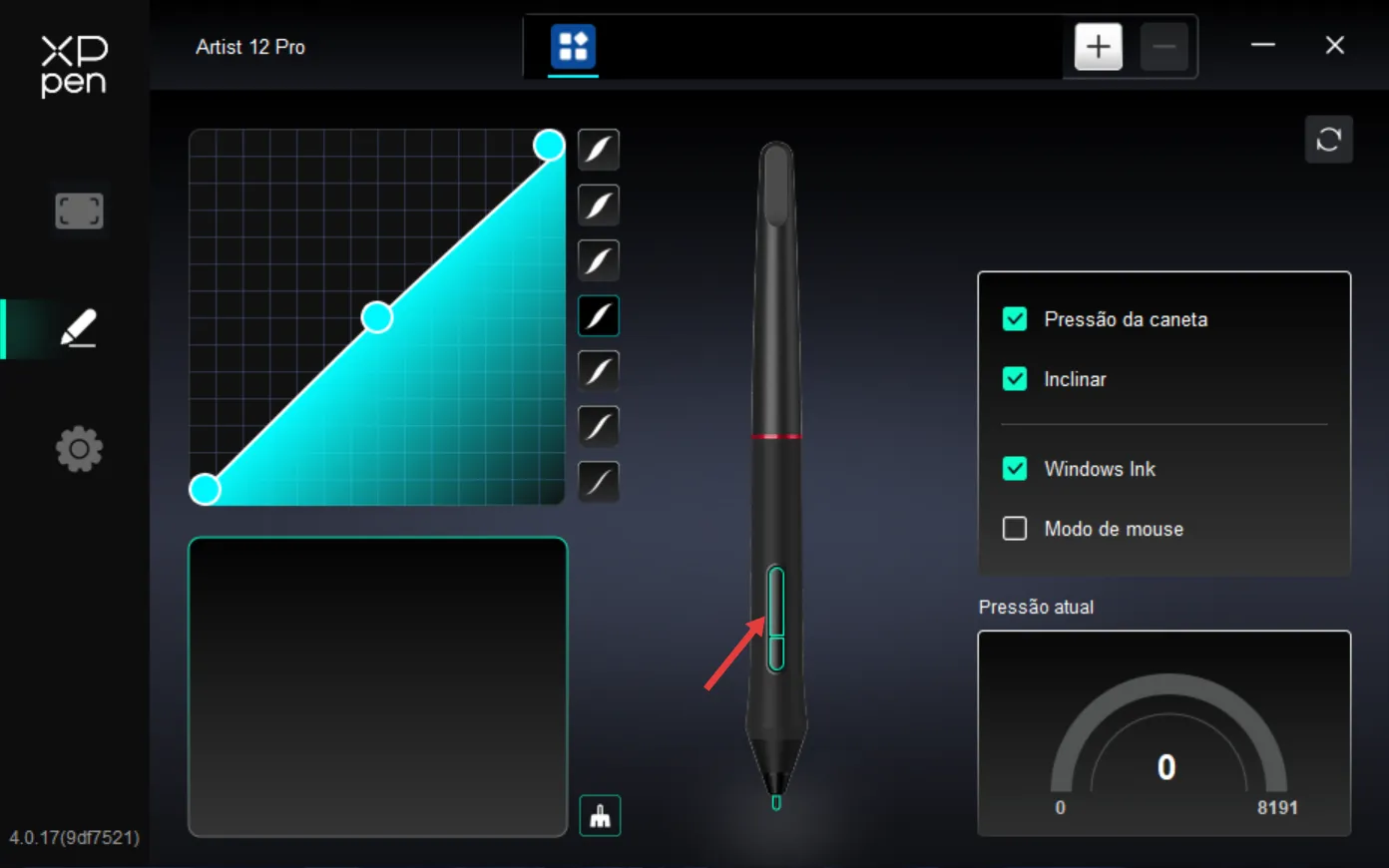
Teclas da Caneta: Clique na tecla da caneta no diagrama para personalizar sua função.
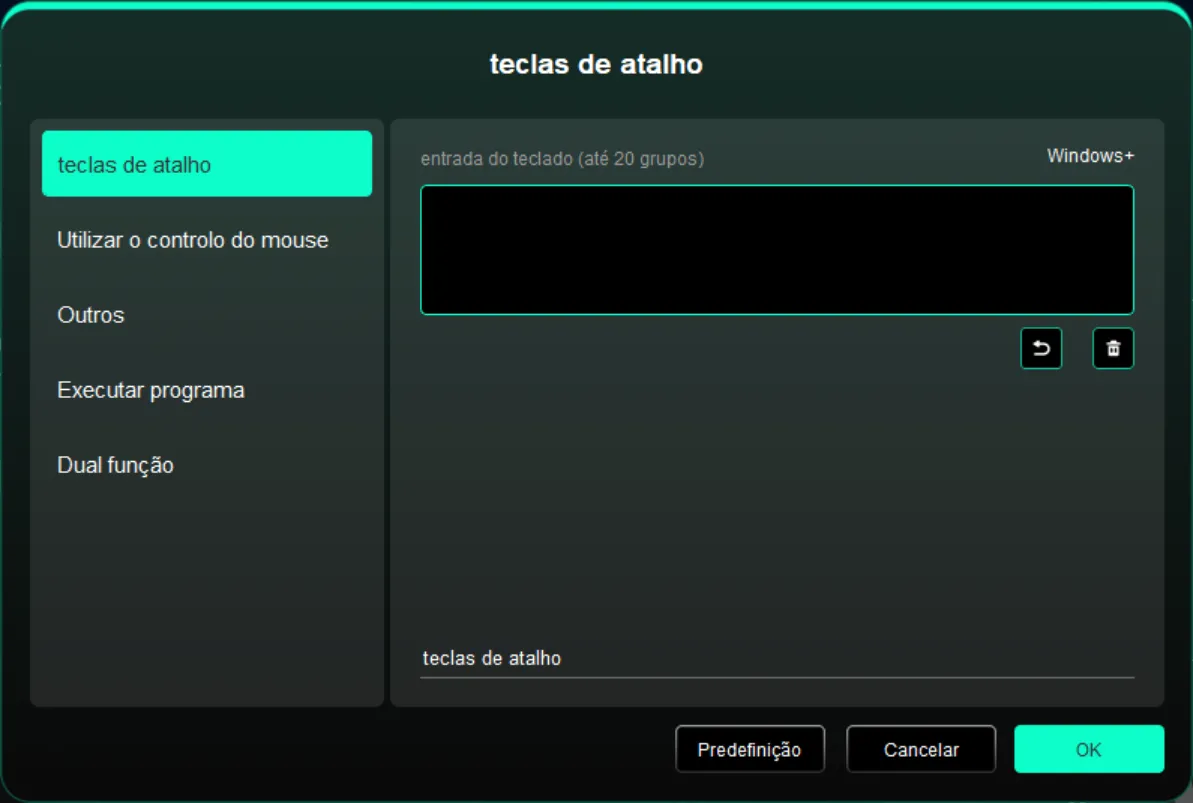
Teclas de Atalho: Configure um atalho de teclado. Várias teclas de atalho podem ser definidas em um grupo. Windows (Comando): Adicionar combinações de teclas modificadoras. Nome Personalizado: Use o campo de nomenclatura personalizada na parte inferior da interface do driver.
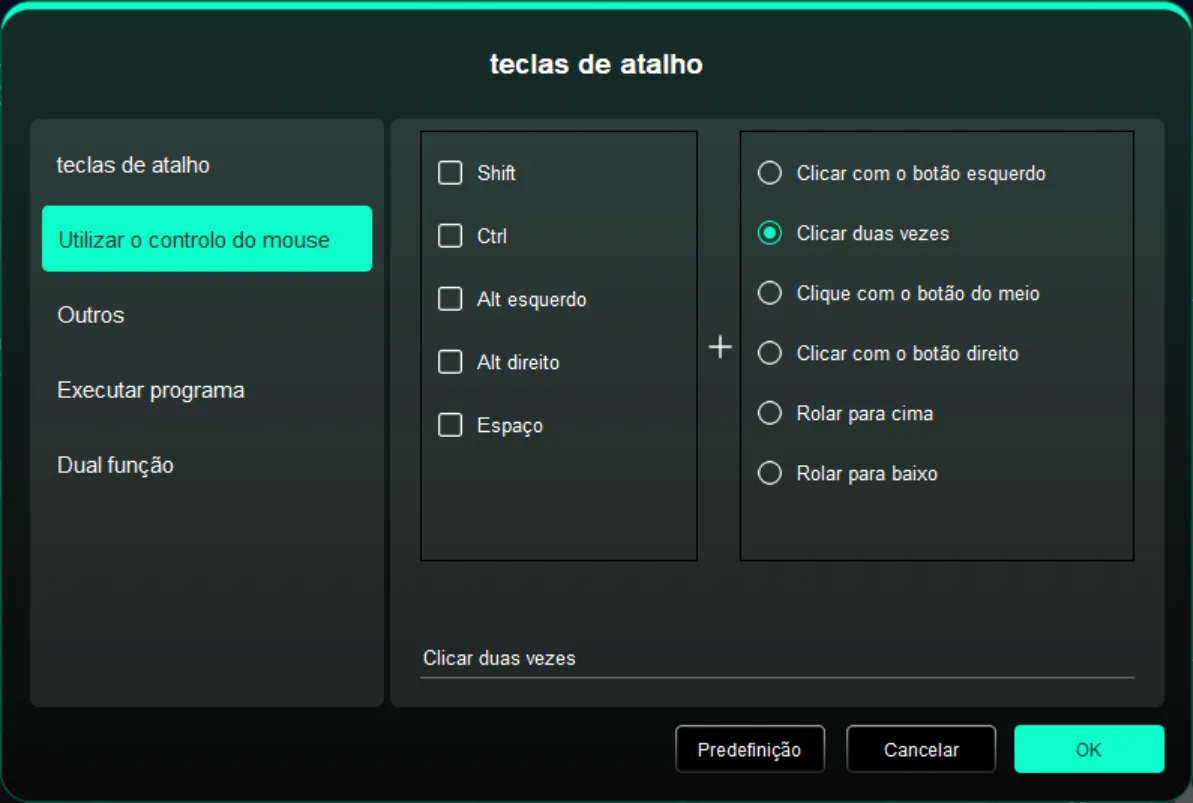
Controle do Mouse: Configurar combinações de teclas de mouse e teclado.
Outro:
- Mostrar Painel do Driver
- Alternar Monitores
- Modo de Precisão: Restringir a área de exibição ativa a um intervalo definido.
- [B]/[E]: Alternar entre funções de teclas B/E.
- Caneta/Borracha: Alternar entre modos Caneta e Borracha.
- Rolagem: Mantenha pressionado o botão atribuído e use a caneta para rolar.
- Alternar Função do Anel 1
- Menu Flutuante: Invocar o Menu Flutuante.
- Borracha - Manter: Mantenha o botão pressionado para alternar para o modo Borracha; solte para restaurar a função original.
- Nenhuma Ação
Executar Aplicativo: Iniciar rapidamente um aplicativo selecionado.
Dupla Função: Clique em um único atalho para alternar entre duas funções.
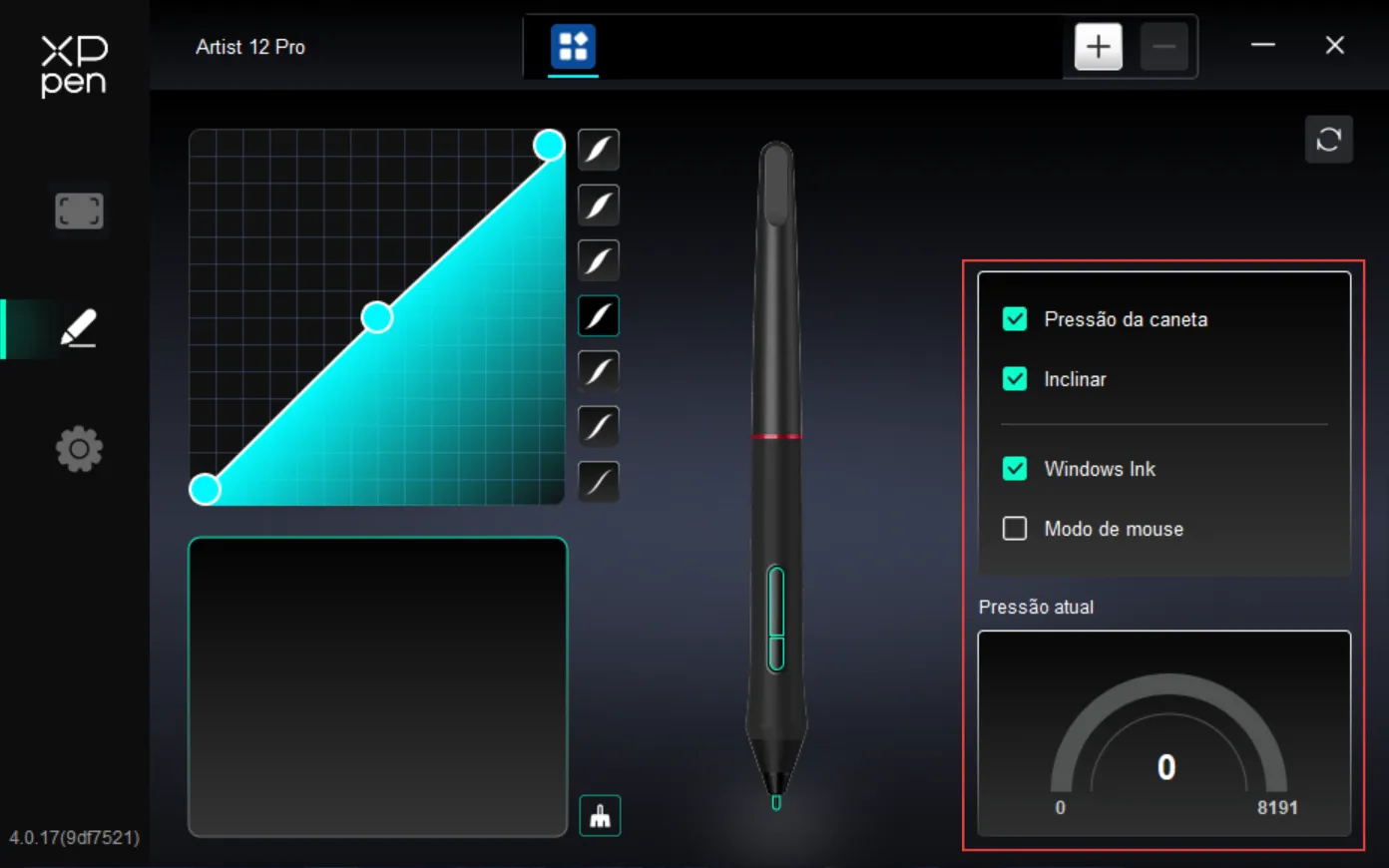
Sensibilidade à Pressão: Ajuste a curva de pressão da caneta ou selecione uma opção de pressão predefinida.
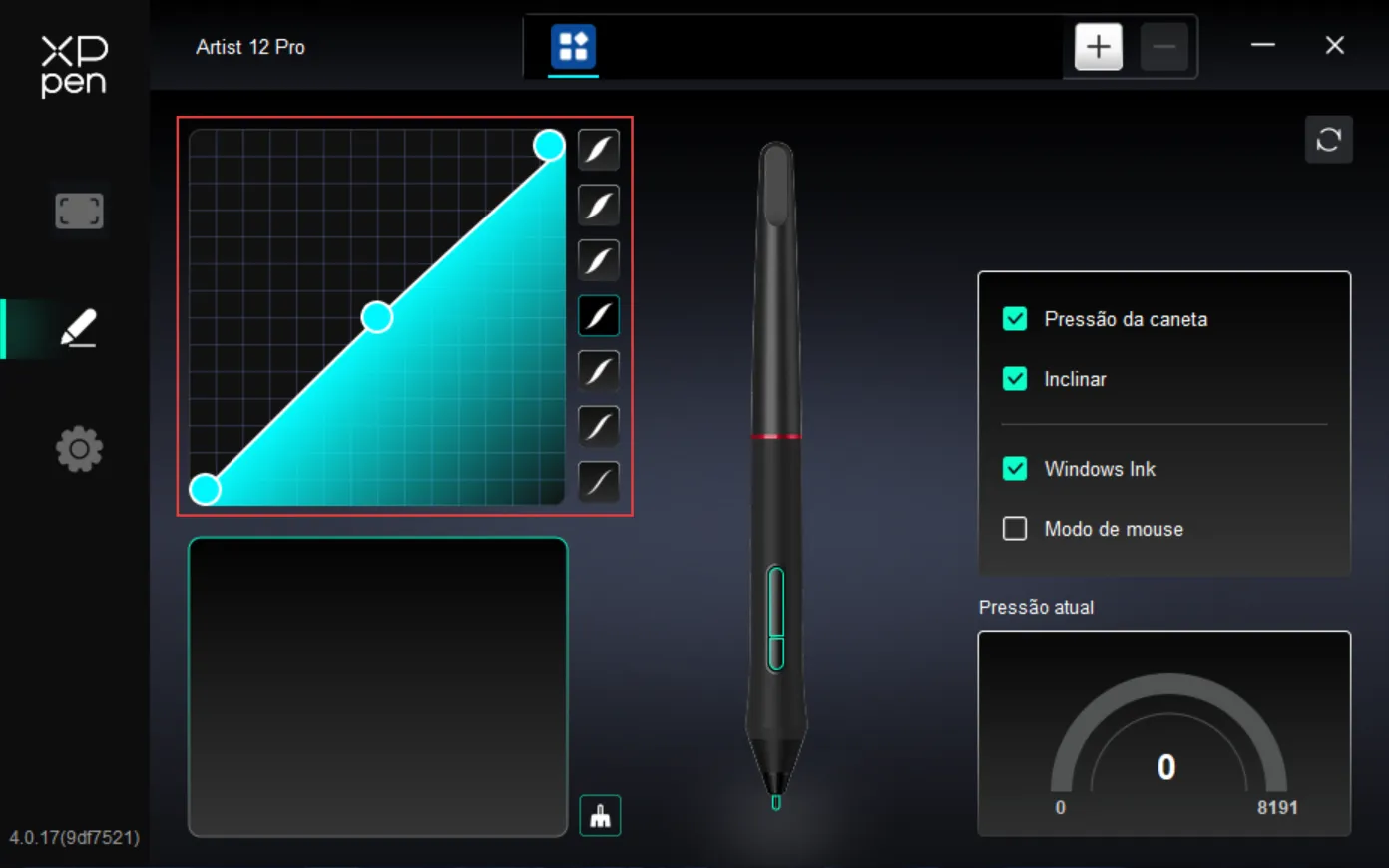
- Pressão: Quando desligado, você não sentirá a pressão aplicada da caneta durante o uso da caneta.
- Inclinação: Quando desligado, o efeito de inclinação da caneta será desabilitado.
- Windows Ink (apenas para Windows): O Windows suporta entrada de escrita à mão com caneta. Não desabilite esta opção se precisar de funcionalidade de escrita em software como Microsoft Office/Whiteboard.
- Modo Mouse: Quando a caneta é levantada, o cursor fica na posição onde você o deixou, operando como um mouse. Quando selecionado, você pode ajustar a velocidade de movimento do cursor no dispositivo. Quando não selecionado, o Modo Caneta é usado por padrão.
- Pressão Atual: Teste a pressão da caneta que você está aplicando atualmente.
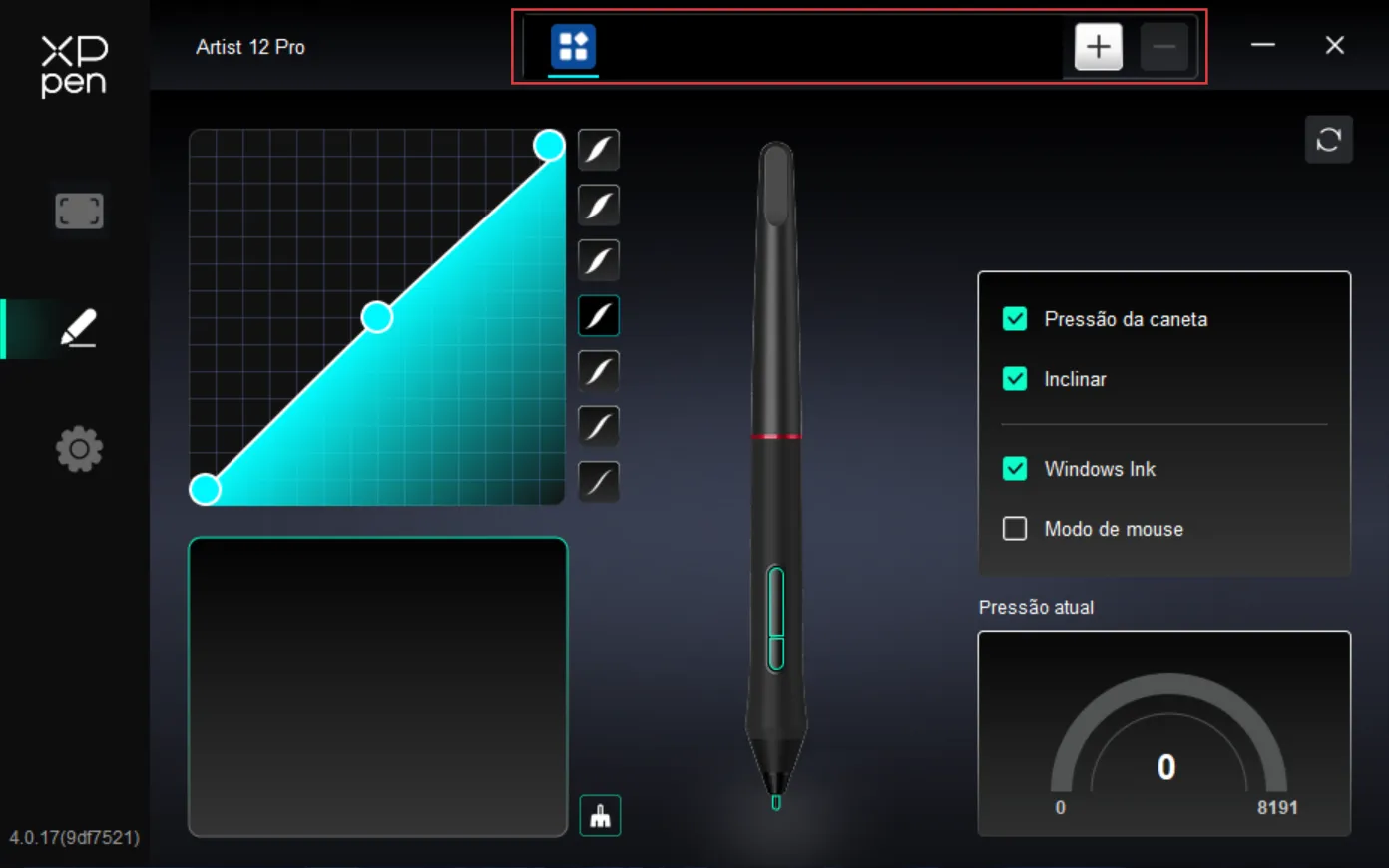
Aplicativos: Adicione um aplicativo à lista de aplicativos e selecione-o para personalizar a função da tecla da caneta para esse aplicativo específico. Até 7 aplicativos podem ser adicionados.
Configurações do Driver
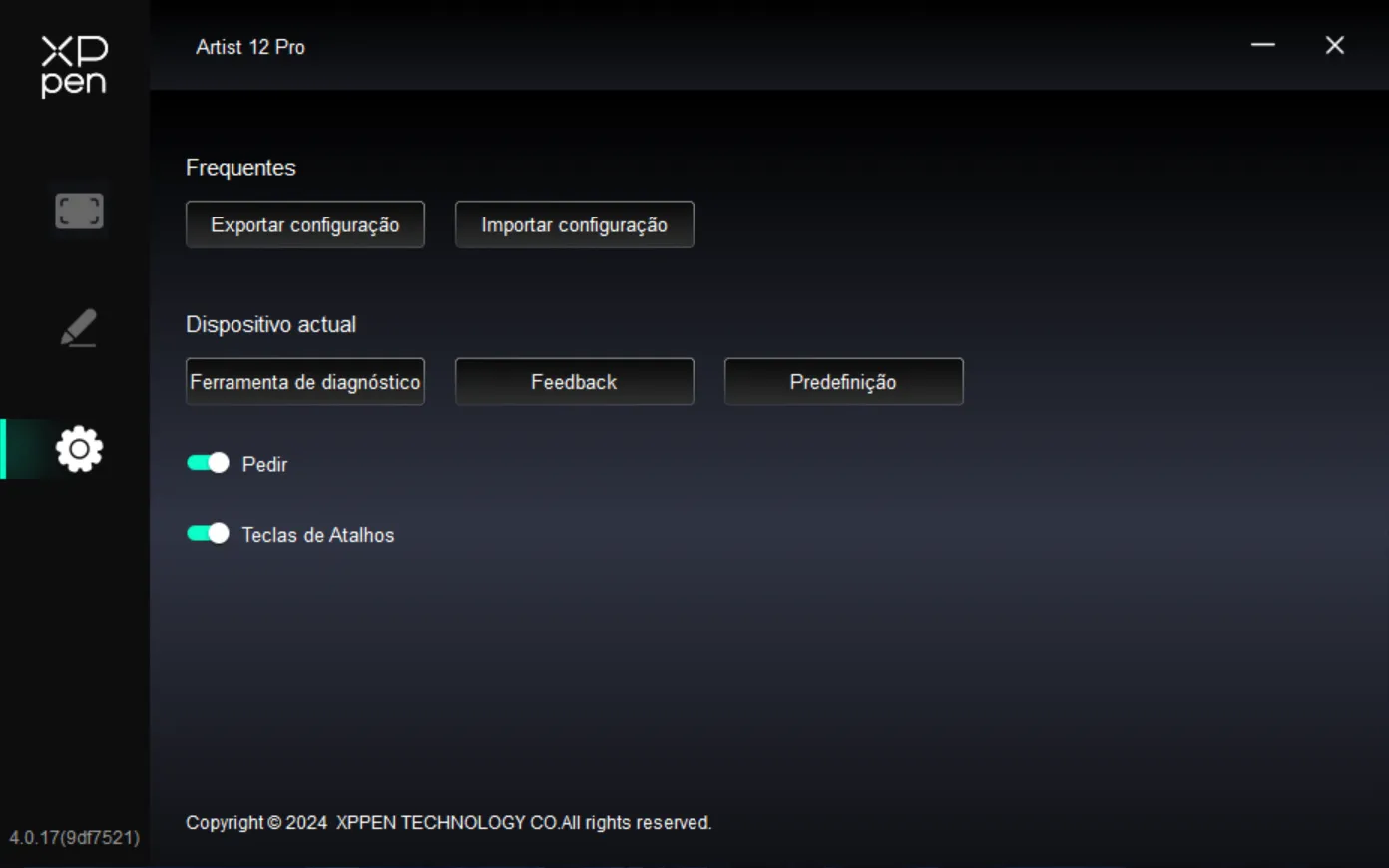
● Importar/Exportar Perfis: Use a função Importar/Exportar para carregar ou salvar as configurações do seu perfil. Esta função é suportada apenas no mesmo sistema operacional.
● Ferramenta de Diagnóstico: Use a ferramenta de diagnóstico quando surgirem problemas durante o uso do driver.
● Feedback: Se você tiver alguma dúvida ou sugestão sobre o driver, pode nos enviar através desta página.
● Restaurar Padrão: Restaure todas as teclas de atalho, áreas de trabalho e configurações de exibição para seus valores padrão.
● Informação de Prompt: Quando desligado, as mensagens de teclas pressionadas não serão exibidas na parte inferior da tela quando um botão for pressionado.
● Teclas de atalho: Quando desligado, todas as funções de teclas do dispositivo serão desabilitadas.
Desinstalação do Driver
**Windows:** Windows: Abra [Iniciar] → [Configurações] → [Aplicativos] → [Aplicativos e recursos], encontre "PenTablet", clique nele, selecione "Desinstalar" e siga as instruções.
**macOS:** macOS: Vá para [Ir] → [Aplicativos], encontre XPPen, clique em "UninstallPenTablet" e siga as instruções.
**Linux:**
- DEB: DEB: Digite "sudo dpkg -r XPPenLinux" no terminal e execute o comando.
- RPM: RPM: Digite "sudo rpm -e XPPenLinux" no terminal e execute o comando.
- Tar.gz: Tar.gz: Extraia primeiro, depois digite "sudo" no terminal, arraste "uninstall.sh" para o terminal e execute o comando.
Perguntas Frequentes (FAQ)
O monitor de desenho não mostra nada ou tem a tela preta.
- Verifique se a alimentação está conectada corretamente.
- Verifique se o cabo de conexão está correto.
- Verifique se o indicador de energia está azul. Se não, verifique o cabo de conexão e reinicie o dispositivo.
- Se o sinal estiver instável, verifique se as conexões dos cabos estão seguras.
O computador não consegue reconhecer o dispositivo.
- Verifique se a porta USB que você está usando está funcionando corretamente. Se não, tente outra porta USB.
A caneta não funciona.
- Certifique-se de estar usando a caneta original que veio com o dispositivo.
- Certifique-se de que o driver está instalado corretamente e verifique se as configurações da caneta no driver estão normais.
O software de desenho não consegue detectar a pressão da caneta, mas o cursor pode se mover.
- Verifique se o software de desenho suporta pressão da caneta.
- Baixe o arquivo de instalação do driver mais recente do site da XPPen e verifique se a pressão da caneta está funcionando corretamente no driver.
- Antes de instalar o driver, feche o software antivírus e aplicações gráficas.
- Antes da instalação, desinstale drivers para outros monitores de desenho.
- Após a instalação, reinicie o computador.
- Se a pressão da caneta for normal no driver (Windows: certifique-se de que o Windows Ink esteja habilitado nas configurações da Caneta do driver), inicie o software de desenho e teste novamente.
Desajuste do cursor.
- Verifique o mapeamento do driver.
- Use o driver para calibrar a caneta.
O desenho experimenta lag ou gaguejos.
- Verifique se a configuração do seu computador (CPU e GPU) atende aos requisitos recomendados do software de desenho instalado, e otimize funções relacionadas consultando o FAQ publicado no site oficial do software de desenho.

The terms HDMI, HDMI High-Definition Multimedia Interface, HDMI trade dress and the HDMI Logos are trademarks or registered trademarks of HDMI Licensing Administrator, Inc.
Se precisar de qualquer assistência relacionada ao produto, por favor contacte-nos:
- Email: servicept@xp-pen.com
- Website: https://www.xp-pen.pt