Artist Pro 27 (Gen 2)
Introdução ao produto
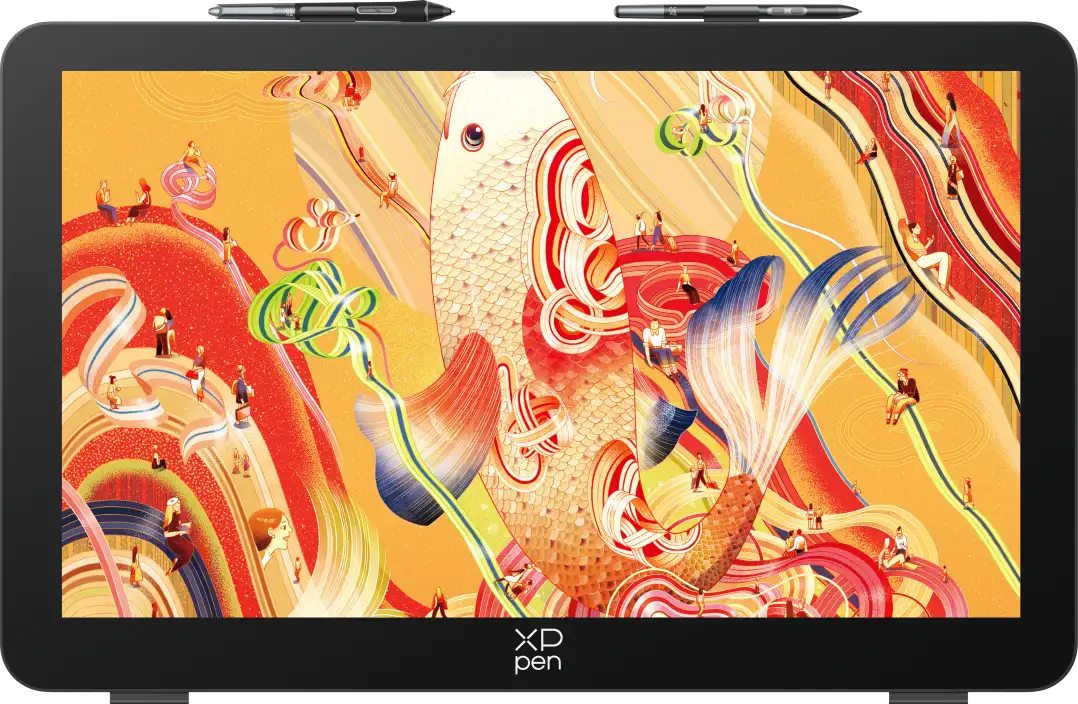
Obrigado por escolher a Tela Digitalizadora XPPen Artist Pro 27 (Gen2). Artist Pro 27 (Gen2) integra várias tecnologias como resolução ultra-alta 4K, alta faixa dinâmica HDR400, multiplicação de frequência ultra-alta HSR de 320 Hz, proteção ocular com baixo nível de luz azul baseada em hardware e função de toque com vários dedos conveniente, o que oferece uma experiência visual excepcional e controle preciso.
Para garantir que este produto possa desempenhar ao máximo suas vantagens funcionais e prolongar sua vida útil, leia este manual detalhadamente antes de usá-lo e preste atenção à manutenção e à proteção do produto durante o uso. Com base na necessidade de melhoria contínua do produto, se houver alguma alteração na aparência, cor ou acessórios dos produtos, prevaleça em espécie; a empresa se reserva o direito de atualizar a tecnologia do produto e alterar este manual sem aviso prévio. Agradecemos a sua compreensão.
Observação: Todas as imagens no texto são apenas para referência.
Visão geral do produto
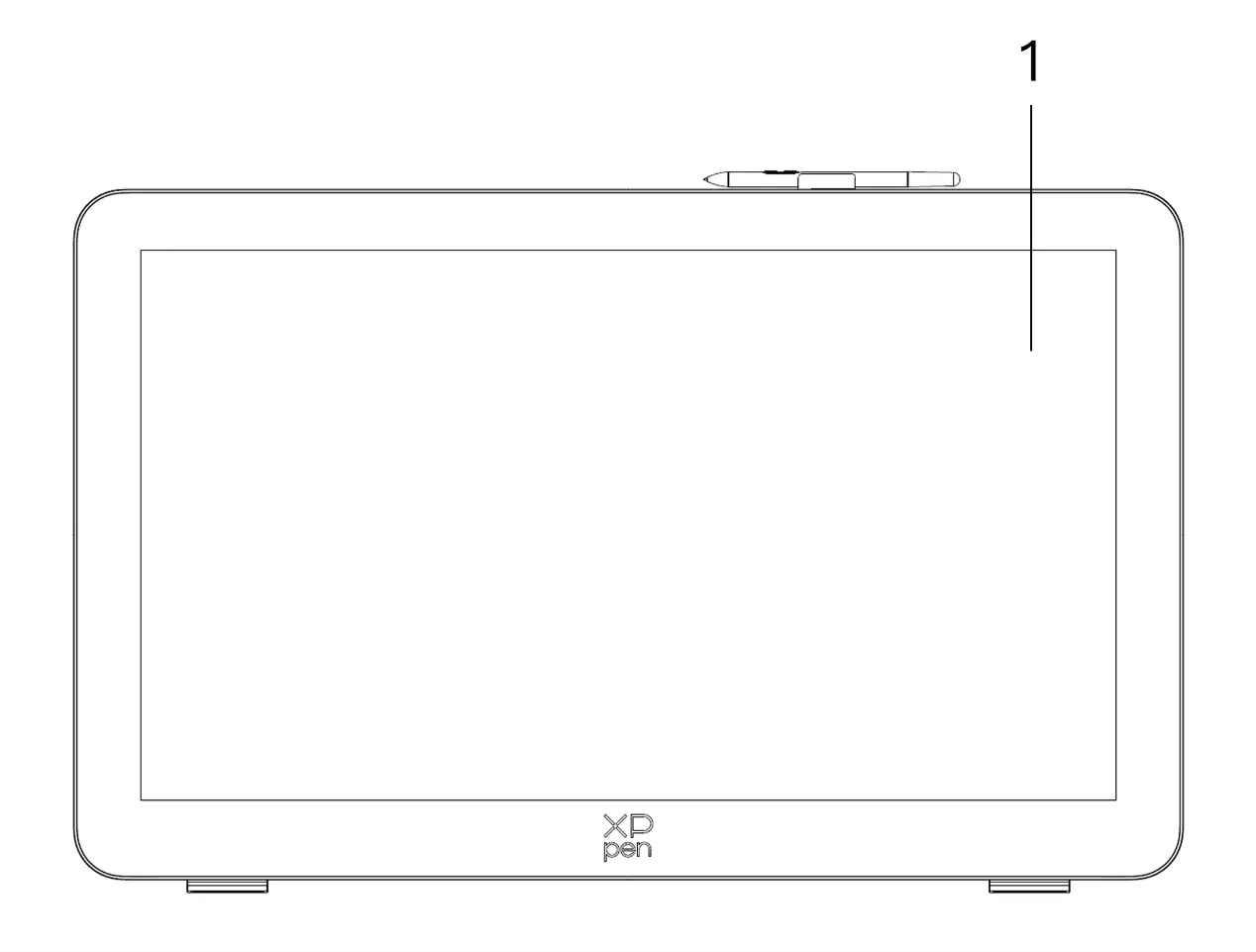

1. Área de exibição/trabalho
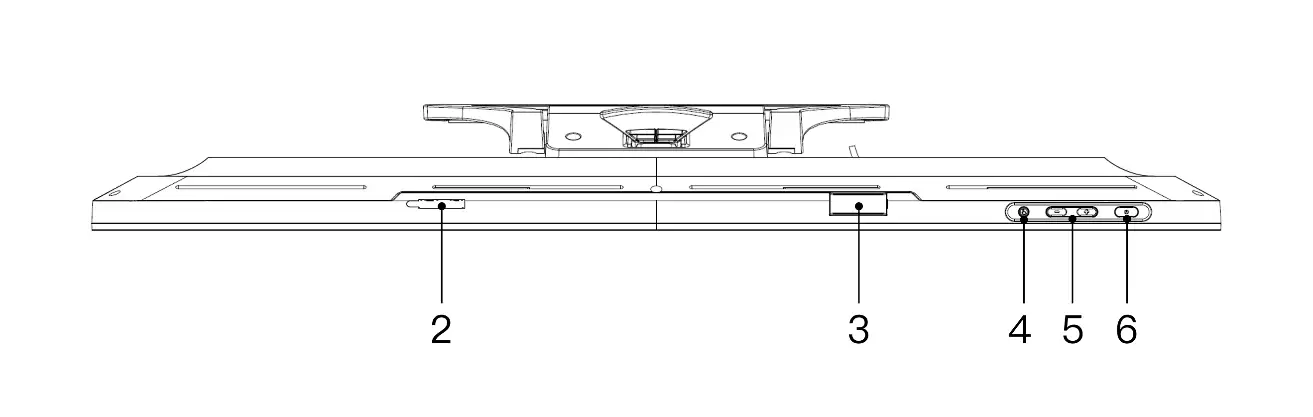
2. Compartimento para clipe da caneta
3. Clipe da caneta
4. Interruptor de toque
5. Botão de brilho +/- (alteração da fonte de sinal)
5.1. Ajustar o brilho da tela: Primeiro, pressione o botão Brilho + para abrir o menu de ajuste de brilho. Em seguida, pressione longamente o botão Brilho + para aumentar o brilho ou pressione longamente o botão Brilho - para diminuir o brilho
5.2. Alterar a fonte do sinal: Primeiro, pressione o botão Brilho - para abrir o menu de fontes de sinal. Em seguida, pressione os botões Brilho +/- para selecionar a fonte do sinal desejada. Pressione o botão de ligar/desligar para confirmar sua seleção
6. Botão de ligar/desligar/Luz indicadora
6.1. Quando ligado, o sinal está ativado e a luz azul permanece acesa de forma constante
6.2. Em espera, acenda a luz laranja constante
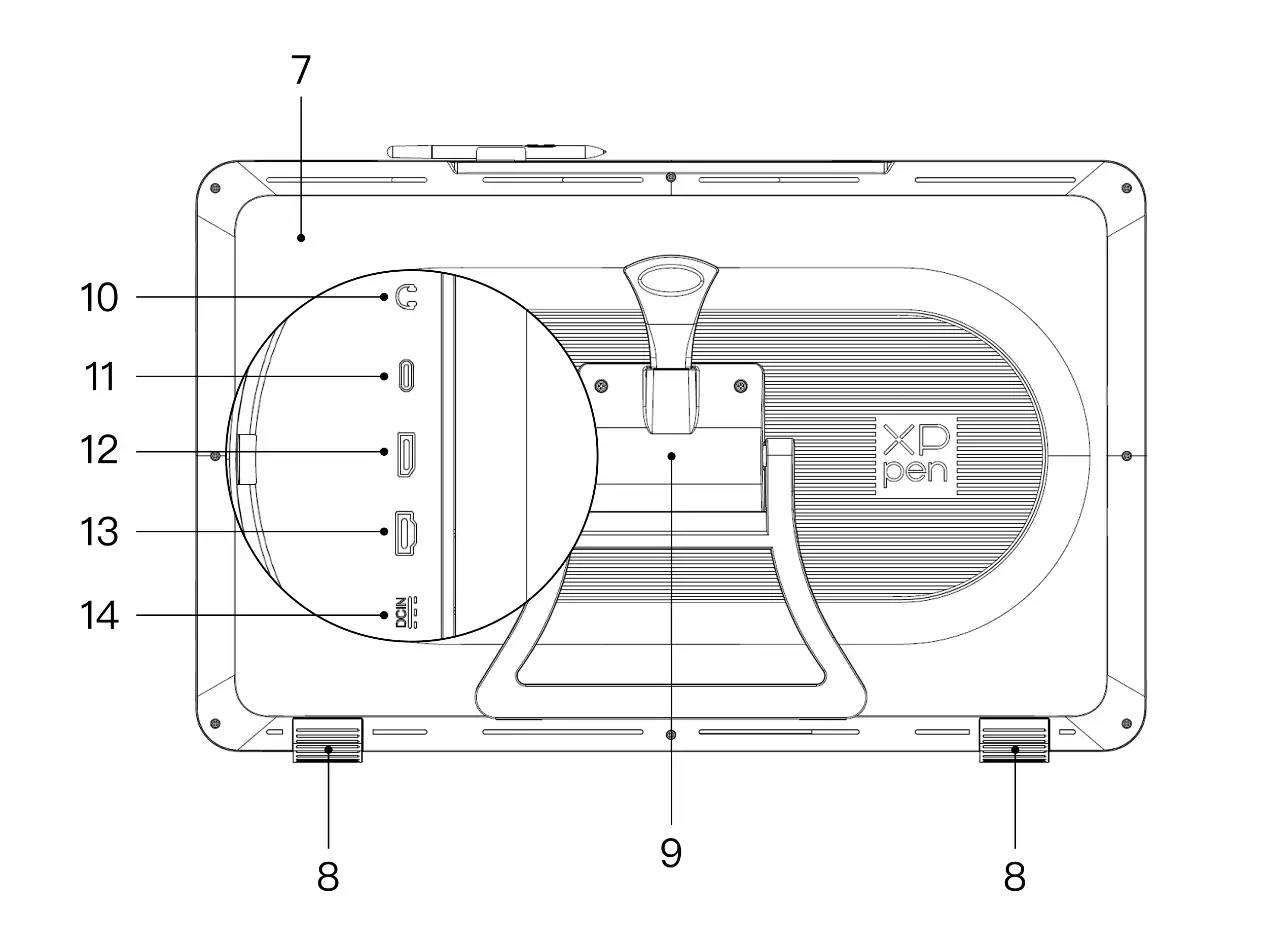
7. Tampa traseira
8. Tapete antiderrapante
9. Suporte ajustável
10. Porta de saída de áudio de 3,5 mm
11. Porta USB-C de função completa
12. Porta DisplayPort (Porta de exibição)
13. Porta HDMI
14. Porta de alimentação
15. Tampa do cabo
Lista de acessórios
Caneta digital X3 Pro × 1 | Caneta fina X3 Pro × 1 |
Ponta reserva padrão da caneta fina X3 Pro × 10 | Ponta reserva padrão da caneta digital X3 Pro × 10 |
Pontas reservas integradas no estojo da caneta (Ponta reserva padrão da caneta fina X3 Pro × 4, Pontas reservas de feltro da caneta digital X3 Pro × 4) | Teclado de atalho sem fio e conector Bluetooth × 1 |
Adaptador de energia e cabo de alimentação × 1 | Cabo de conexão DisplayPort × 1 |
Cabo de conexão HDMI × 1 | Cabo USB-C a USB-C × 1 |
Cabo USB-C a USB-A × 1 | Luva × 1 |
Pano de limpeza × 1 | Clipe da caneta × 2 |
Estojo da caneta × 1 | Suporte × 1 |
Conexão do produto
Este produto é um dispositivo não autônomo e deve ser conectado a um computador, telefone Android ou tablet Android para ser usado.
1. Conexão com PC
1. Coloque cuidadosamente o dispositivo com a parte frontal voltada para baixo sobre uma superfície limpa e plana
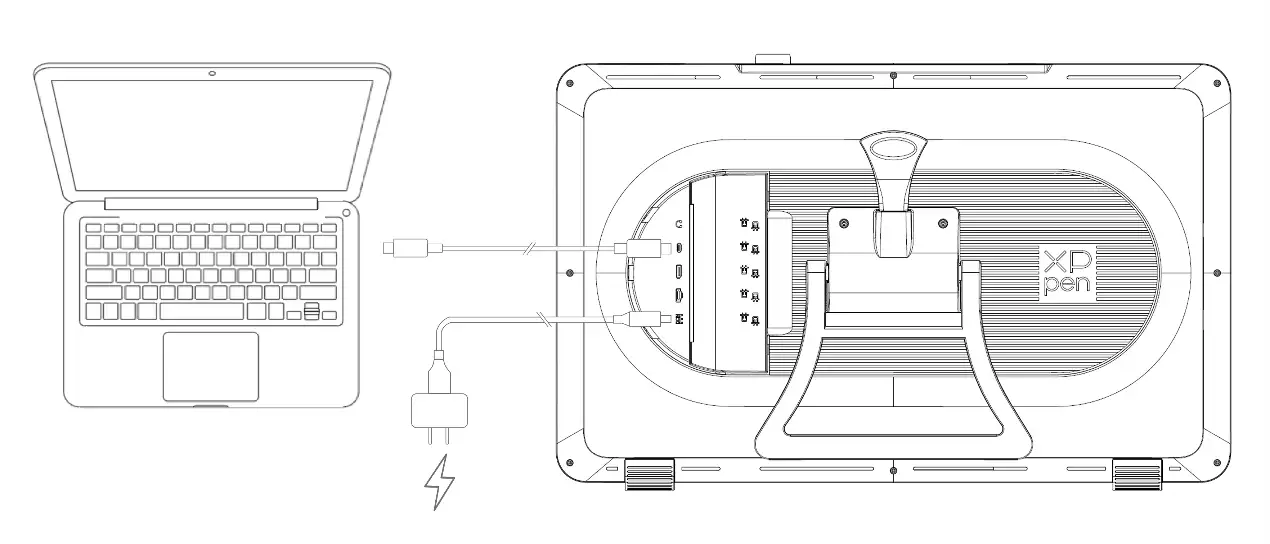
2. Conecte seu dispositivo a uma fonte de alimentação usando o cabo de alimentação e o adaptador de energia
3. Determine quais das seguintes portas são adequadas para conectar seu computador e seus dispositivos:
3.1. USB-C: Conecte seu computador e dispositivo usando um cabo USB-C a USB-C
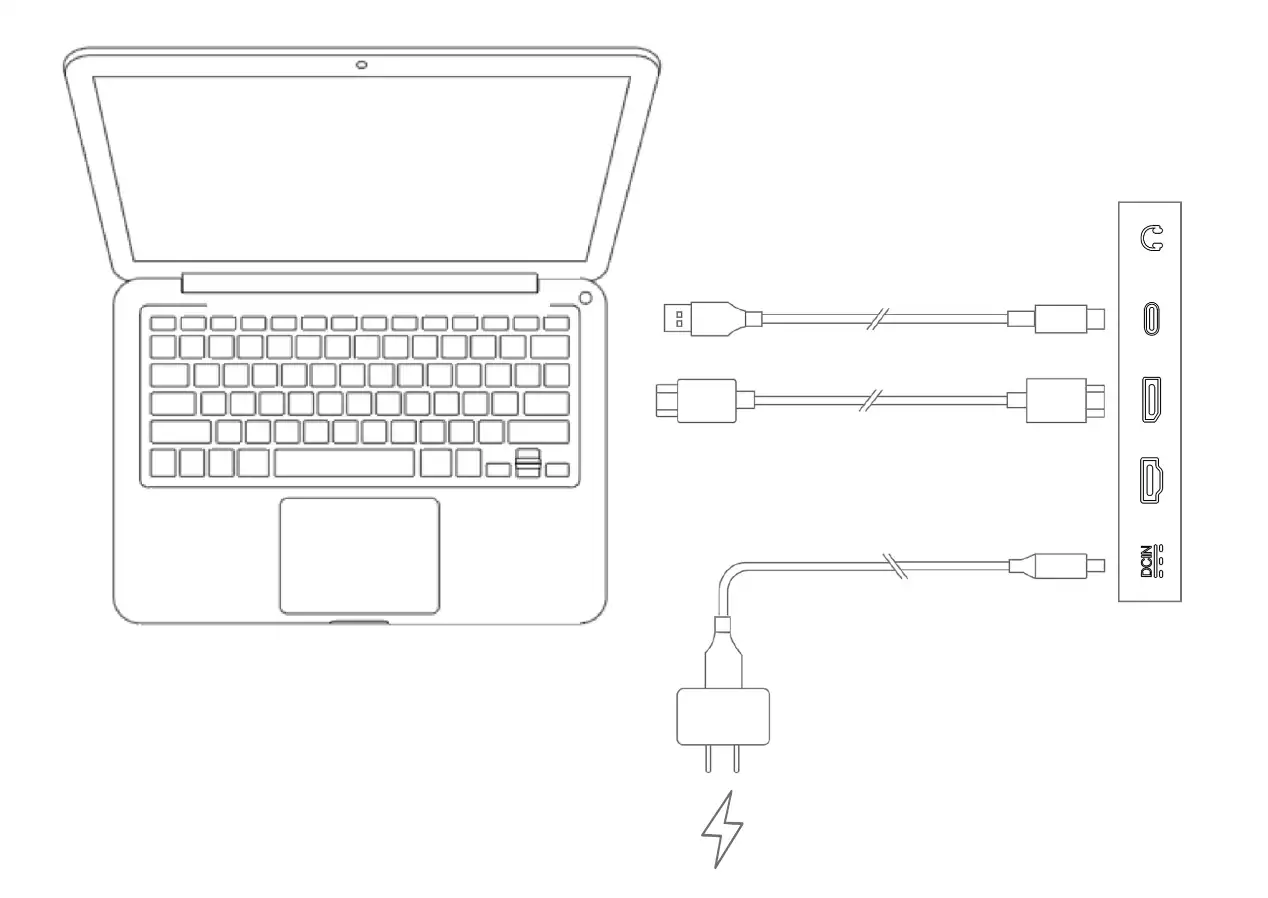
3.2. DisplayPort: Conecte seu computador e dispositivo usando um cabo DisplayPort e um cabo de dados USB-C a USB-A
3.3. HDMI: Conecte seu computador e dispositivo usando um cabo HDMI e um cabo de dados USB-C a USB-A
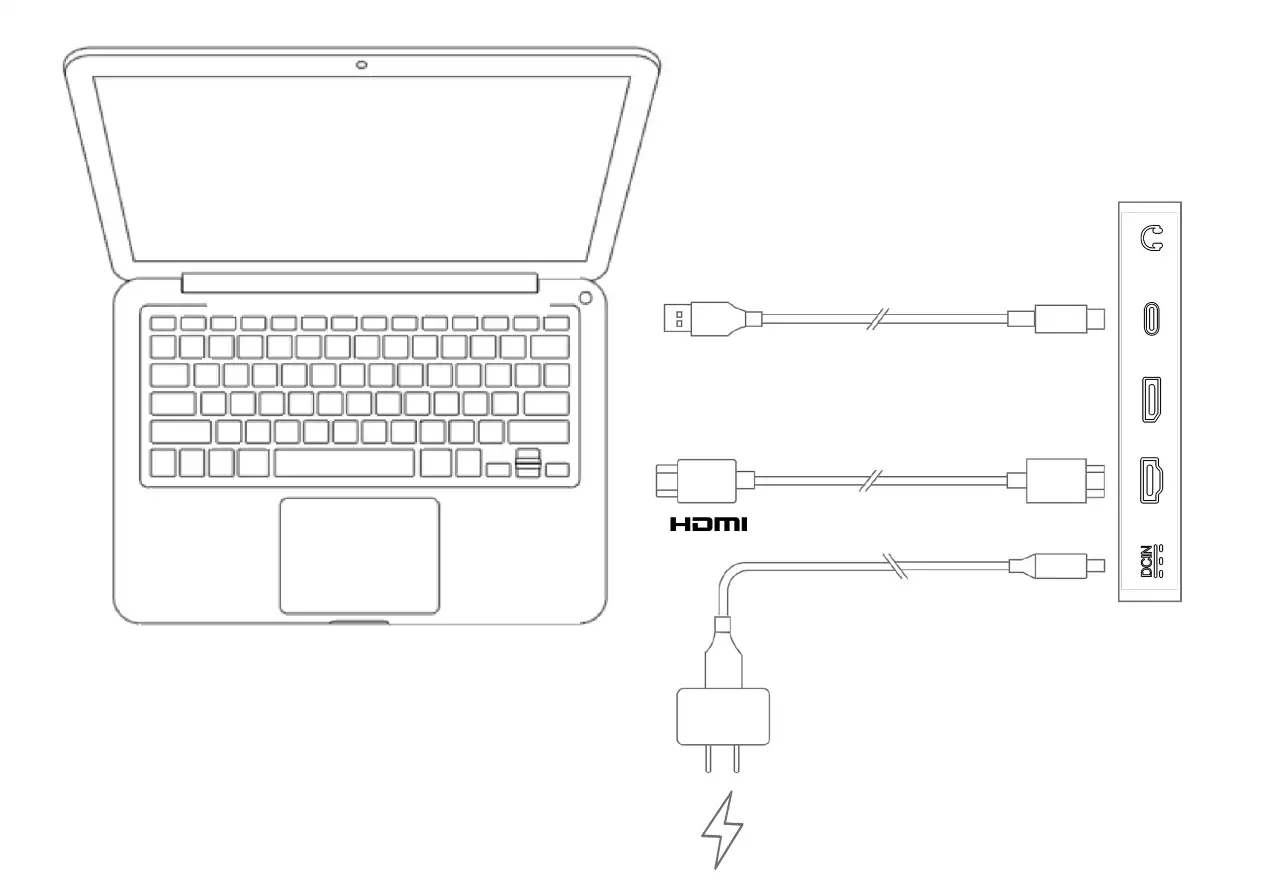
Para garantir que o seu dispositivo funcione corretamente, você deve conectar os sinais de vídeo e dados simultaneamente. Conecte o sinal de vídeo ao seu computador e ao seu dispositivo através da porta de vídeo e conecte o sinal de dados através da porta USB
4. Quando a conexão estiver estabelecida, a tampa do cabo poderá ser recolocada
2. Conexão com celular ou tablet Android
1. Conecte seu dispositivo a uma fonte de alimentação usando o cabo de alimentação e o adaptador de energia
2. Conecte seu dispositivo Android e seu equipamento usando um cabo de dados USB-C a USB-C
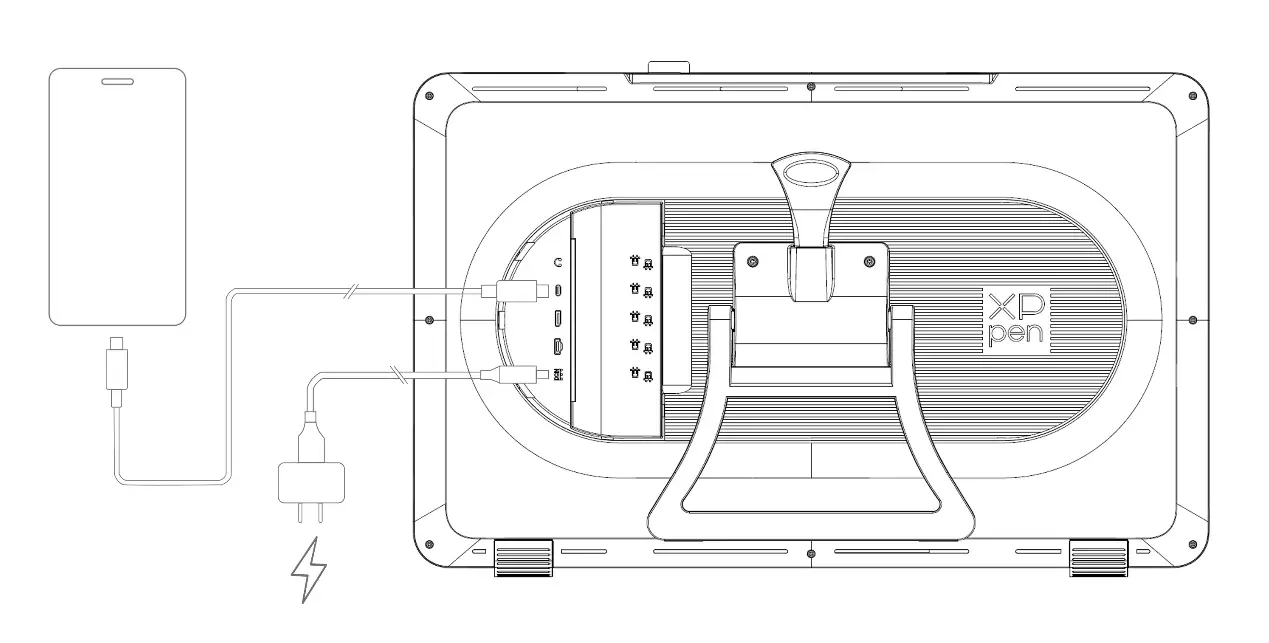
* Para modelos de celulares compatíveis, consulte as informações no site oficial
Conexão com teclado de atalho sem fio
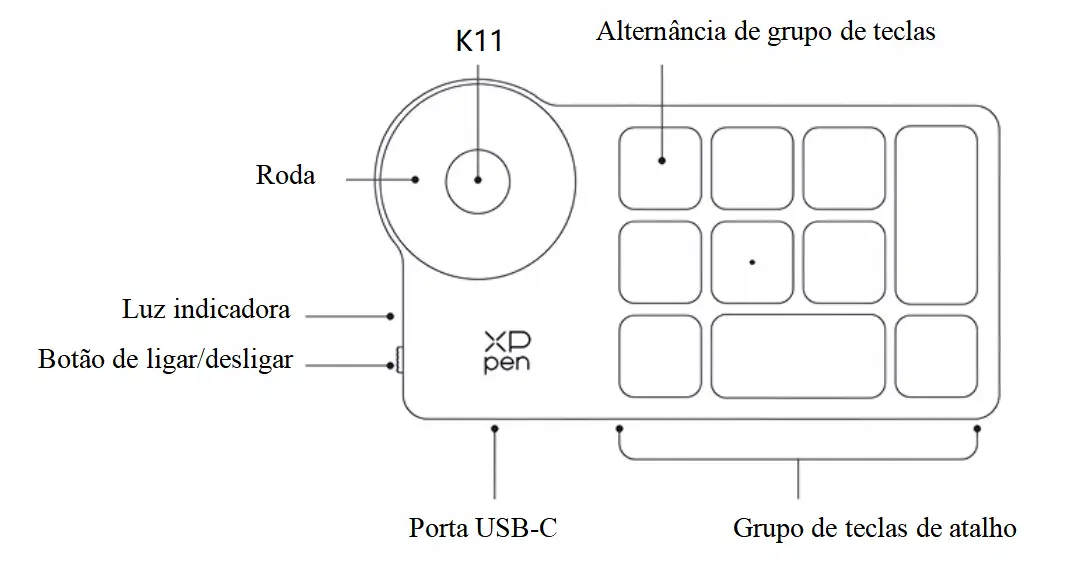
1. Conexão com fio: Conecte seu computador e seu dispositivo com um cabo USB-C a USB-A ou USB-C a USB-C
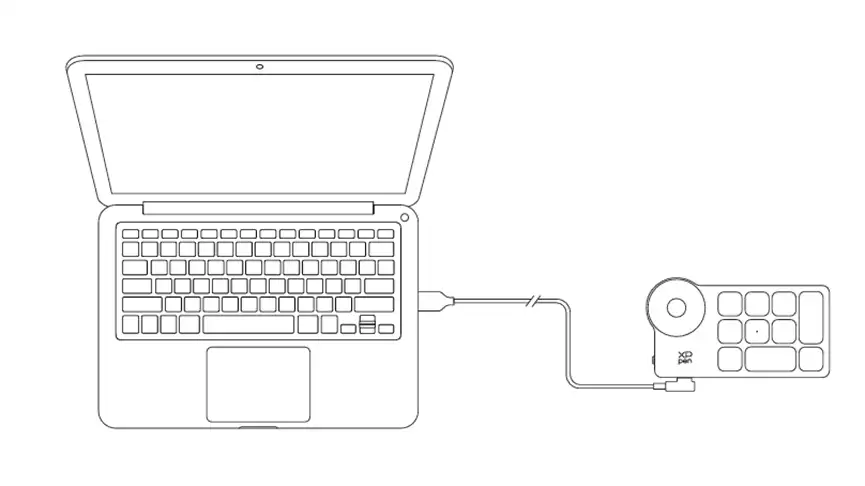
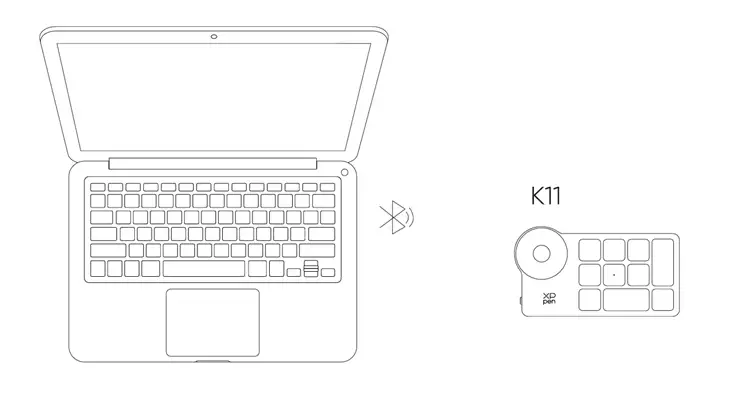
2. Conexão do receptor Bluetooth: Conecte o receptor Bluetooth ao computador, ative o botão de ligar/desligar do teclado de atalho sem fio, a luz indicadora fica azul e constante e, após 30 segundos de luz constante, a luz indicadora se apaga.
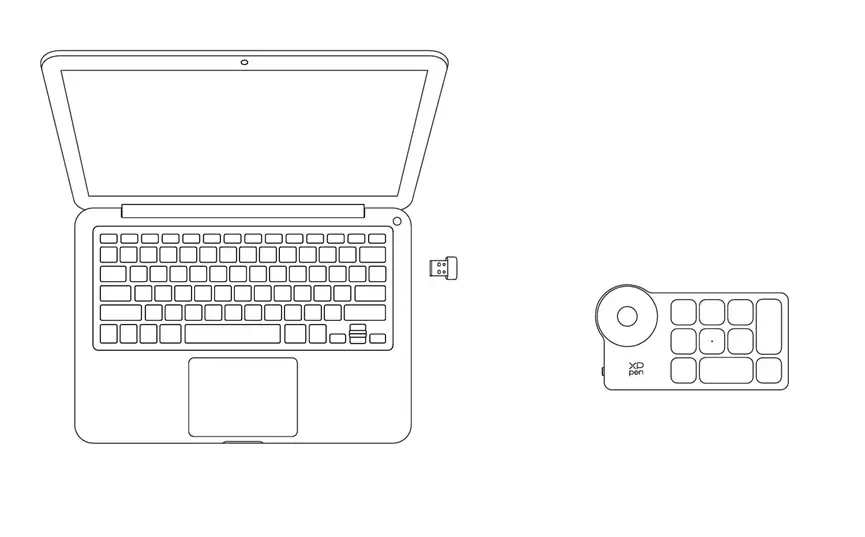
3. Conexão Bluetooth sem fio:
3.1. Ative o botão de ligar/desligar do teclado de atalho sem fio, a luz indicadora do teclado sem fio pisca lentamente em azul, pressione longamente a tecla K11 por 6 segundos para entrar no estado de emparelhamento, a luz indicadora pisca rapidamente em azul
3.2. Ative a função Bluetooth do computador, adicione dispositivos Bluetooth, pesquise o nome do dispositivo "Shortcut Remote", clique para concluir o emparelhamento Bluetooth, a luz indicadora é azul e constante e, após 30 segundos de luz constante, a luz indicadora se apaga
Sistemas compatíveis
Windows 7 e superior (a função de toque é compatível com Windows 10 e superior)
macOS 12 e superior
Android 10.0 e superior (USB3.1, DP1.2)
ChromeOS 88 e superior
Windows ARM
Linux (a função de toque só é compatível com Ubuntu 20.04 LTS e superior)
Instalação do driver
1. Download do driver
1. Certifique-se de que sua tela digitalizadora esteja conectada ao computador;
2. Abra o site oficial: https://www.xp-pen.pt;
3. Vá para a página "Driver", procure por "Artist Pro 27 (Gen2)", faça download e instale o driver para seu sistema;
4. Abra o driver, defina os parâmetros e teste as funções do produto.
Observe antes da instalação:
Feche todos os softwares antivírus e de desenho
Desinstale drivers de mesa/tela digitalizadora de outras marcas
Reinicie o computador após a conclusão da instalação
*Recomenda-se usar a versão mais recente do driver para obter a melhor experiência.
2.Instalação do driver
Observações:
Antes de instalar, feche todos os softwares antivírus e de desenho abertos.
Se o computador tiver instalado drivers de mesa/tela digitalizadora de outras marcas, desinstale-os primeiro.
Após a conclusão da instalação, por favor, reinicie o computador.
Para que seu dispositivo apresente o melhor desempenho, é recomendável usar a versão mais recente do driver.
2.1. Windows
Execute o arquivo "exe" com privilégios de administrador após descompactá-lo e siga as instruções para concluir a instalação.
2.2. macOS
Após descompactar, execute o arquivo "pkg" e siga as instruções para concluir a instalação. Em seguida, adicione as configurações de segurança necessárias (Configurações do Sistema -> Privacidade e Segurança -> Recursos de Assistência). Depois de autorizar o desbloqueio, certifique-se de que as opções XPPenDriver, XPPenTablet e XTouchDriver estejam marcadas; caso contrário, o dispositivo e o driver podem não funcionar corretamente.
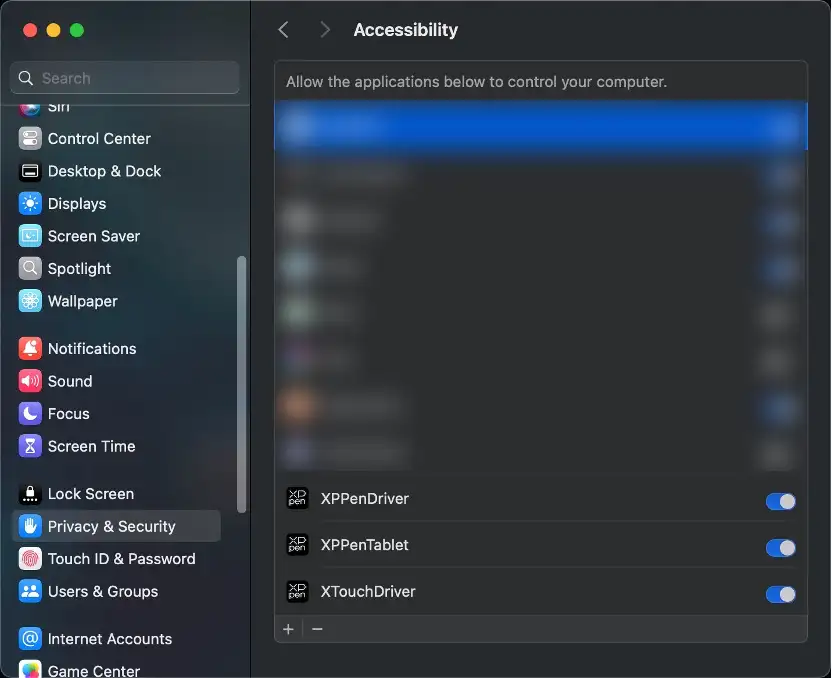
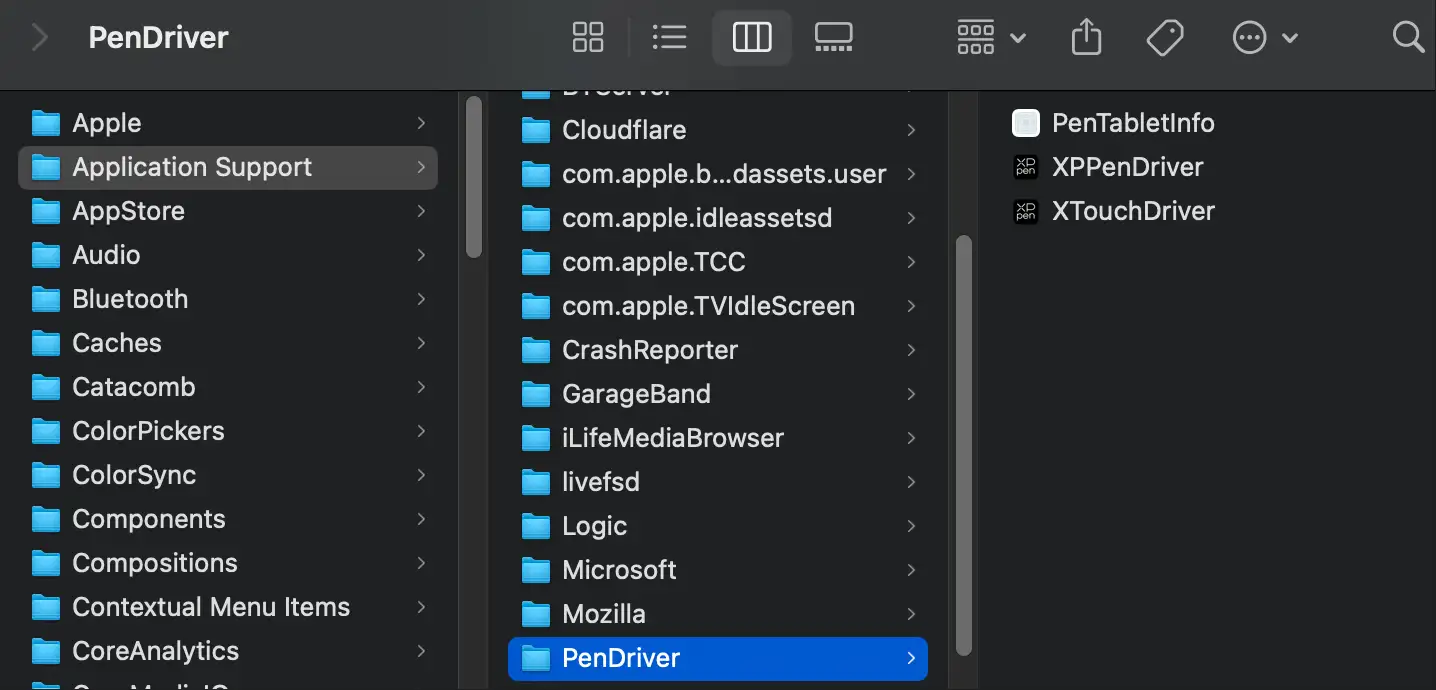
Se não houver nenhuma opção relevante na lista, vá para Biblioteca -> Suporte a Aplicativos -> PenDriver para adicioná-la manualmente.
2.3. Linux
DEB: digite "sudo dpkg –i" na linha de comando, arraste o arquivo de instalação e execute o comando;
RPM: digite "sudo rpm –i" na linha de comando, arraste o arquivo de instalação e execute o comando;
Tar.gz: descompacte primeiro e, em seguida, digite "sudo" na linha de comando e arraste "install.sh" para executar o comando.
3. Introdução ao driver
Após a conclusão da instalação do driver, ele será iniciado automaticamente. Se não for iniciado automaticamente, navegue até a pasta do driver manualmente para abrir o driver.
Caminho do programa do Windows: Iniciar -> Pentablet
Caminho do programa do macOS: Aplicativo -> XPPen -> PenTablet
Se o dispositivo não estiver conectado, ou se o dispositivo não for conectado com êxito, será exibida a seguinte mensagem: tente reconectar o dispositivo, reinicie o computador ou o driver antes de tente novamente, ou entre em contato com o atendimento ao cliente.
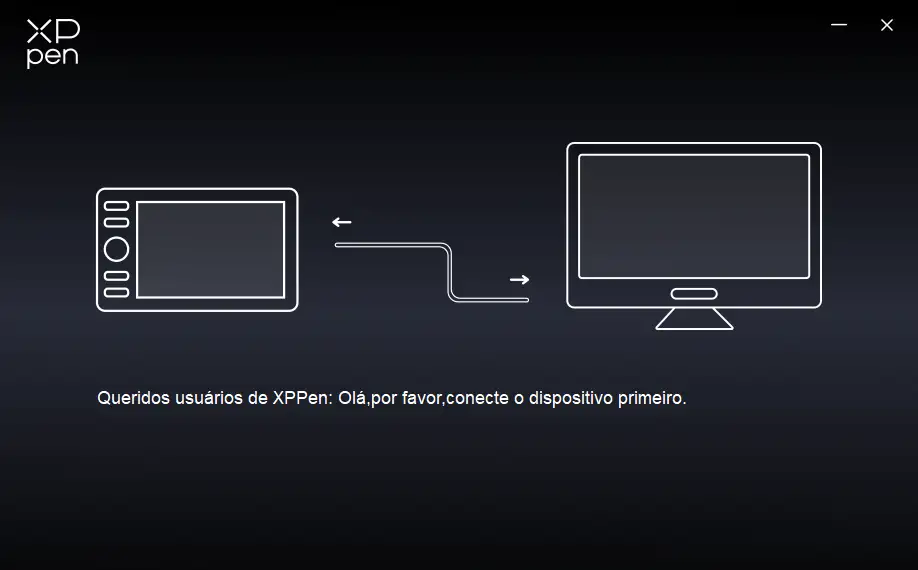
Se o dispositivo for conectado com êxito ao computador, o nome do dispositivo será exibido no canto superior esquerdo do driver.
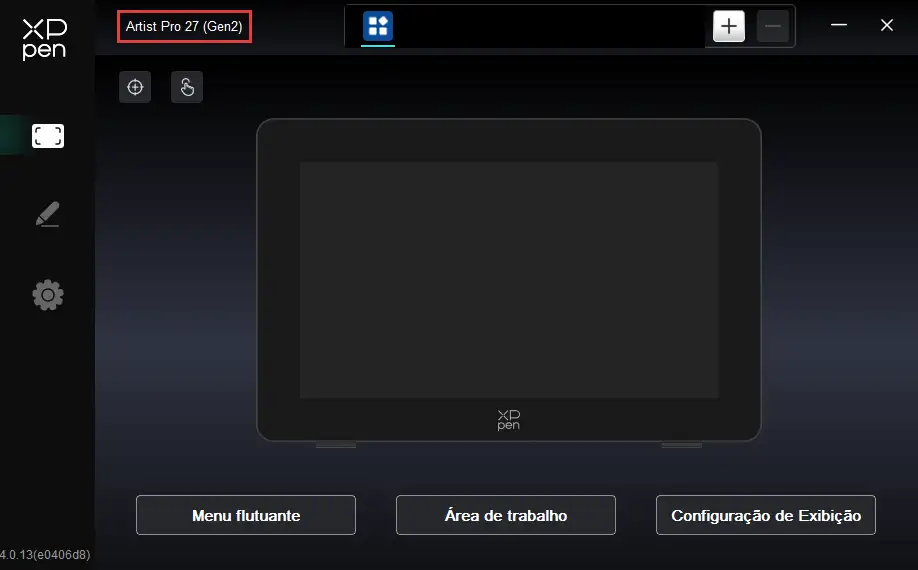
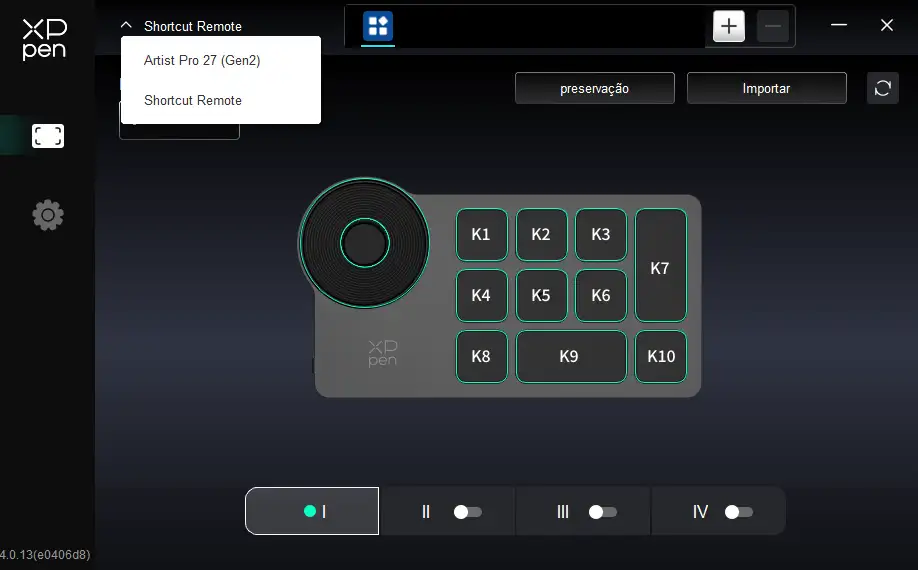
O driver pode suportar até três dispositivos ao mesmo tempo. Após alternar um dos dispositivos, você pode personalizar as configurações do dispositivo atual, e as configurações feitas são válidas apenas para o dispositivo selecionado no momento.
Uso da caneta stylus
O Artist Pro 27 (Gen2) vem com a caneta digital X3 Pro e a caneta fina X3 Pro. A caneta digital X3 Pro vem com sua própria capa de silicone para reduzir a fadiga durante longos períodos de tempo de criação. A caneta fina X3 Pro é mais fácil de segurar, e o botão destacável reduz efetivamente toques acidentais.
Segurar a caneta:
Você pode segurar a caneta stylus como faria normalmente com uma caneta ou lápis e, em seguida, girar a caneta stylus para ajustar a direção dos botões de atalho até que seu polegar ou indicador possa pressionar facilmente os botões de atalho.
Observação: evite pressionar os botões de atalho incorretamente durante o processo de criação, o que pode levar a uma operação incorreta.
Armazenamento:
Guarde a caneta stylus adequadamente quando não estiver em uso. Para garantir que a ponta ou as extremidades do apagador não sejam submetidas a nenhuma pressão e ao seu próprio peso, e para prolongar a vida útil da ponta e do sensor de pressão, recomenda-se guardar a caneta stylus no estojo de caneta padrão quando não estiver em uso.
Observação: não coloque a caneta stylus acima do dispositivo quando não estiver em uso. Caso contrário, isso poderá afetar o uso do mouse e impedir que o computador entre em modo de espera.
Substituir ponta reserva:
Quando a ponta reserva estiver muito desgastada ou desgastada a ponto de ter bordas afiadas, é recomendável substituí-la imediatamente.
1. Abra o estojo de caneta ou, na embalagem do produto, encontre a ponta reserva. Observe que as pontas reservas da caneta digital X3 Pro e da caneta fina X3 Pro não são compatíveis um ao outro, preste atenção ao substituí-las;
2. Insira a ponta existente na caneta no removedor de ponta que vem dentro do estojo de caneta e, em seguida, incline a caneta para retirar a ponta antiga;
3. Insira a nova ponta no orifício da caneta e empurre-a verticalmente até que ela pare de avançar.
Função de toque
O Artist Pro 27 (Gen2) suporta a função de toque com vários dedos para aumentar a eficiência criativa por meio da operação por gestos, e você pode optar por ativar ou desativar a função de toque usando o botão de toque superior.
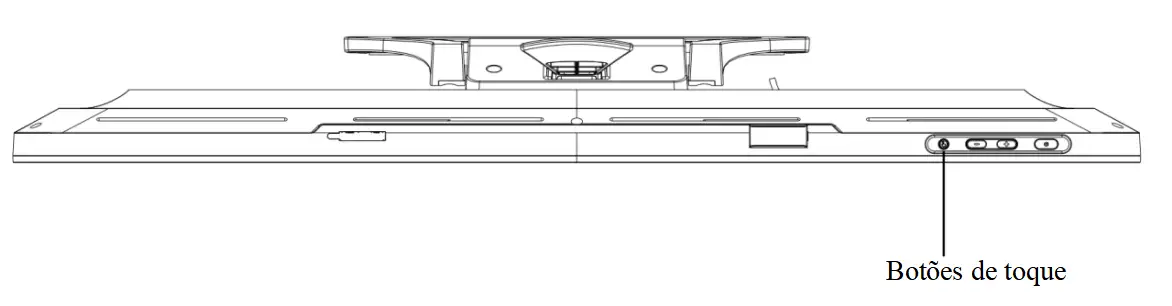
Com a função de toque ativada, você pode usar gestos de toque com vários dedos no Windows ou macOS. O produto suporta gestos padrão do sistema, e você também pode personalizar a área de toque e os gestos por meio do driver do produto.
1. Área de toque
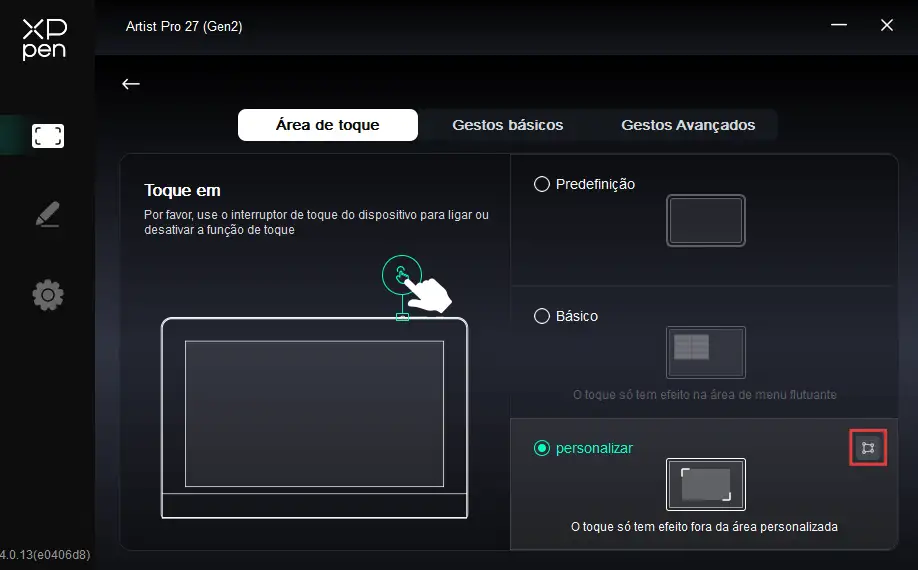
O produto suporta a alternância entre três tipos de área de toque, incluindo padrão, básico e personalizado.
Padrão: toda a área da tela pode ser a área de toque;
Básico: habilita a entrada de toque apenas para o menu flutuante na tela e não reconhece nenhuma entrada de toque com um ou vários dedos em nenhum outro lugar;
Personalizado: permite a entrada de toque somente fora da área personalizada; dentro da área personalizada, como a área da tela, qualquer entrada de toque com um ou vários dedos não é reconhecida.
2. Gestos básicos
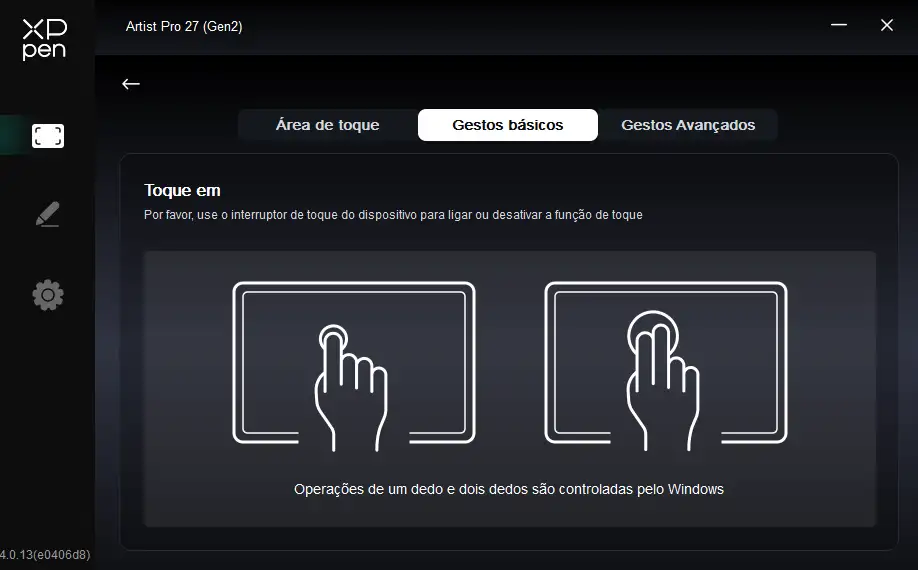
Os gestos básicos são os gestos de toque com um e dois dedos. Use gestos básicos para navegar pelo sistema, executar cliques do mouse, rolar, aplicar zoom ou rotar e muito mais.
3. Gestos avançados
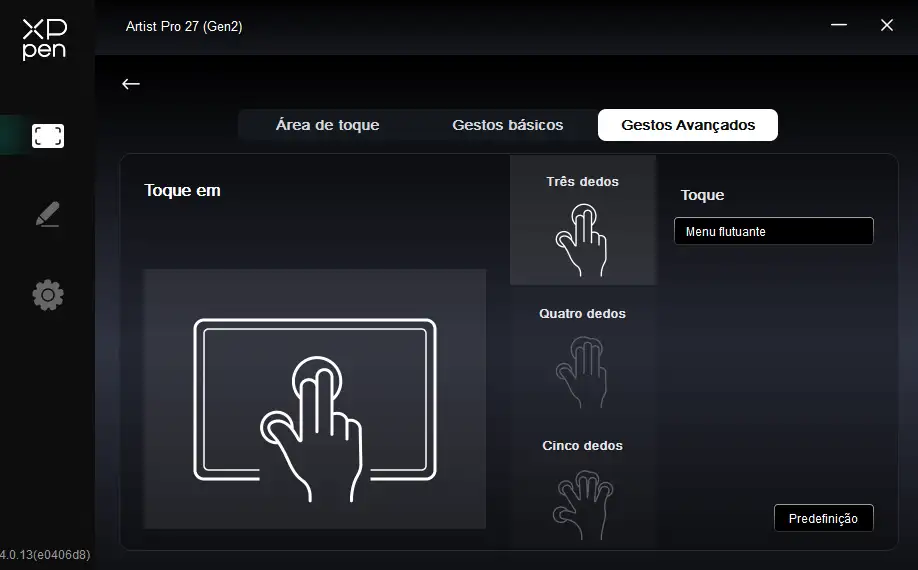
Os gestos de toque avançados incluem gestos com 3, 4 e 5 dedos. O produto suporta a função padrão de gestos com vários dedos, ou novos gestos personalizados podem ser selecionados por meio do menu suspenso de gestos.
4. Lista de gestos suportados
Observação: alguns gestos padrão do sistema podem não ser suportados devido a diferentes versões do sistema operacional.
Dedo | Operação | Windows 11 | macOS |
Dedo único | Percussão | Selecionar | Selecionar |
Clicar duas vezes | Abrir | Abrir | |
Pressionar longamente | Clicar uma vez com o botão direito do mouse | Não suportado | |
Arrastar | Arrastar | Arrastar | |
Dois dedos | Percussão | Não suportado | Clicar uma vez com o botão direito do mouse |
Clicar duas vezes | Não suportado | Zoom inteligente | |
Rolar | Rolar para cima/baixo ou para a esquerda/direita | Rolar para cima/baixo ou para a esquerda/direita | |
Pinçar | Zoom | Zoom | |
Rotar | Rotar | Rotar | |
Três dedos | Percussão | Menu flutuante Personalizável | Menu flutuante Personalizável |
Deslizar para a esquerda/direita | Alternar aplicativo | Não suportado | |
Deslizar para cima | Mostrar todas as janelas abertas | Centro de comando Personalizável | |
Deslizar para baixo | Mostrar área de trabalho | APP Expose Personalizável | |
Quatro dedos | Deslizar para a esquerda/direita | Alternar aplicativo | Alternar aplicativo |
Deslizar para baixo | Alternar mapeamento de exibição Personalizável | Não suportado | |
Pinçar | Não suportado | Lanuch Pad | |
Ampliar | Não suportado | Mostrar área de trabalho | |
Cinco dedos | Percussão | Mostrar área de trabalho Personalizável | Alternar mapeamento de exibição Personalizável |
Deslizar para baixo | Exibir configurações do driver Personalizável | Exibir configurações do driver Personalizável |
Menu flutuante
O menu flutuante permite exibir teclas de atalho flutuantes na tela digitalizadora ou no monitor do computador. É possível configurar operações usadas com frequência no menu flutuante e, em seguida, usar a caneta stylus, o mouse ou o toque para clicar no botão e executar as operações configuradas. Você pode personalizar o modo de exibição e as funções clicando no botão "Menu flutuante" na página inicial do driver para acessar a página do menu flutuante.
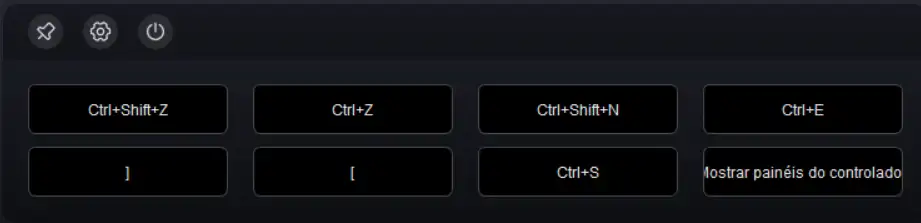
Ícone superior esquerdo: fixa a posição da tela, entra no driver para configurar a função do menu flutuante, fecha o menu flutuante.
Configurações do driver
Ao clicar no ícone no lado esquerdo do driver, você pode alternar a função do driver para ajudar a definir as configurações relacionadas à tela digitalizadora, incluindo:
1. Configurações do dispositivo
2. Configurações da caneta
3. Configurações do driver
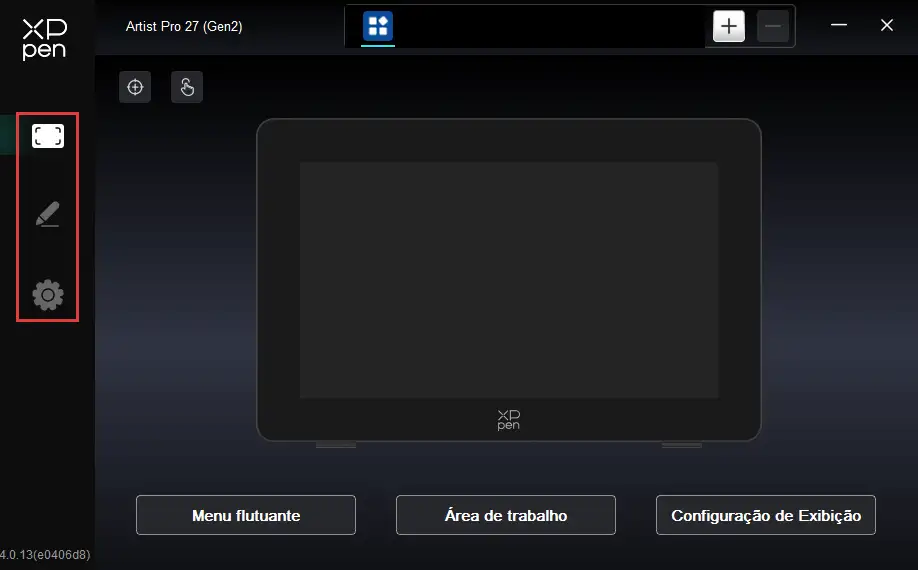
1. Configurações do dispositivo
1.1. Calibração da tela
Certifique-se de que a caneta stylus esteja mapeada corretamente para seu Artist Pro 27 (Gen2); caso contrário, consulte a seção Área de trabalho para ajustar a área de mapeamento e, em seguida, segure a caneta da maneira habitual, use a ponta da caneta stylus para clicar uma vez no centro da cruz vermelha, conforme ela aparece no monitor, para calibrar o deslocamento entre a caneta stylus e o cursor.
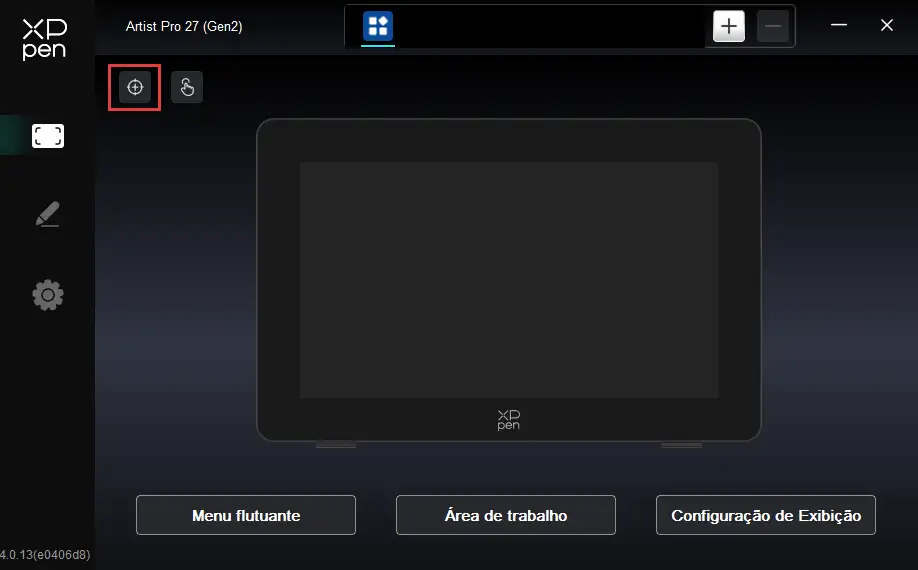
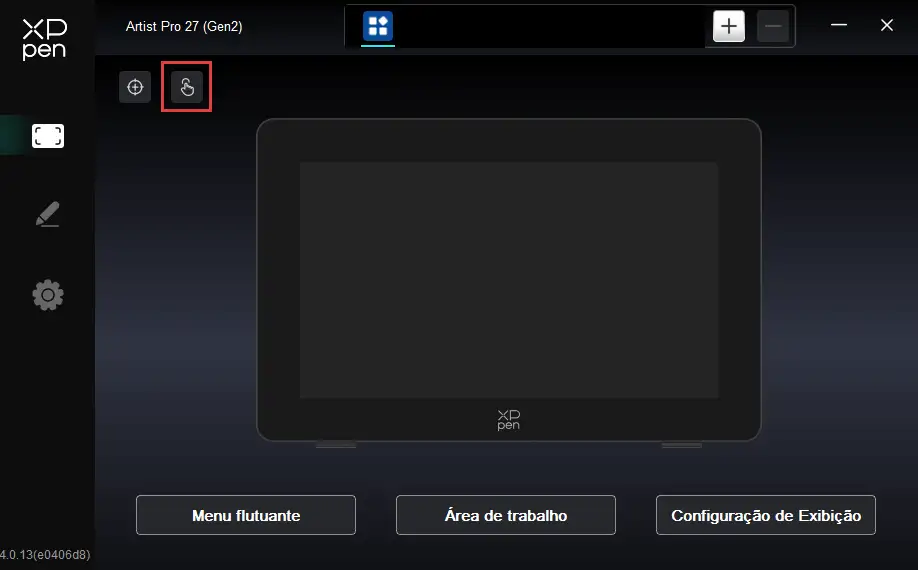
1.2. Toque
Você pode personalizar a área de toque e os gestos de toque por meio da função de toque
1.2.1. Área de toque
A função da área de toque precisa ser configurada quando o toque estiver ativado; se o toque estiver desativado, clique no botão de toque na parte superior do produto para ativar a função de toque.
O produto suporta a alternância entre três tipos de área de toque, incluindo padrão, básico e personalizado, para que você possa escolher a operação de toque mais adequada de acordo com suas necessidades.
Padrão: toda a área da tela pode ser a área de toque;
Básico: habilita a entrada de toque apenas para o menu flutuante na tela e não reconhece nenhuma entrada de toque com um ou vários dedos em nenhum outro lugar;
Personalizado: permite a entrada de toque somente fora da área personalizada; dentro da área personalizada, como a área da tela, qualquer entrada de toque com um ou vários dedos não é reconhecida.
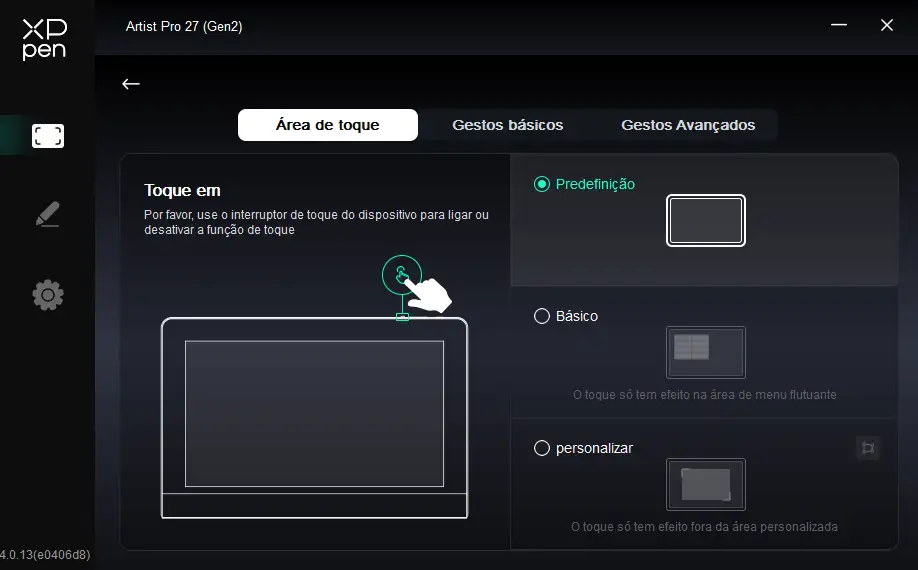
Configurações de área de toque personalizada
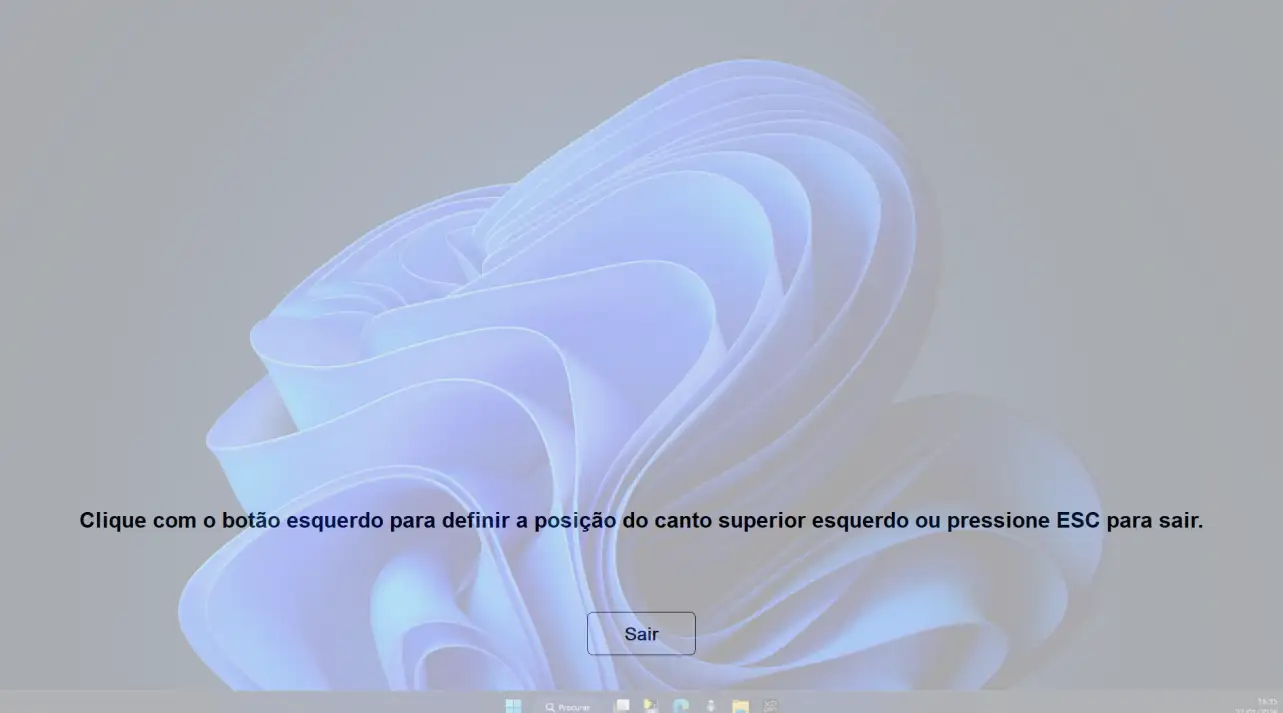
Selecione Personalizar, clique no ícone Área personalizada à direita e, em seguida, clique nos cantos superior esquerdo e inferior direito da área que deseja configurar na tela pop-up para concluir a configuração.
1.2.2. Gestos básicos
Os gestos básicos são os gestos de toque com um e dois dedos. Use gestos básicos para navegar pelo sistema, executar cliques do mouse, rolar, aplicar zoom ou rotar e muito mais.
1.2.3. Gestos avançados
Os gestos de toque avançados incluem gestos com 3, 4 e 5 dedos. O produto suporta a função padrão de gestos com vários dedos, ou novos gestos personalizados podem ser selecionados por meio do menu suspenso de gestos. Sobre os gestos suportados específicos, consulte a Lista de gestos suportados.
1.3. Menu flutuante
O menu flutuante permite exibir teclas de atalho flutuantes na tela digitalizadora ou no monitor do computador. É possível configurar operações usadas com frequência no menu flutuante e, em seguida, usar a caneta stylus, o mouse ou o toque para clicar no botão e executar as operações configuradas.
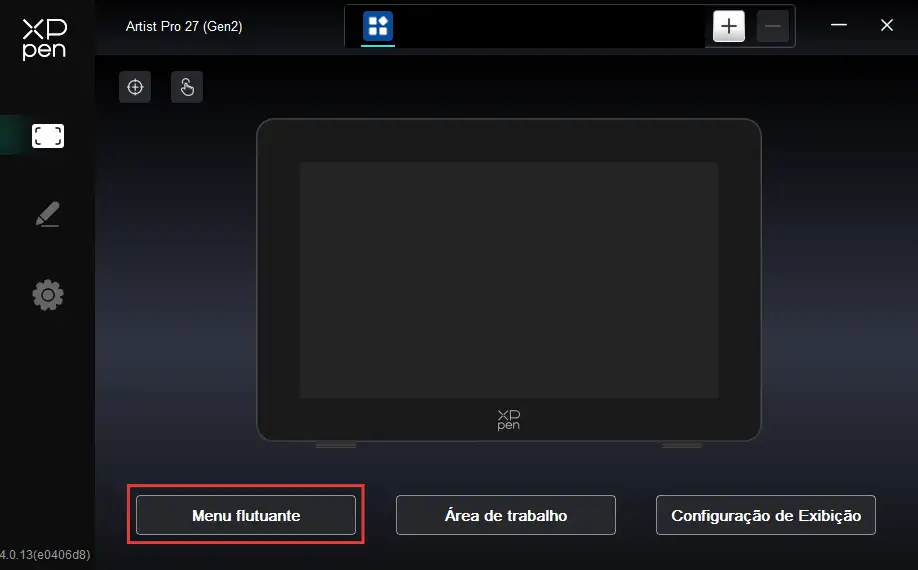
O menu flutuante suporta exibição horizontal e vertical. Você pode alternar o modo de exibição clicando na área do canto superior esquerdo e no botão "Exibir" no canto superior direito, e o menu flutuante será exibido na área de trabalho.
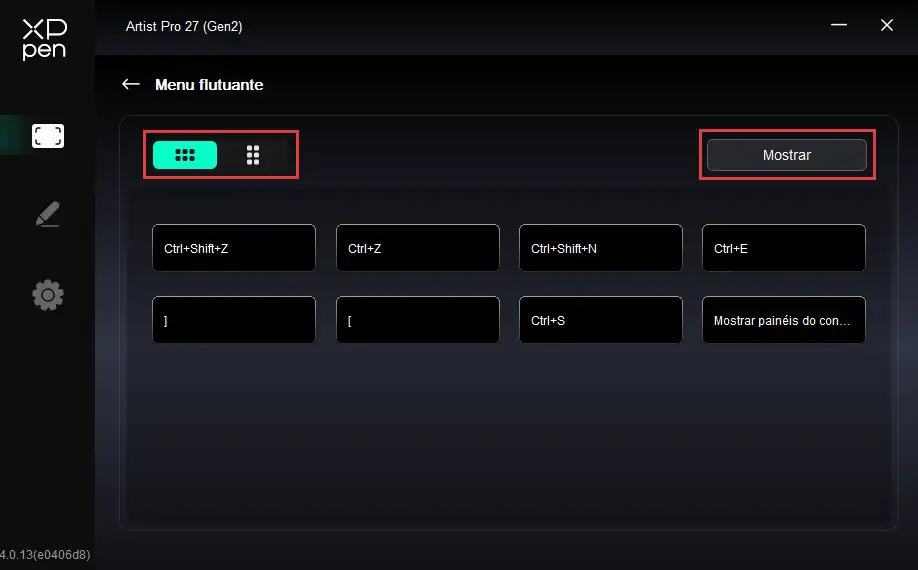
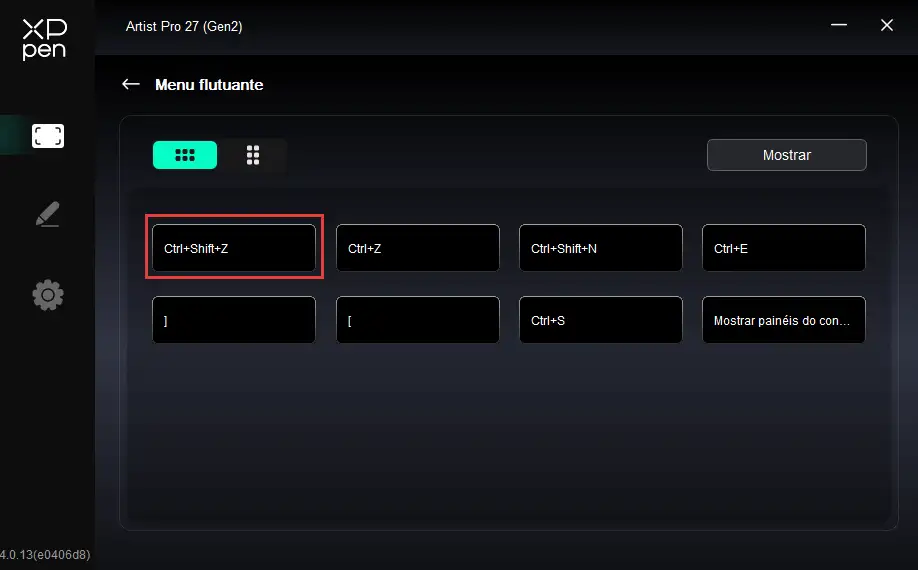
Clique em uma das teclas de atalho do menu flutuante para configurar sua função. Você pode configurá-lo como uma tecla de atalho, outro, ou executar o programa correspondente.
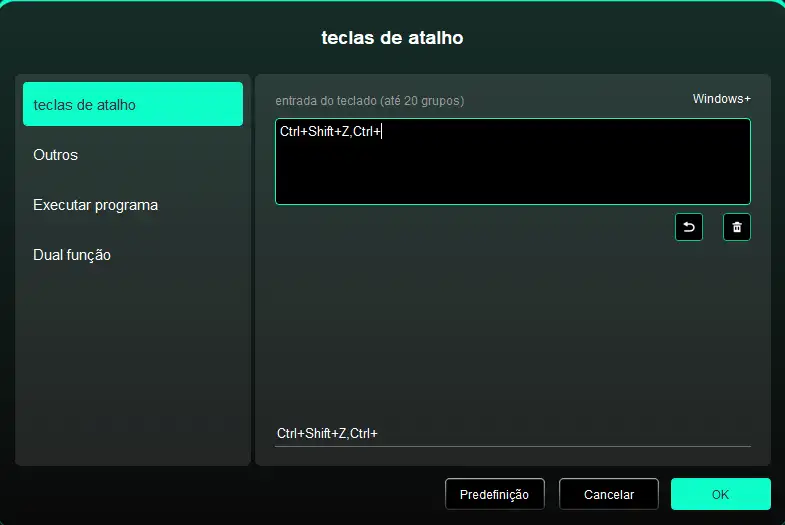
Tecla de atalho:
Configure atalhos de teclado, por exemplo, "Alt+A" no software 3D MAX é configurado como usar a ferramenta de alinhamento.
Os atalhos de teclado podem ser configurados em vários grupos, por exemplo, Ctrl+C e Ctrl+V. Quando a tecla for pressionada, as funções das teclas de atalho configuradas serão executadas.
Windows (Command): adiciona a combinação de teclas com a tecla do sistema, por exemplo, quando você precisar digitar Win(Cmd)+Shift+3, pressione Shift+3 e o driver poderá ligar a tecla do sistema automaticamente.
Nomeação personalizada: você pode personalizar o nome de exibição da função configurada no momento usando a nomeação personalizada na parte inferior da interface do driver.
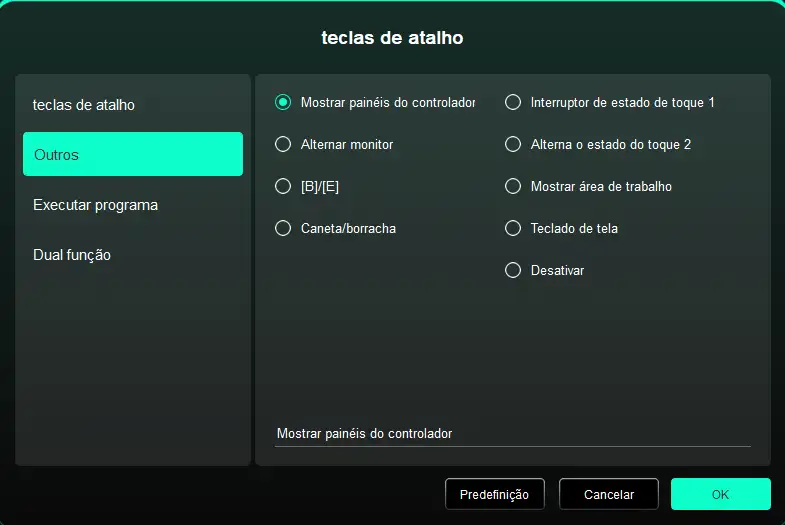
Outro:
Exibir painel do driver: exibir rapidamente o painel de configurações do driver
Alternância de monitor: quando há vários monitores, você pode fazer com que o cursor seja mapeado para outros monitores
[B]/[E]: alternância repetível entre teclas B/E
Caneta/Apagador: alternância repetível entre a caneta e o apagador
Alternar estado de toque 1: alternar repetidamente entre os modos de toque padrão e básico
Alternar estado de toque 2: alternar repetidamente entre os modos de toque padrão e personalizado
Mostrar área de trabalho: mostrar a área de trabalho do sistema
Teclado na tela: chamar o teclado do sistema
Sem efeito: não executar nenhuma função
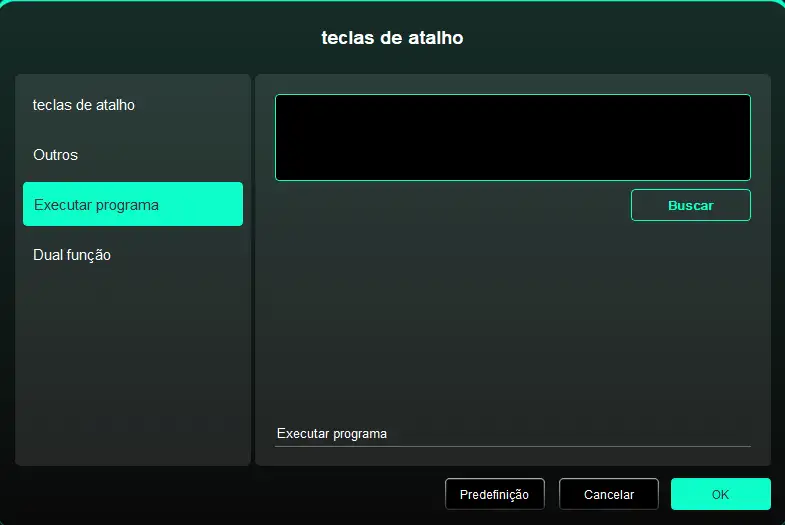
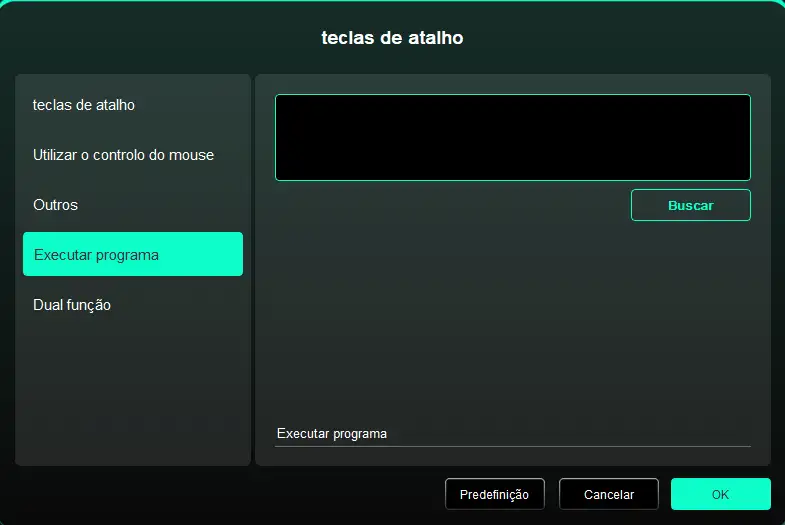
Executar aplicativo:
Iniciar rapidamente o aplicativo correspondente por meio de teclas de atalho.
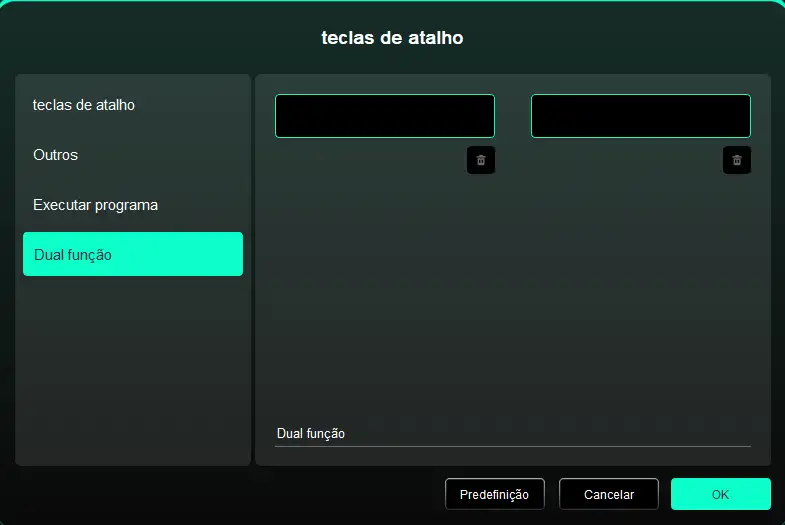
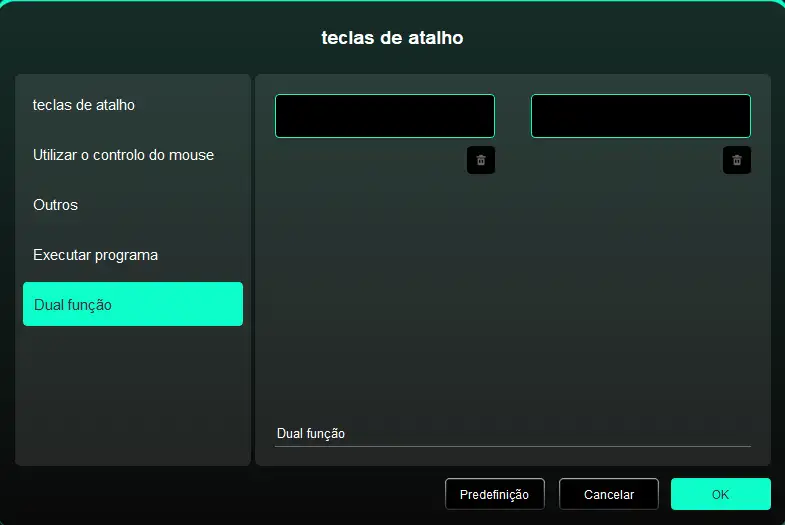
Função dupla:
Pressionar uma única tecla de atalho pode alternar entre duas funções, como B/E. Tanto o lado esquerdo quanto o direito são um único grupo (que pode ser a combinação de teclas). A entrada é personalizável através do teclado, suportando a tecla Win, a tecla Cmd e suas respectivas combinações de teclas.
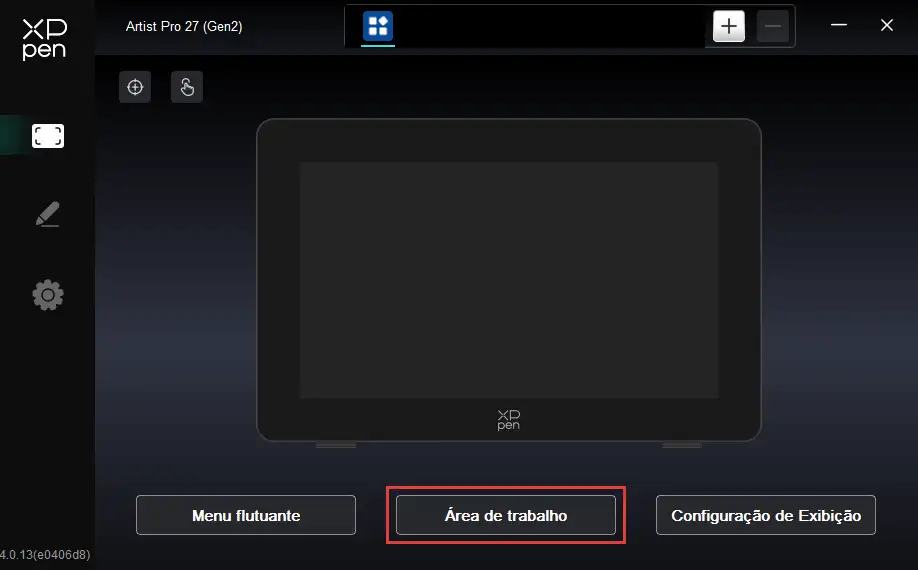
1.4. Área de trabalho
Definir a relação de mapeamento entre a área de trabalho do dispositivo e a área de exibição da tela.
Tela
Definir a relação de mapeamento entre a área de exibição do monitor atual e o dispositivo.
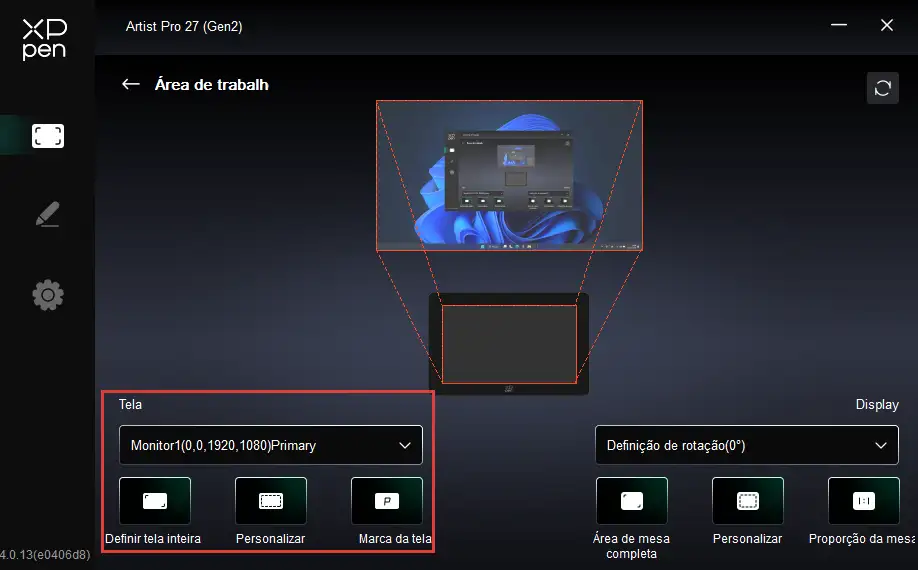
Se estiver usando vários monitores e os monitores estiverem configurados para o modo de cópia, a área de trabalho do dispositivo será mapeada para todos os monitores e, quando a caneta for movida pela área de trabalho do dispositivo, o cursor em todos os monitores se moverá ao mesmo tempo.
Se estiver usando vários monitores e os monitores estiverem configurados para o modo estendido, selecione em qual monitor a área de trabalho do dispositivo está mapeada na guia Tela.
Definir a área de mapeamento do monitor:
1. Definir tela cheia: Toda a área do monitor foi selecionada;
2. Personalização da área da tela: três maneiras.
Arrastar e soltar área de seleção: Arraste e solte o cursor de um ponto a outro no ícone Tela.
Coordenadas: digite as coordenadas nas caixas de entrada correspondentes ao lado de X, Y, W e H.
Clique para definir a área da tela: após clicar, clique no monitor para selecionar a posição "esquerda superior" e "direita inferior"
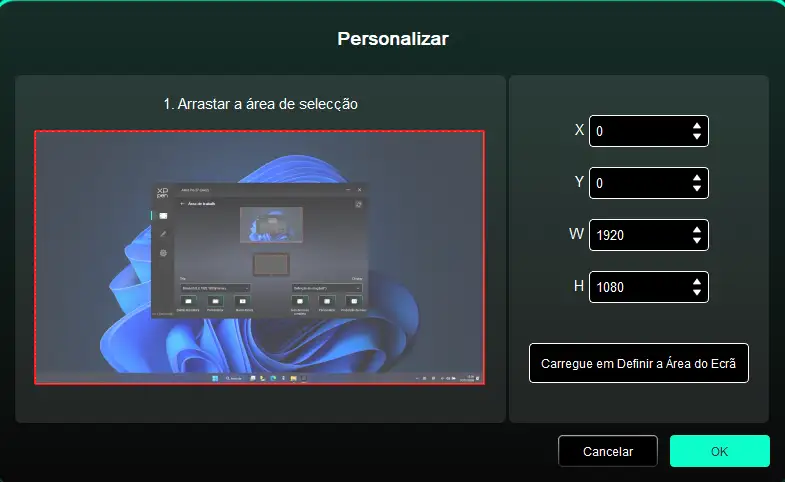
3. Identificação na tela
Identificar todos os monitores conectados, e um identificador numérico é exibido no canto inferior esquerdo de cada monitor.
Tela digitalizadora
Definir a área de trabalho da tela digitalizadora atual.
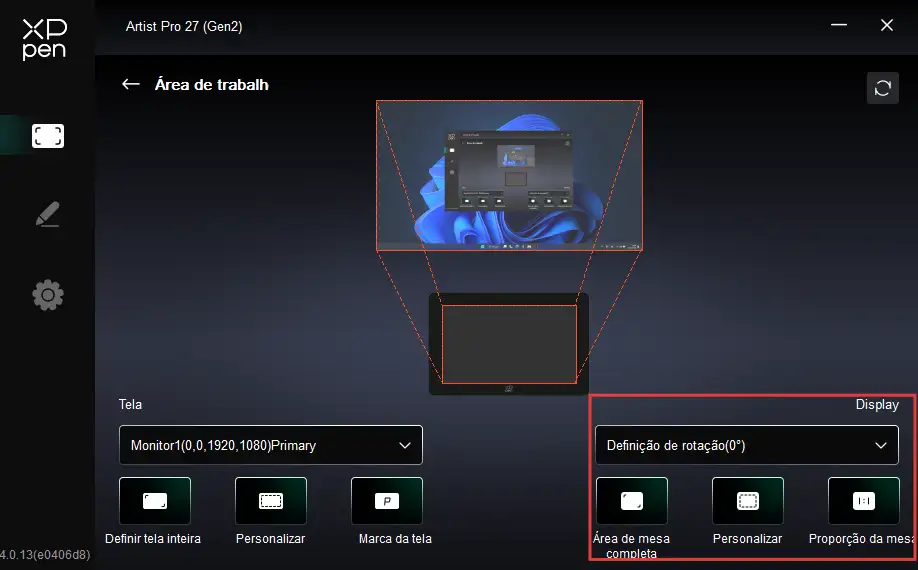
Definir a área de trabalho do equipamento:
1. Área de escrita completa: toda a área de trabalho do dispositivo;
2. Personalização da área de escrita: três maneiras.
Arrastar e soltar área de seleção: Arraste e solte o cursor de um ponto a outro no ícone Dispositivo.
Coordenadas: digite as coordenadas nas caixas de entrada correspondentes ao lado de X, Y, W e H.
Clique para definir a área de escrita: após clicar uma vez, use a caneta stylus para clicar na área de trabalho do dispositivo para selecionar a posição "esquerda superior" e a posição "direita inferior".
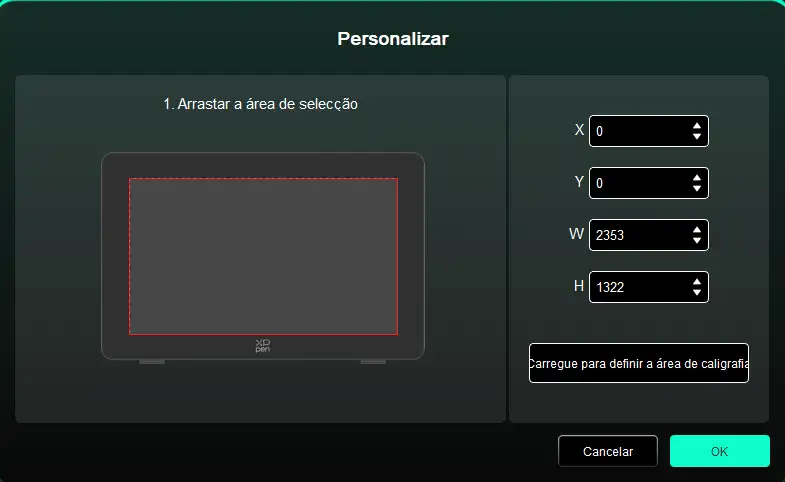
3. Proporção de tela: torna a área de trabalho do dispositivo proporcional à área total de exibição do monitor selecionado.
1.5. Configurações de monitor
Definir os parâmetros relacionados à cor de sua tela digitalizadora atual.
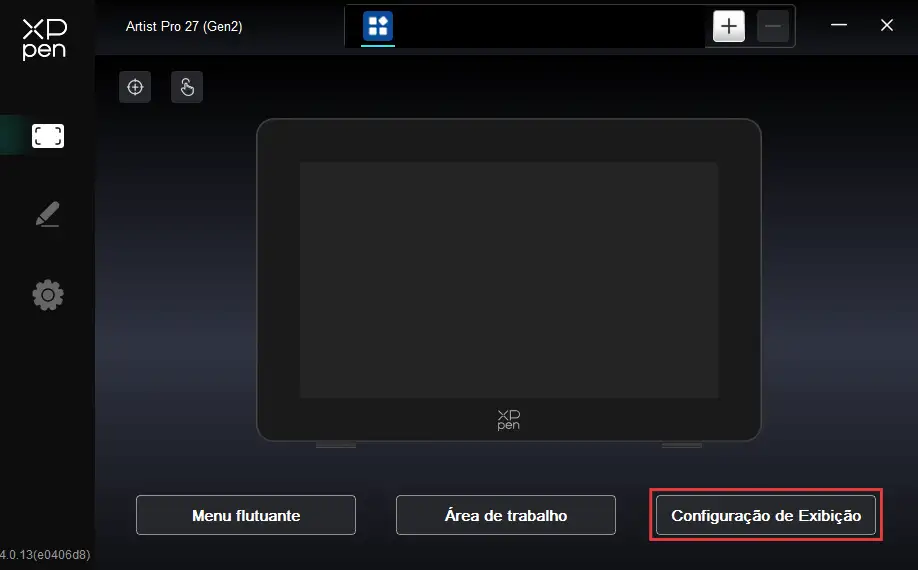
Brilho, contraste e nitidez: arraste o controle deslizante correspondente para ajustar o brilho, o contraste e a nitidez do dispositivo.
Interruptor de multiplicação de frequência HSR: Quando ativado, a tela digitalizadora mantém sua resolução FHD nativa enquanto atinge uma taxa de atualização de 320 Hz por meio da tecnologia de multiplicação de frequência. Isso elimina efetivamente o desfoque do movimento da ponta da caneta, reduz a latência do desenho e oferece sincronização em milissegundos entre os traços e os movimentos da ponta da caneta. Isto melhora significativamente a fluidez em cenários criativos de alta frequência, como esboços rápidos e desenhos de linhas contínuas.
Exibição HDR de alto alcance dinâmico: Se a função HDR estiver ativada no sistema operacional e o conteúdo HDR estiver conectado, o monitor alternará automaticamente para o modo HDR.
Para que a função HDR seja ativada corretamente, defina a tela interativa como tela principal ou utilize o modo estendido e ative ou desative a função HDR das seguintes maneiras:
Windows 11:
Abra Configurações, selecione Sistema → Tela, selecione a tela interativa atual e ative ou desative a opção “Usar HDR” abaixo.
macOS:
Abra Ajustes do Sistema, selecione Monitores, selecione a tela interativa atual e ative ou desative a opção “Alto Alcance Dinâmico” abaixo.
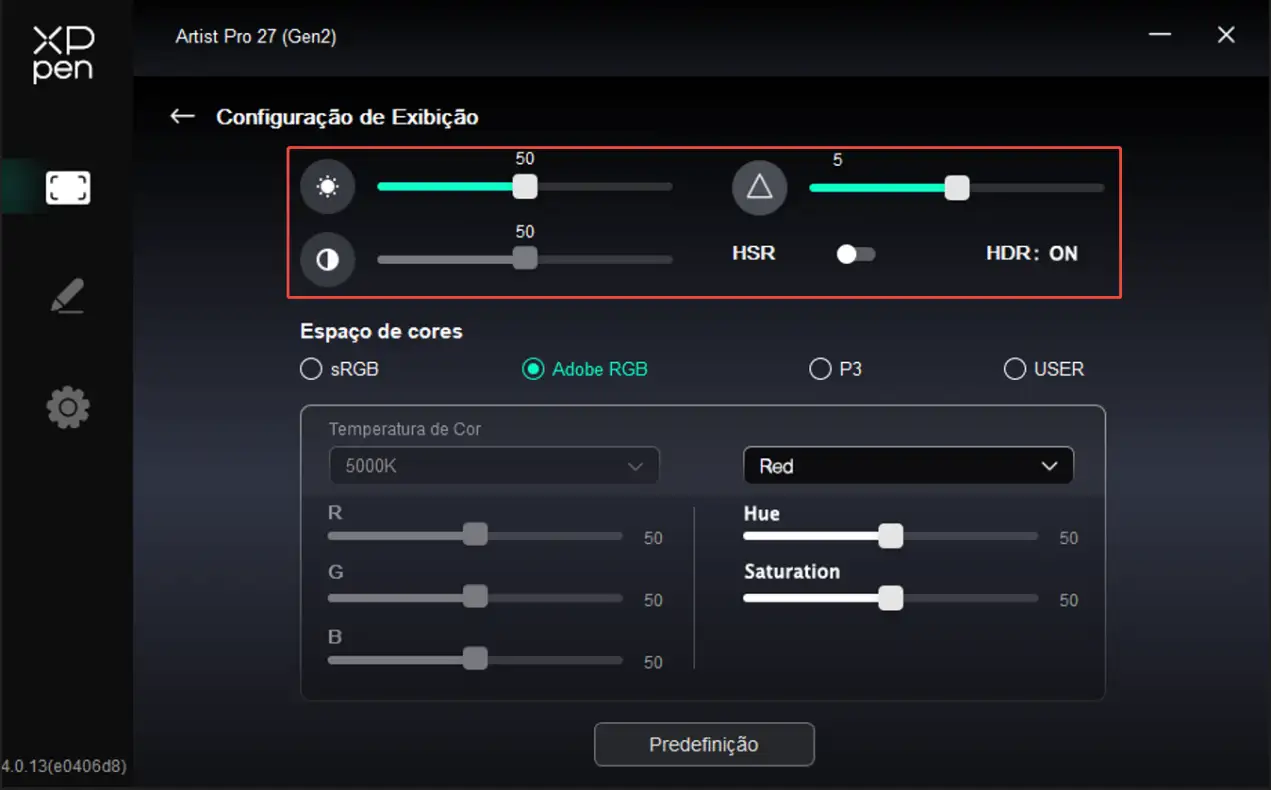
Espaço de cor: este produto é predefinido com três modos: sRGB, Adobe RGB e P3. Esses modos já estão calibrados com redução de gama, portanto, não é necessário fazer a redução de ICC novamente.
Se desejar configurar ICC manualmente, você pode selecionar o modo USER (USUÁRIO) na opção Configurações de monitor na interface do driver e configurá-lo em cores nativas.
No modo USER (USUÁRIO), o espaço de cor pode ser personalizado ajustando-se a temperatura da cor (os valores de R, G e B podem ser ajustados quando o modo USER (USUÁRIO) também é selecionado na temperatura da cor).
Compatível com ajuste de tonalidade (Hue) e saturação (Saturation), permitindo controlar a "direção" e a "intensidade" das cores. É possível o ajuste individual de vermelho, verde, amarelo, ciano, azul e magenta.
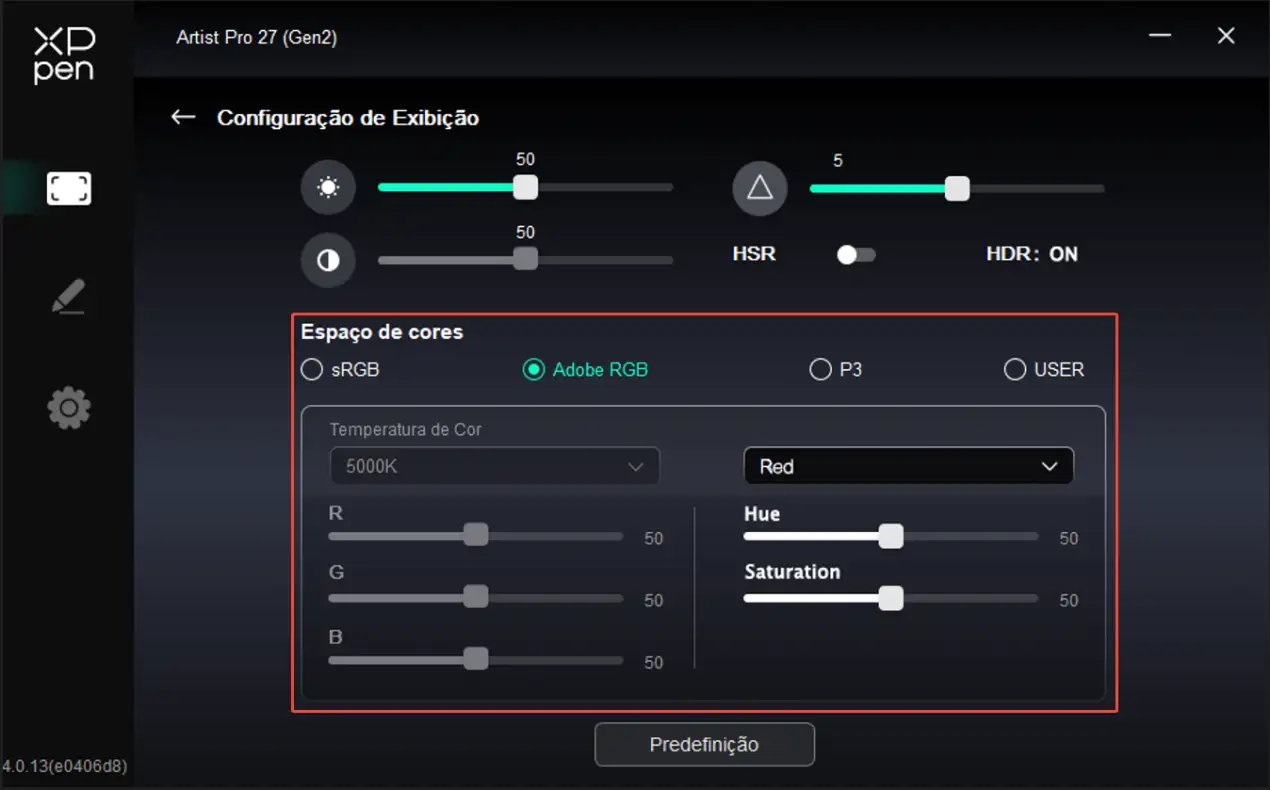
2. Configurações da caneta
Quando a caneta estiver dentro da área de detecção, serão reconhecidos automaticamente diferentes modelos de canetas, que serão adicionados ao driver. A caneta precisa ser compatível com o produto. Você pode selecionar a caneta correspondente para a configuração clicando no menu suspenso do nome da caneta à direita. Quando você usar a caneta stylus correspondente, o driver mudará automaticamente para as configurações personalizadas dessa caneta.
2.1. Botão de caneta
Clique no ícone do botão de caneta para personalizar sua função.
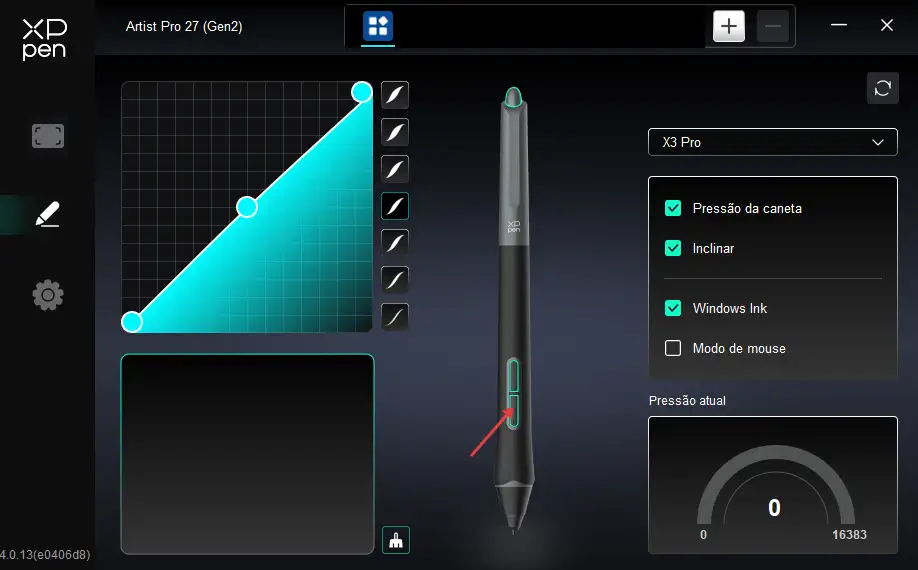
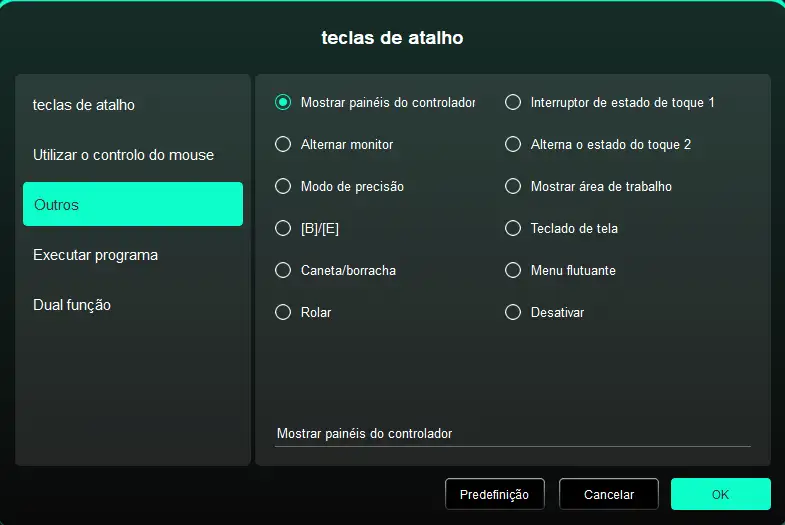
Tecla de atalho:
Configure atalhos de teclado, por exemplo, "Alt+A" no software 3D MAX é configurado como usar a ferramenta de alinhamento.
Os atalhos de teclado podem ser configurados em vários grupos, por exemplo, Ctrl+C e Ctrl+V. Quando a tecla for pressionada, as funções das teclas de atalho configuradas serão executadas.
Windows (Command): adiciona a combinação de teclas com a tecla do sistema. Por exemplo, quando você precisar digitar Win(Cmd)+Shift+3, após pressionar Shift+3, o driver poderá incluir a tecla do sistema automaticamente.
Nomeação personalizada: você pode personalizar o nome de exibição da função configurada no momento usando a nomeação personalizada na parte inferior da interface do driver.
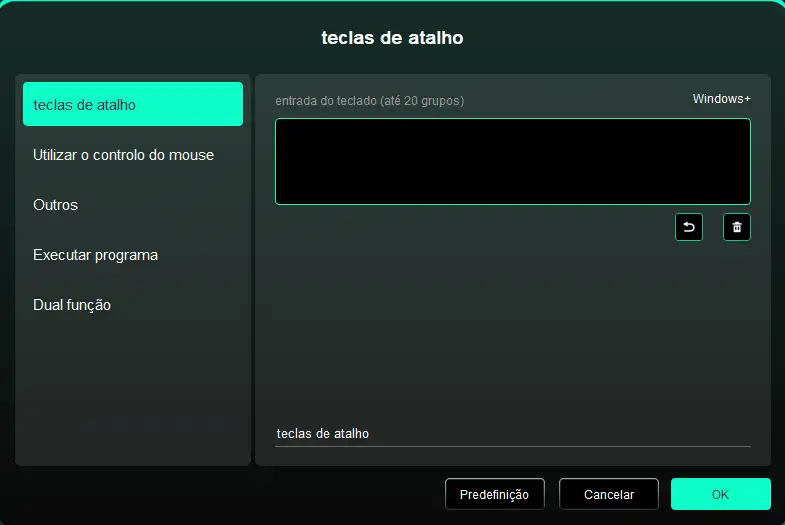
Controle do mouse:
Defina a combinação de teclas do mouse e do teclado, como a seleção de "Shift" e "Clicar uma vez", para realizar essa operação de atalho no software que suporta essa combinação de teclas.
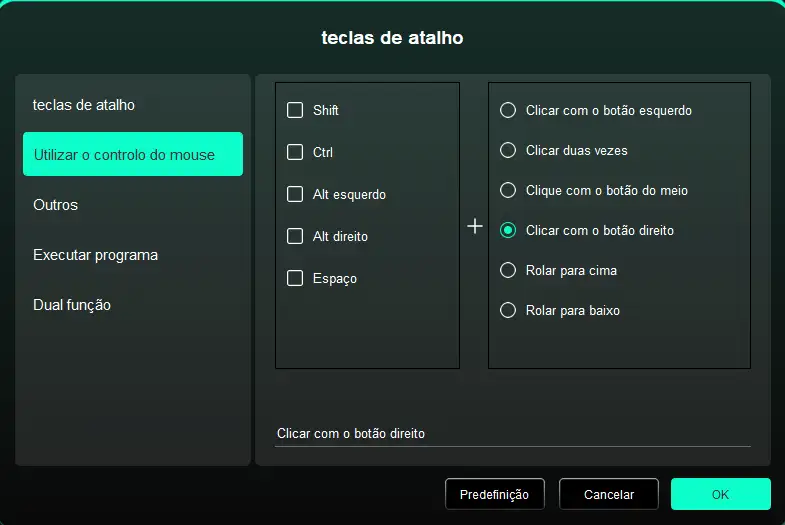
Outro:
Exibir painel do driver: exibir rapidamente o painel de configurações do driver
Alternância de monitor: quando há vários monitores, você pode fazer com que o cursor seja mapeado para outros monitores
Modo fino: limitar a área ativa da tela a uma determinada área, permitindo um desenho mais detalhado da área
[B]/[E]: alternância repetível entre teclas B/E
Caneta/Apagador: alternância repetível entre a caneta e o apagador
Rolar: a função de rolar pode ser realizada pela caneta após pressionar e segure o botão correspondente
Alternar estado de toque 1: alternar repetidamente entre os modos de toque padrão e básico
Alternar estado de toque 2: alternar repetidamente entre os modos de toque padrão e personalizado
Mostrar área de trabalho: mostrar a área de trabalho do sistema
Teclado na tela: chamar o teclado do sistema
Menu flutuante: chamar o menu flutuante
Sem efeito: não executar nenhuma função
Executar aplicativo:
Iniciar rapidamente o aplicativo correspondente por meio de teclas de atalho.
Função dupla:
Pressionar uma única tecla de atalho pode alternar entre duas funções, como B/E. Tanto o lado esquerdo quanto o direito são um único grupo (que pode ser a combinação de teclas). A entrada é personalizável através do teclado, suportando a tecla Win, a tecla Cmd e suas respectivas combinações de teclas.
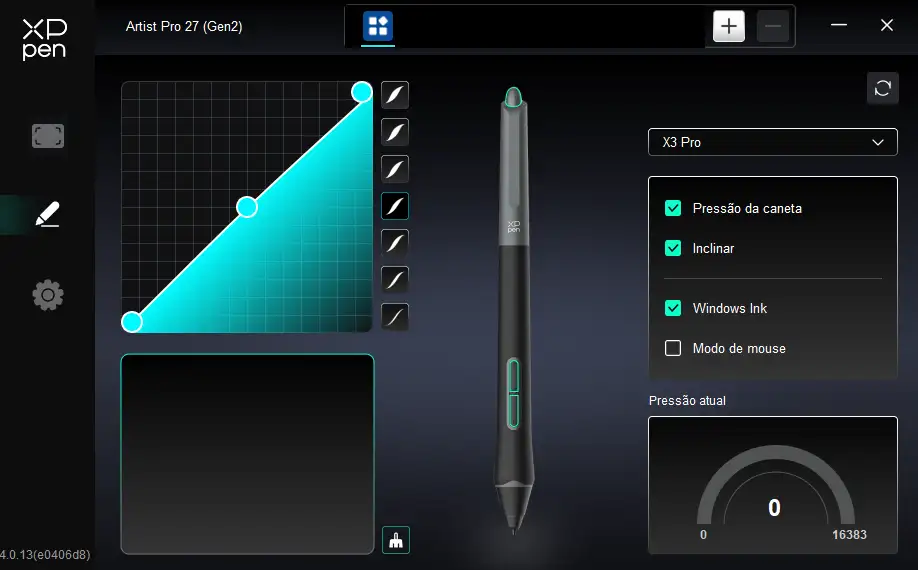
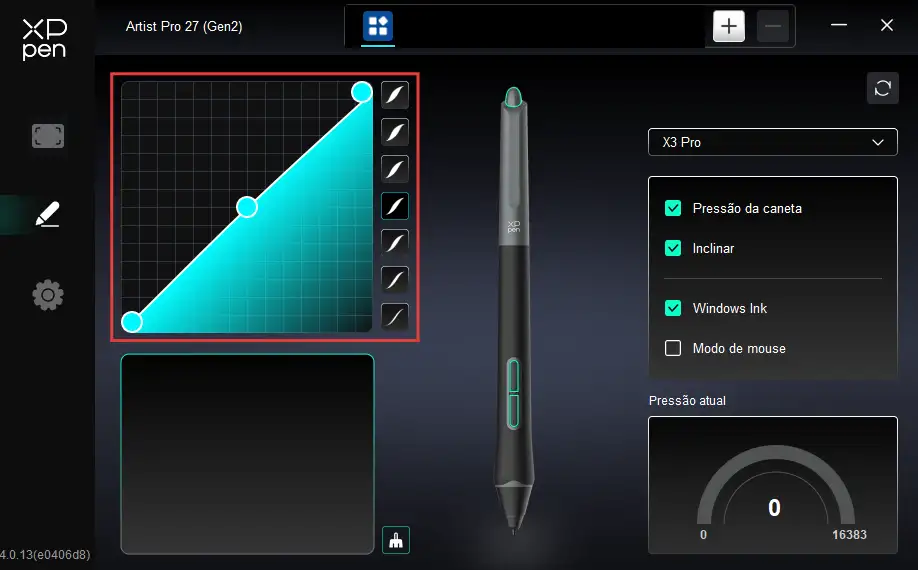
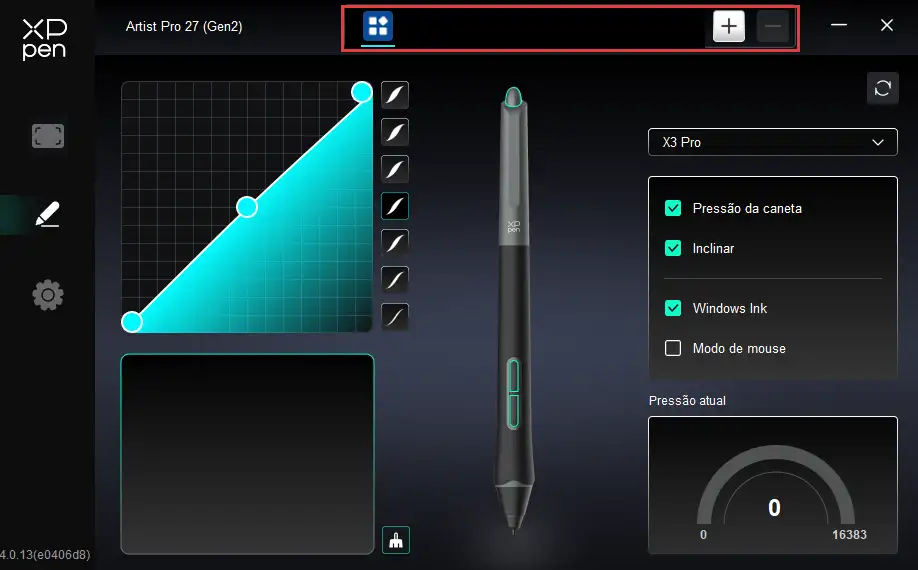
2.2. Sensibilidade de pressão
Ajuste a curva de pressão da caneta ou selecione uma opção de sensibilidade de pressão predefinida.
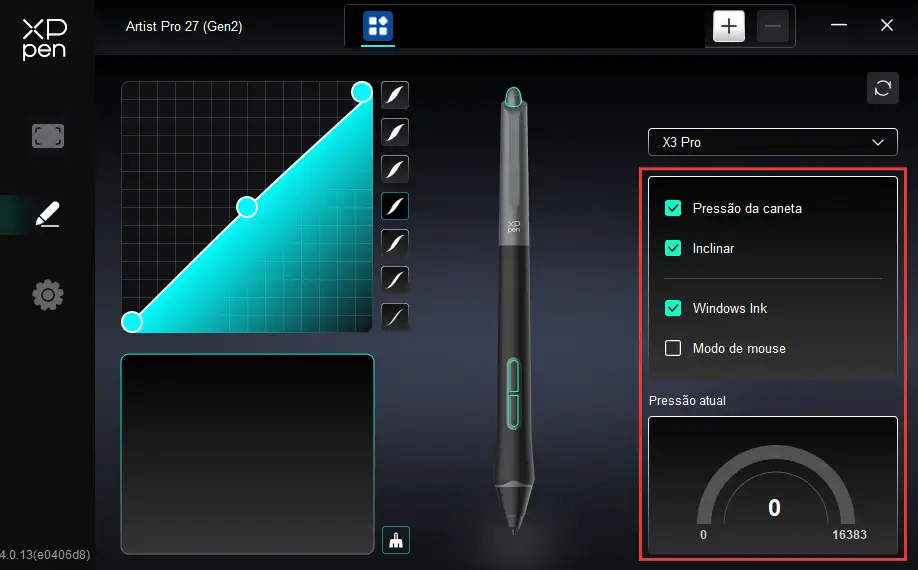
Pressão da caneta:
Quando desligada, você não sentirá a pressão da caneta que está aplicando ao usar a caneta stylus.
Inclinação:
Quando desativada, o efeito de inclinação da caneta stylus é desativado.
Windows Ink (somente Windows):
Os sistemas Windows suportam entrada de escrita à mão. Se você quiser usar a escrita à mão em softwares como o Microsoft Office/Whiteboard, não desative essa opção.
Modo de mouse:
Ao levantar a caneta, o cursor permanece na posição em que você o deixou, funcionando como um mouse. Se selecionado, você pode ajustar a velocidade com que o cursor se move com você no dispositivo. Se não estiver selecionado, o modo caneta será usado como padrão.
Sensibilidade de pressão atual:
Testar a pressão da caneta com a qual você está aplicando força no momento.
2.3. Aplicativo
Depois de adicionar um aplicativo à lista de aplicativos e selecioná-lo, personalize a função do botão de caneta para esse aplicativo.
Por exemplo, se você selecionar um aplicativo e alterar a configuração, as alterações feitas só serão válidos no uso desse aplicativo. O driver reconhecerá automaticamente ao alternar entre aplicativos. Podem ser adicionados até 7 aplicativos.
Para adicionar um aplicativo, siga as etapas abaixo:
1. Clique em "+" no canto superior direito da barra de aplicativos para abrir a página de seleção de aplicativo;
2. Selecione o aplicativo que deseja adicionar entre os aplicativos abertos ou clique em "Navegar" para selecionar entre os aplicativos instalados;
3. Clique em "OK" e os aplicativos selecionados serão adicionados à barra de aplicativos;
4. Depois de selecionar um dos aplicativos adicionados, clique em "-" na barra de aplicativos para excluí-lo;
5. Quando você seleciona todos os outros aplicativos, a função entra em vigor para outros aplicativos que não são personalizados.
3. Configurações do driver
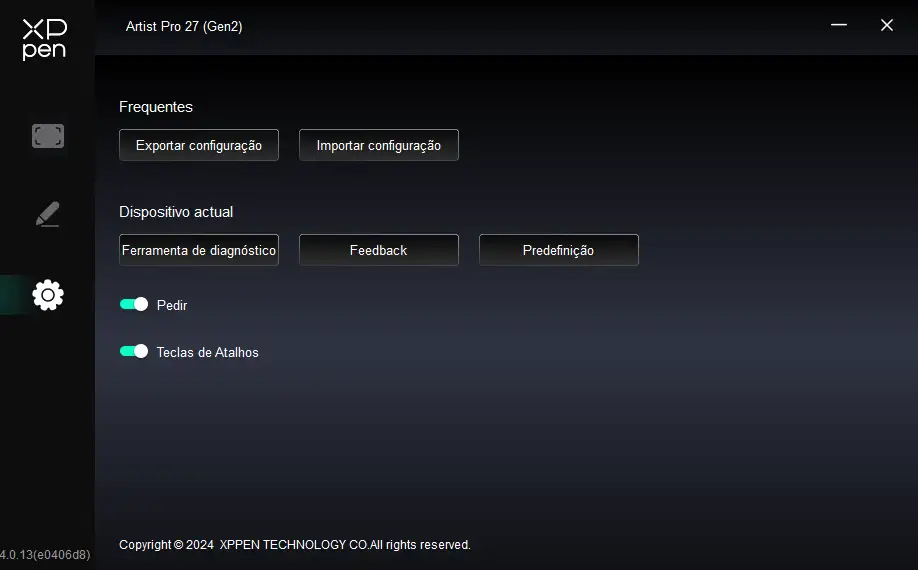
Importação & exportação de arquivo de configuração:
Leia ou armazene os valores definidos das funções configuradas por meio da importação & exportação de configurações.
Essa função só é suportada para uso no mesmo sistema operacional.
Ferramentas de diagnóstico:
As ferramentas de diagnóstico podem ser usadas quando surgem problemas durante o uso do driver.
Feedback:
Se tiver alguma dúvida ou sugestão ao usar o driver, você pode nos dar um feedback por meio desta página.
Restaurar padrão:
Se tiver alguma dúvida ou sugestão ao usar o driver, você pode nos dar um feedback por meio desta página.
Lembrete:
Quando desativado, o aviso de tecla não será exibido na parte inferior da tela quando uma tecla for pressionada.
Tecla de atalho:
Quando desativado, as funções de todos os botões do dispositivo serão desabilitadas.
4. Teclado sem fio
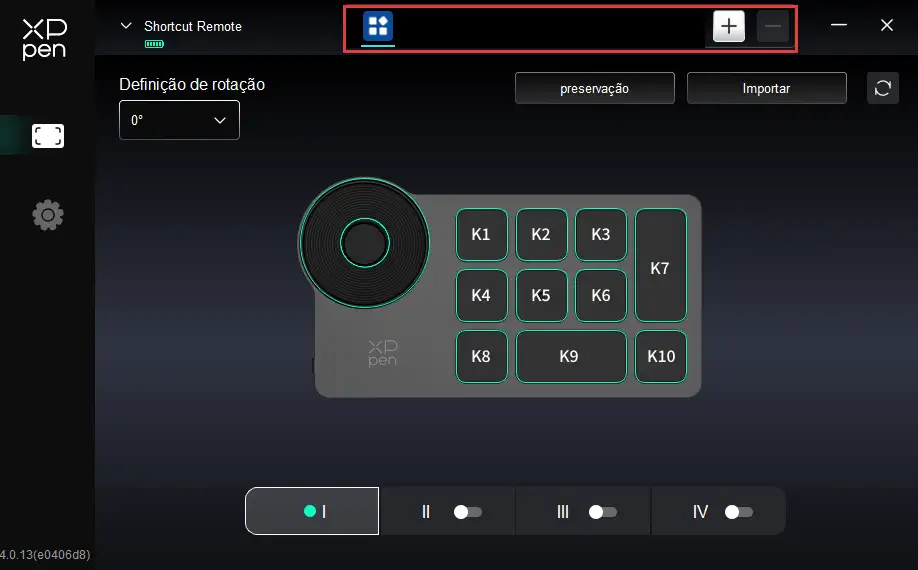
4.1. Aplicativo
Depois de adicionar um aplicativo à lista de aplicativos e selecioná-lo, personalize a função das teclas do teclado para esse aplicativo.
Por exemplo, se você selecionar um aplicativo e alterar a configuração, as alterações feitas só serão válidos no uso desse aplicativo. O driver reconhecerá automaticamente ao alternar entre aplicativos. Podem ser adicionados até 7 aplicativos.
Para adicionar um aplicativo, siga as etapas abaixo:
1. Clique em "+" no canto superior direito da barra de aplicativos para abrir a página de seleção de aplicativo;
2. Selecione o aplicativo que deseja adicionar entre os aplicativos abertos ou clique em "Navegar" para selecionar entre os aplicativos instalados;
3. Clique em "OK" e os aplicativos selecionados serão adicionados à barra de aplicativos;
4. Depois de selecionar um dos aplicativos adicionados, clique em "-" na barra de aplicativos para excluí-lo;
5. Quando você seleciona todos os outros aplicativos, a função entra em vigor para outros aplicativos que não são personalizados.
4.2. Roda
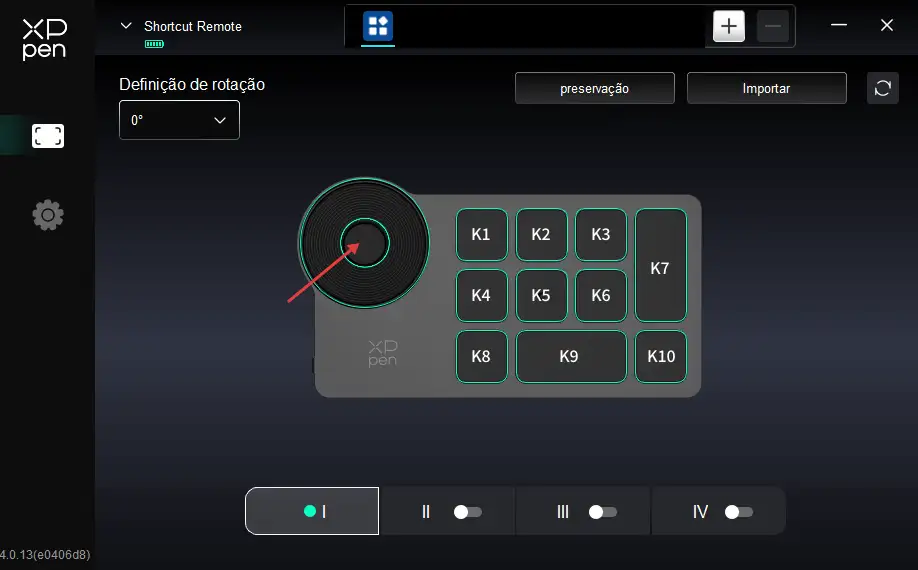
O botão no meio da roda pode ser usado para alternar entre os vários grupos de funções da roda. O driver oferece quatro grupos de funções de roda: zoom (padrão), rolagem, pincel e rotação.
Personalização:
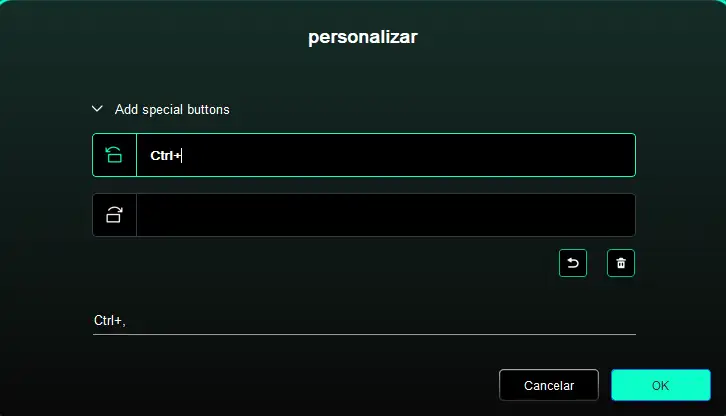
Clique na posição da roda, selecione "Personalizar" no menu suspenso Predefinir Função e digite a tecla ou a combinação de teclas que você precisa definir para personalizar a função de sentido horário e anti-horário da roda por meio do teclado.
4.3. Tecla de atalho
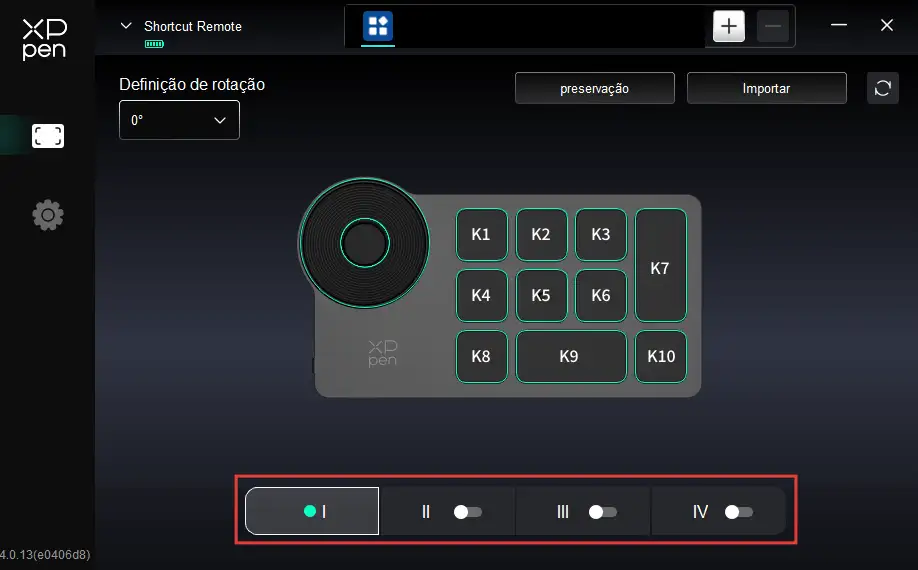
O driver fornece quatro grupos de teclas de atalho, o primeiro grupo de teclas de atalho é usado como padrão (não pode ser desativado). A função inicial dos outros grupos de teclas não ativados é a mesma do primeiro grupo. Cada grupo de teclas pode ser personalizado com funções diferentes e, quando ativado, você pode alternar entre os grupos ativados por meio da "alternância de grupo de teclas" (o padrão é a tecla K1 para alternância, mas pode ser personalizado para outras teclas).
Personalização:
Clique na posição do botão correspondente do dispositivo para personalizar sua função; consulte Botão de caneta para o método de configuração.
Visualização da configuração
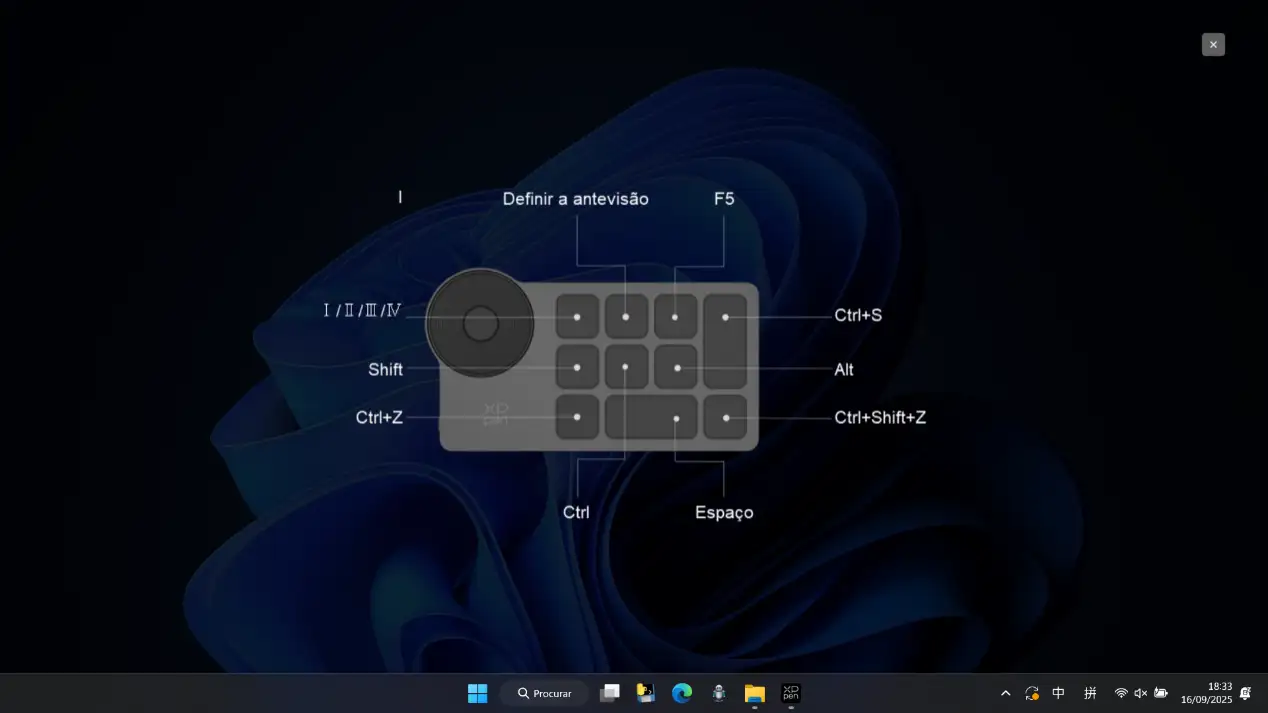
Verifique a função do grupo de teclas que está sendo usado. Se você selecionar um grupo de teclas que não esteja ativado no driver, a função das teclas do grupo Ⅰ será usada por padrão. Clique no ícone Fechar no canto superior direito para fechar a janela de pré-visualização.
4.4. Importar/Armazenar
Importar:
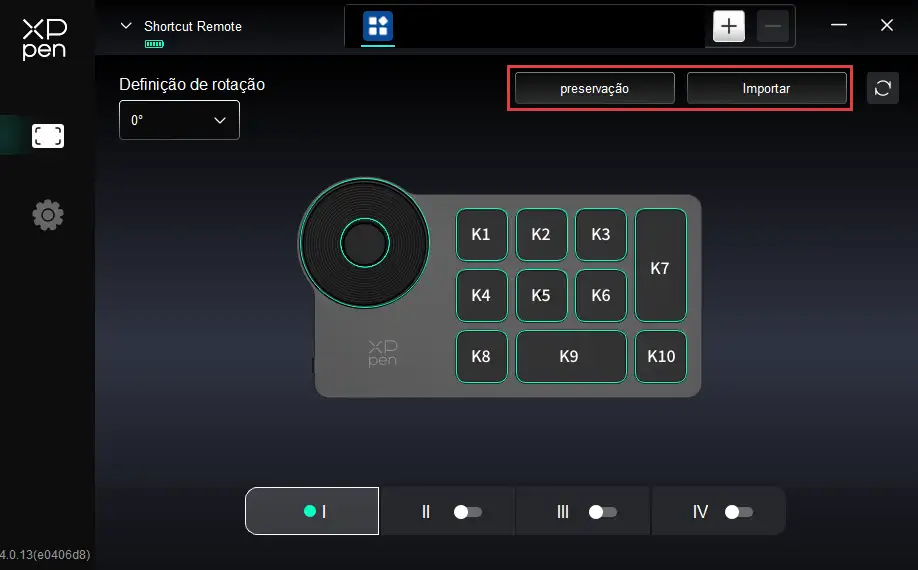
Importar as configurações já armazenadas no teclado de atalho sem fio para o aplicativo atualmente selecionado no driver.
Armazenar:
Armazenar as configurações no aplicativo atualmente selecionado no driver no teclado de atalho sem fio.
Observação: use as funções "Importar" e "Armazenar" com uma conexão com fio. As configurações de "Importar" e "Armazenar" não incluem a função de rotação e são válidas somente no mesmo sistema.
Desinstalação do driver
1. Windows
No menu Iniciar, abra [Configurações] → [Aplicativos] → [Aplicativos e recursos], localize "Pentablet", clique uma vez e selecione "Desinstalar", e siga as instruções para operar.
2. macOS
Localize o XPPen em [Ir] → [Aplicativos], clique em "UninstallPenTablet" e siga as instruções para operar.
3. Linux
Deb: execute o comando depois de digitar sudo dpkg -r XPPenLinux na linha de comando;
Rpm: execute o comando depois de digitar sudo rpm -e XPPenLinux na linha de comando;
Tar.gz: descompacte primeiro, digite sudo na janela da linha de comando, arraste o arquivo uninstall.sh para dentro dela para executar o comando.
PERGUNTAS FREQUENTES
1. A tela digitalizadora não tem exibição ou é preta.
1) Confirme se a fonte de alimentação está conectada corretamente;
2) Verifique se o cabo de conexão está correto;
3) Verifique se a luz indicadora de energia está azul; caso contrário, verifique o cabo de conexão e reinicie novamente;
4) Se o sinal não estiver estável, verifique se a porta do cabo de conexão está estável.
2. O computador não consegue reconhecer o dispositivo.
1) Verifique se a porta USB usada no seu computador está funcionando corretamente. Se não, tente usar outra porta USB.
3.O monitor de desenho não consegue exibir 3840*2160 60 Hz ou 2560*1440 165 Hz
1) Confirme se a placa gráfica e as portas do PC da unidade principal suportam 3840*2160 60 Hz ou 2560*1440 165 Hz;
2) Ao usar a porta HDMI, o produto suporta uma resolução até 2560*1440 144 Hz.
4. Como usar a função de toque no Photoshop?
1) Confirme que, na seção de configurações de "Preferências" > "Desempenho", a caixa de re-seleção "Usar processador gráfico" esteja marcada.
5. Como evitar toques acidentais no software de desenho?
1) O produto já é compatível com a função de prioridade da caneta. Depois que a caneta entrar na área de detecção, a função de toque será automaticamente desativada para evitar toques acidentais;
2) É possível personalizar a área de toque por meio do driver do produto para limitar o alcance efetivo do toque e evitar toques acidentais;
3) Você também pode evitar toques acidentais durante o desenho usando as luvas anti-toque acidental que acompanham o produto;
4) Ou desative inteiramente a função de toque durante o desenho clicando no interruptor de toque na parte superior do produto.
6. Como evitar toques acidentais no Krita?
1) O Krita permite desenhar com os dedos na tela sensível ao toque. Essa função pode interferir na entrada de desenho da caneta sensível à pressão ao usar uma tela digitalizadora com função de painel sensível ao toque; nesse caso, desative essa função.
2) Para desativar essa função, vá até Configurações->Configurar Krita->Geral->Selecione a guia Ferramentas->Desmarque "Desenho com os dedos: Permite a entrada de desenho na tela sensível ao toque"
3) Além disso, quando essa opção está desmarcada, o movimento da tela pode ser acionado com gestos de um dedo. Para evitar interferências durante o desenho, recomendamos alterar sincronizadamente o movimento da tela para o gesto de três dedos.
4) Vá até Configurações->Configurar Krita->Atalhos da tela->Visualização do movimento da tela->Vá até "Gestos" e altere a entrada para "Arrastar com três dedos"
7. Caneta stylus não funciona.
1) Certifique-se de que esteja usando a caneta stylus original do dispositivo;
2) Certifique-se de que o driver esteja instalado corretamente e verifique se as configurações da caneta no driver estão corretas.
8. O software de desenho não detecta a pressão da caneta, mas o cursor pode ser movido.
1) Verifique se o software de desenho suporta a pressão da caneta;
2) Faça o download do arquivo de instalação do driver mais recente no site XPPen e verifique se a pressão da caneta no driver está normal;
3) Feche os softwares antivírus e de desenho antes de instalar o driver;
4) Desinstale os drivers de outros monitores de desenho antes da instalação;
5) Após a conclusão da instalação, reinicie o computador;
6) Se a pressão da caneta no driver estiver normal (Windows: certifique-se de que o Windows Ink esteja ativado nas configurações da caneta do driver), execute o software de desenho e teste novamente.
9. Como calibrar a caneta stylus para alinhar com o cursor?
1) Certifique-se de que a caneta stylus esteja mapeada corretamente para seu Artist Pro 27 (Gen2);
2) Encontre o ícone "Calibrar" na página de configurações do dispositivo do driver, clique nele e siga as etapas para calibrar a tela.
3) Use o método normal de segurar caneta. Para garantir que o produto se adapte melhor aos seus hábitos de uso pessoal, por favor, use a caneta stylus para tocar no centro da cruz vermelha na tela do dispositivo para calibrar o deslocamento entre a caneta e o cursor.
10. Atraso e travamento no desenho
1) Verifique se a configuração do computador (CPU e GPU) atende aos requisitos de configuração recomendados do software de desenho instalado e otimize as funções relevantes por meio das configurações de acordo com as perguntas frequentes publicadas no site oficial do software de desenho.

Os termos HDMI, HDMI High-Definition Multimedia Interface, HDMI trade dress e os logotipos HDMI são marcas comerciais ou marcas registradas da HDMI Licensing Administrator, Inc.
Baixa porcentagem de luz azul:
A menor porcentagem de luz azul evita a fadiga ocular e deixa seus olhos mais confortáveis.
Por padrão, o produto suporta baixa emissão de luz azul em nível de hardware, e o efeito de baixa emissão de luz azul pode ser alcançado imediatamente na inicialização.