Deco mini7W V2
Índice
Visão geral do produto
Lista de acessórios
Conexão do produto
Sistemas compatíveis
Download e instalação do driver
Menu flutuante
Configurações do driver
Desinstalação do driver
Perguntas frequentes
 PDF
PDF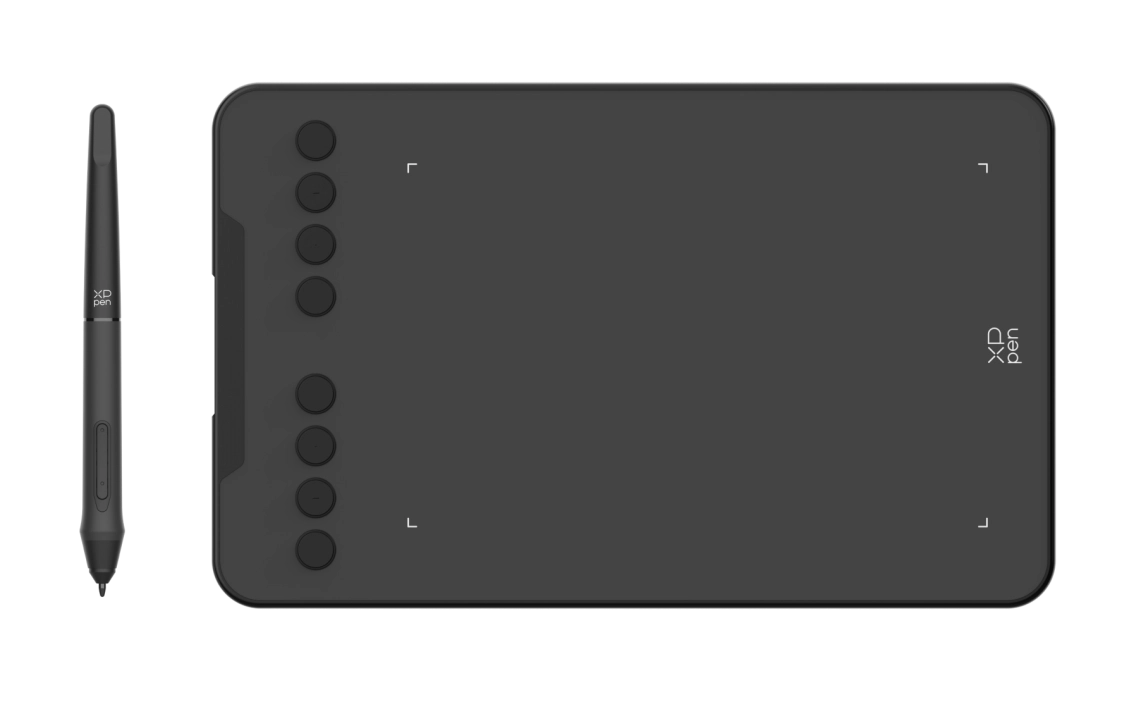
Obrigado por escolher a mesa digitalizadora Deco mini7W V2, este produto é uma mesa digitalizadora portátil especialmente projetada para criação móvel: a conexão sem fio Bluetooth 5.0, ajuda a criar um avanço nas limitações de espaço, para que você possa capturar a inspiração a qualquer hora e em qualquer lugar, e concluir sua criação de forma fácil e eficiente! Adaptação em escala igual para telefones celulares/tablets, o desenho é praticamente livre de deformações, com suporte para rotação de 180°, fácil de usar tanto para a mão esquerda quanto para a direita!
Para garantir que este produto possa desempenhar ao máximo suas vantagens funcionais e prolongar sua vida útil, leia este manual detalhadamente antes de usá-lo e preste atenção à manutenção e à proteção do produto durante o uso.
Com base na necessidade de melhoria contínua do produto, se houver alguma alteração na aparência, cor ou acessórios dos produtos, prevaleça em espécie; a empresa se reserva o direito de atualizar a tecnologia do produto e alterar este manual sem aviso prévio. Agradecemos a sua compreensão.
Observação: Todas as imagens no texto são apenas para referência.
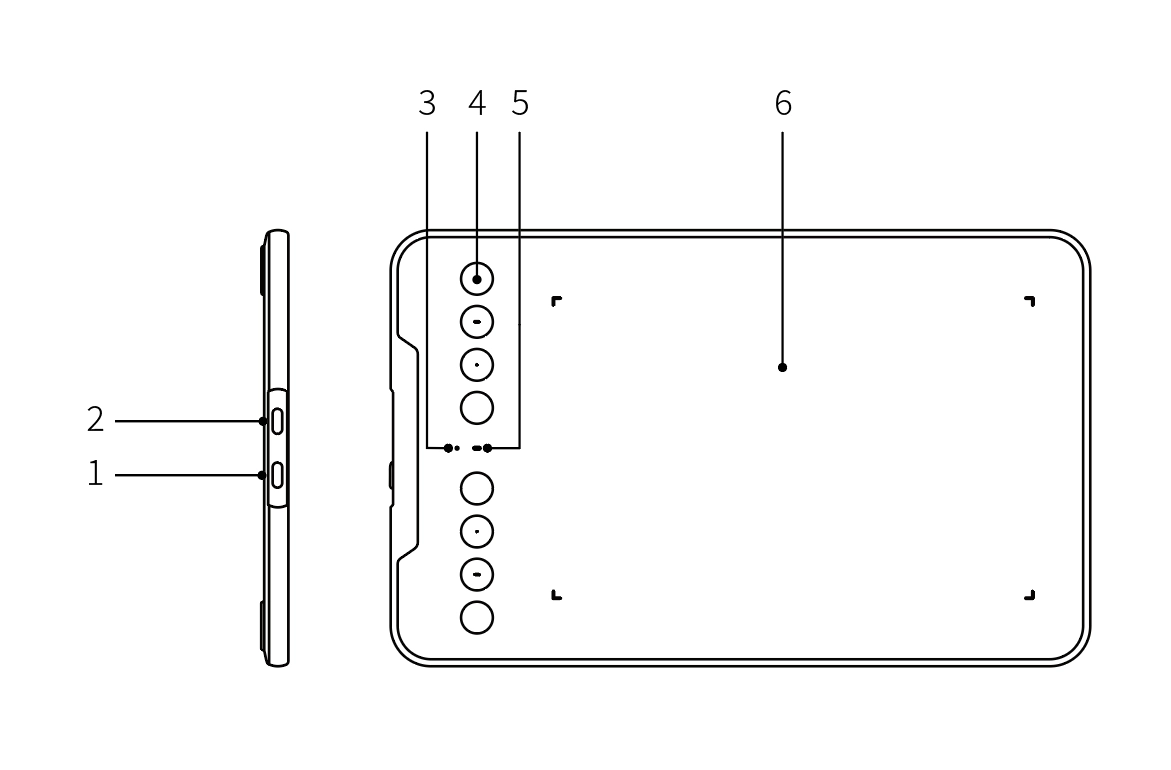
1. Botão de ligar/desligar
2. Porta USB-C
3. Luz indicadora 1
a. Piscando: a caneta stylus está na área de detecção, mas não está em contato com a mesa digitalizadora
b. Luz constante: a caneta stylus está em contato com a área de detecção
c. Apagada: a caneta stylus está fora da área de detecção
4. Tecla de atalho
5. Luz indicadora 2
Status azul
a. Piscando lentamente: Bluetooth não conectado
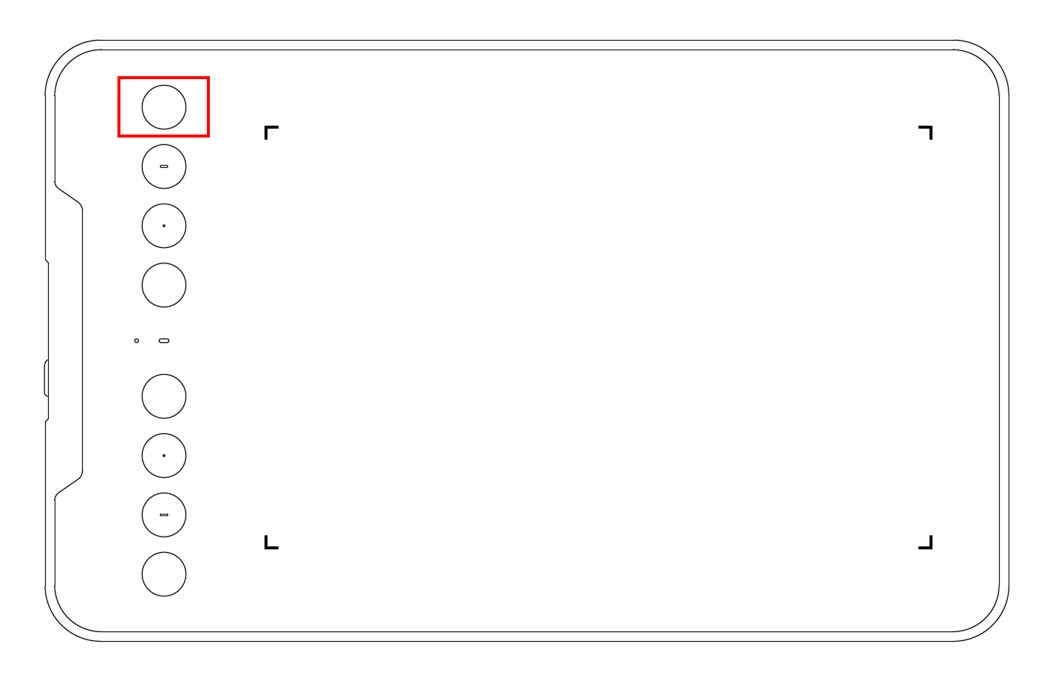
b. Piscando rapidamente: Bluetooth está aguardando emparelhamento (pressione longamente a primeira tecla de atalho no canto superior esquerdo durante 3 segundos)
c. Luz constante: conexão Bluetooth emparelhada com sucesso
Status vermelho
a. Piscando: bateria fraca (≤20%)
b. Luz constante: status de carregamento
c. Apagada: carregamento concluído ou desligamento automático devido à bateria demasiado fraca
Quando as luzes vermelha e azul acendem ao mesmo tempo, o indicador exibe um estado roxo
6. Área de trabalho
Caneta stylus × 1
Ponta reserva × 10
Removedor de ponta × 1
Cabo USB-A a USB-C × 1
Adaptador OTG × 1
Guia rápido × 1
Cartão de garantia × 1
Adesivo de tendência × 1
*As fotos e as listagens são apenas para referência; sujeito ao item real recebido.
1. Conexão com fio
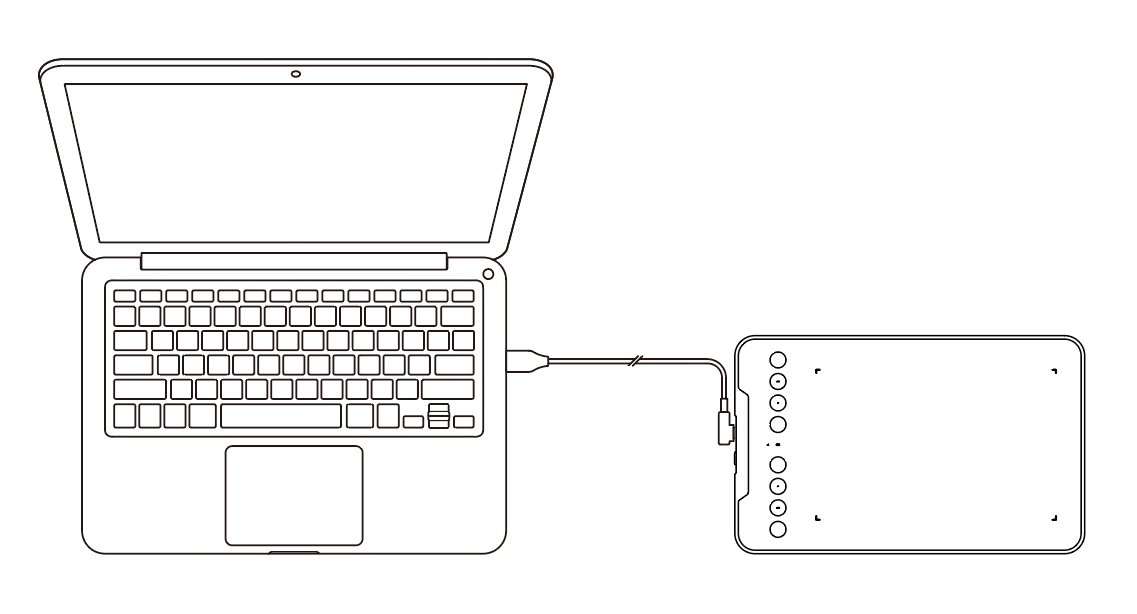
1) Conexão com PC
Conecte o cabo USB-A a USB-C à porta USB do computador e à porta USB-C da mesa digitalizadora.
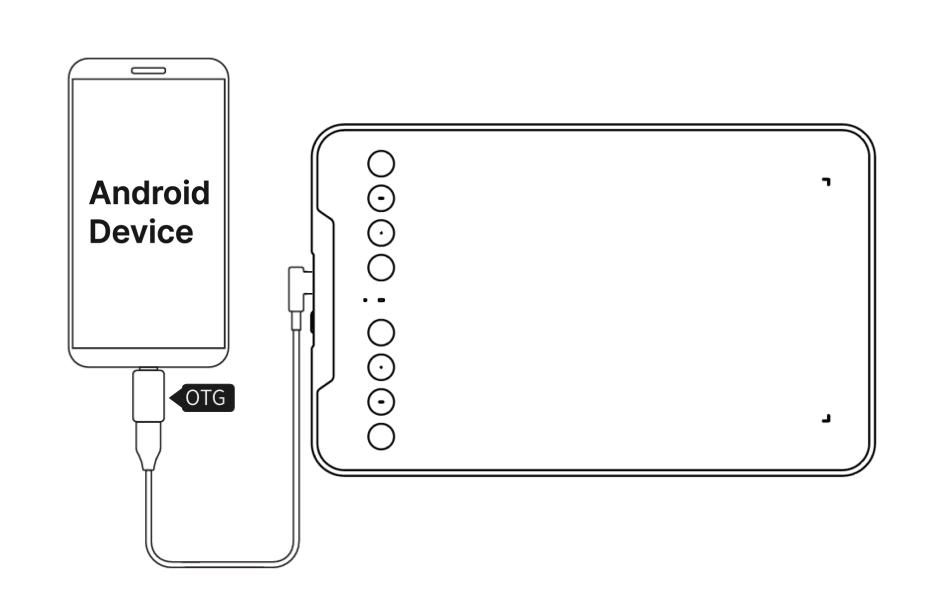
2) Conexão de celular ou tablet Android
Primeiro, conecte a mesa digitalizadora ao adaptador OTG usando o cabo USB-A a USB-C e, em seguida, conecte ao seu telefone celular ou tablet Android.
a. Para a versão mais recente do Android 14 e posterior, você pode conectar e adaptar sem o APP; para versões anteriores do Android, visite o site oficial do XPPen ( https://www.xp-pen.pt ), acesse a página "Driver" e, de acordo com o modelo do produto, baixe e instale o APP XPPen Tools no seu celular para configurar.
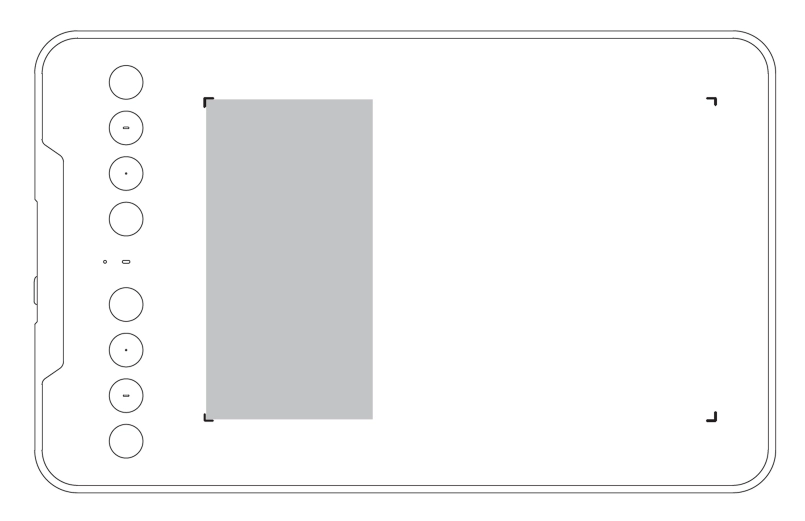
b. A área de desenho padrão é a seguinte:
c. Configurações do APP XPPen tools:
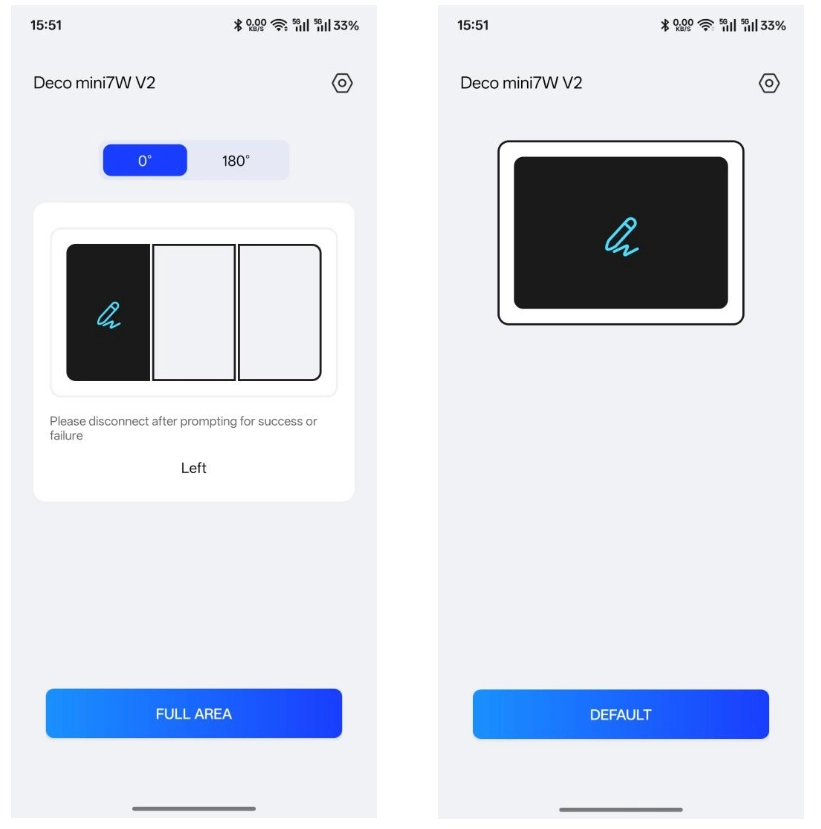
1) A orientação padrão da mesa digitalizadora é 0°, e a área de desenho é à esquerda. É suportada a alternância entre as posições esquerda, central e direita para utilização.
2) Suportada a mudança da direção da mesa digitalizadora para 0°/180°.
3) Clique em "Todas as áreas" para alternar a área de desenho da esquerda para toda a área; clique em "Restaurar padrão" para restaurar a área de desenho à esquerda.
2. Conexão Bluetooth sem fio
1) Conexão com PC
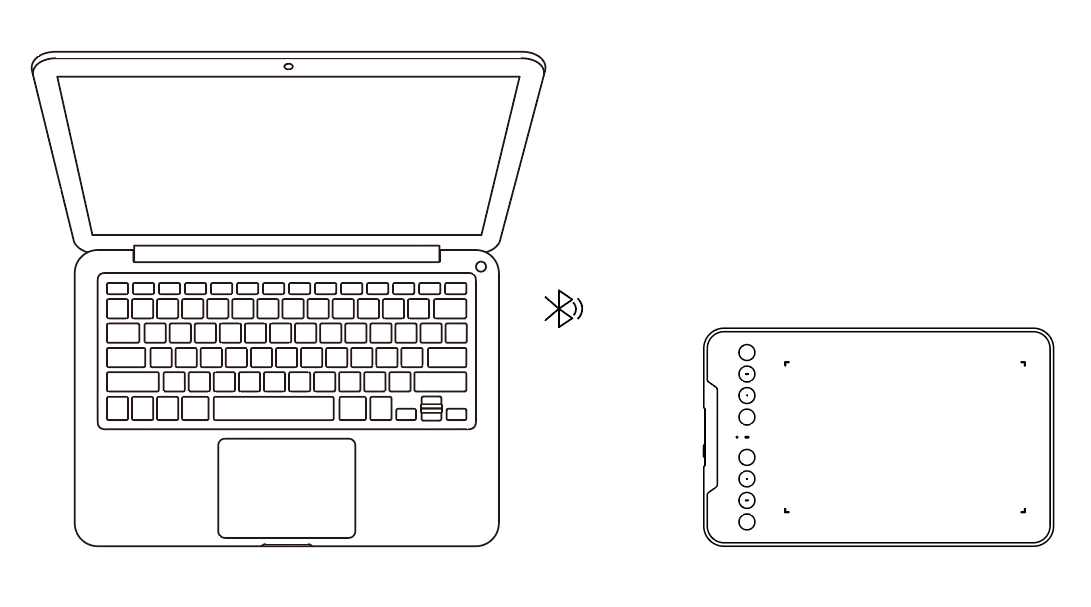
Pressione longamente o botão de ligar/desligar da mesa digitalizadora durante 3 segundos para ligar e, em seguida, pressione longamente a primeira tecla de atalho no canto superior esquerdo durante 3 segundos para entrar no modo de espera de emparelhamento, neste momento, a luz indicadora 2 está piscando rapidamente em azul. Em seguida, ligue a função Bluetooth do computador, adicione os dispositivos Bluetooth, encontre o dispositivo chamado de "Deco mini7W V2" e clique em emparelhamento, após o emparelhamento bem-sucedido, a luz indicadora 2 será acesa constantemente em azul.
2) Conexão de celular ou tablet
Quando a mesa digitalizadora entrar no modo de emparelhamento, ative a função Bluetooth do seu celular ou tablet, adicione um dispositivo Bluetooth, encontre o dispositivo chamado de "Deco mini7W V2" e clique para emparelhar.
3. Conexão iOS
Etapa 1: Baixar Aplicativo
Procure "ibis Paint X" ou "ibis Paint" na loja de aplicativos, baixe e instale-o. Recomenda-se atualizá-lo para a versão mais recente para que seja compatível com XPPen.
* Visite o uso do APP.
Etapa 2: Conectar a Mesa Digitalizadora via dispositivo iOS
Etapa 3: Ligar a mesa digitalizadora
Etapa 4: Conexão Bluetooth
1. Pressione e segure a tecla de atalho na parte superior esquerda do dispositivo por 3 segundos para entrar no estado de emparelhamento (luz azul acesa e piscando rapidamente).
2. Ligue o Bluetooth do dispositivo iOS, e selecione a mesa digitalizadora para completar o emparelhamento (luz azul acesa quando o emparelhamento for bem-sucedido).
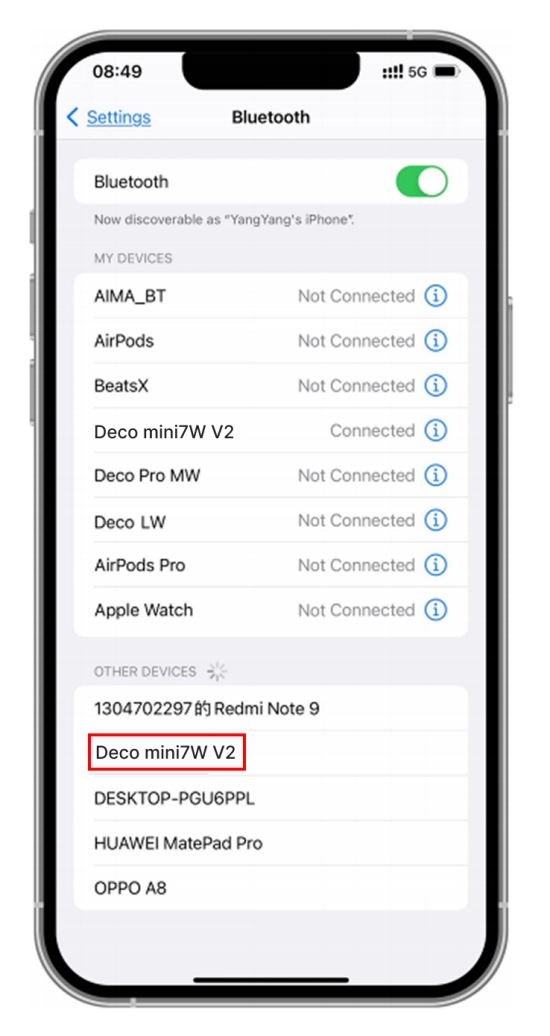
Etapa 5: Configurar Aplicativo
1. Conecte a Mesa Digitalizadora XPPen. Abra ibis Paint, e clique em "Configurações".

2. Encontre "Caneta de Caligrafia Suportada" em Configurações, e selecione Tablet da Caneta XPPen.

Etapa 6: Configurar a pressão da caneta
1. Ligue a função de pressão da caneta.
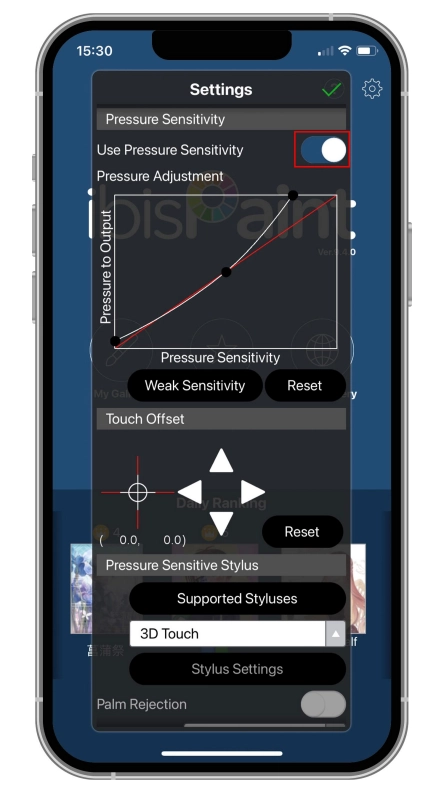
2. Arraste o ponto na linha de sensibilidade à pressão para ajustar a sensibilidade à pressão da caneta.

Etapa 7: Configure as funções da tecla da caneta
1. Configure as funções correspondentes à tecla da caneta.
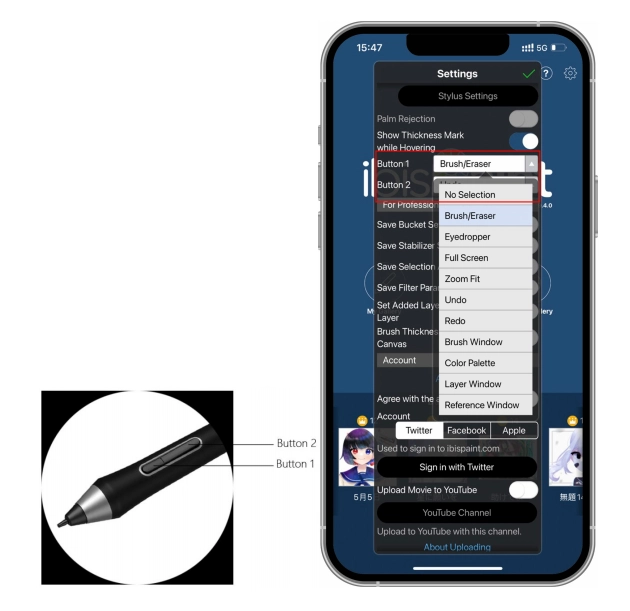
2. Crie uma tela e inicie sua criação.
Notas:
Certifique-se de que a permissão de Bluetooth no APP esteja ativada. Você pode verificar isso em seu telefone celular - Configurações -APP- Bluetooth
A caneta tem teclas de atalho e funções de sensibilidade à pressão que podem ser personalizadas no aplicativo.
As teclas de atalho e a roda na mesa digitalizadora estão temporariamente indisponíveis. As configurações do driver estão temporariamente indisponíveis, por isso, a área de mapeamento não pode ser personalizada.
Estados de sono:
Estado 1: Alimentação por bateria
Quando a conexão Bluetooth não for ativada sem operação, o dispositivo entrará em modo Sono após 5 minutos. Pressione a tecla de atalho para acordá-lo.
Quando a conexão Bluetooth for ativada sem operação, o dispositivo entrará em modo Sono após 30 minutos. Pressione a tecla de atalho para acordá-lo.
Estado 2: Alimentação por fornecimento de alimentação externa ou computador
Quando a conexão Bluetooth não for ativada e nenhuma operação for feita após 5 minutos, o dispositivo entrará em modo Sono depois da bateria ser totalmente carregada. Pressione a tecla de atalho para acordá-lo.
Quando a conexão Bluetooth for ativada e nenhuma operação for feita após 30 minutos, o dispositivo entrará em modo Sono depois da bateria ser totalmente carregada. Pressione a tecla de atalho para acordá-lo.
Como lidar com conexão Bluetooth anormal
Se a conexão Bluetooth for anormal, você pode tentar recuperar a conexão pelos métodos abaixo.
Reinicie o Bluetooth repetindo as etapas de conexão. O dispositivo emparelhado será automaticamente liberado neste processo. Emparelhe o dispositivo novamente.
Se mais de um dispositivo iOS tiver sido emparelhado, desconecte a conexão Bluetooth entre a mesa digitalizadora e outros dispositivos antes de usar o dispositivo atual.
Conexão com fio:
Windows 7 ou superior
macOS 10.13 ou superior
Android 10.0 ou superior
ChromeOS 88 ou superior
HarmonyOS 2 ou superior
Linux
Conexão Bluetooth:
Windows 10 ou superior
macOS 10.13 ou superior
Android 10.0 ou superior
iOS 15.0 ou superior
iPad OS 15 ou superior
(Disponível apenas com software específico)
1. Download do driver
1. Certifique-se de que sua mesa digitalizadora esteja conectada ao computador;
2. Abra o site oficial: https://www.xp-pen.pt ;
3. Acesse a página "Driver", procure o nome do produto correspondente, clique para entrar na página de download, baixe e instale o driver aplicável ao seu sistema;
4. Abra o driver, defina os parâmetros e teste as funções do produto.
*Recomenda-se usar a versão mais recente do driver para obter a melhor experiência.
2. Instalação do driver
Observações:
Antes de instalar, feche todos os softwares antivírus e de desenho abertos.
Se o computador tiver instalado drivers de mesa digitalizadora/tela digitalizadora de outras marcas, desinstale-os primeiro.
Reinicie o computador após a conclusão da instalação.
Para que seu dispositivo apresente o melhor desempenho, é recomendável usar a versão mais recente do driver.
1) Windows
Execute o arquivo "exe" com privilégios de administrador após descompactá-lo e siga as instruções para concluir a instalação.
2) Mac
Após descompactar, execute o arquivo "pkg" e siga as instruções para concluir a instalação. Em seguida, adicione as configurações de segurança necessárias (Configurações do Sistema -> Privacidade e Segurança -> Recursos de Assistência). Depois de autorizar o desbloqueio, certifique-se de que as opções XPPenDriver e XPPenTablet estejam marcadas; caso contrário, o dispositivo e o driver podem não funcionar corretamente.
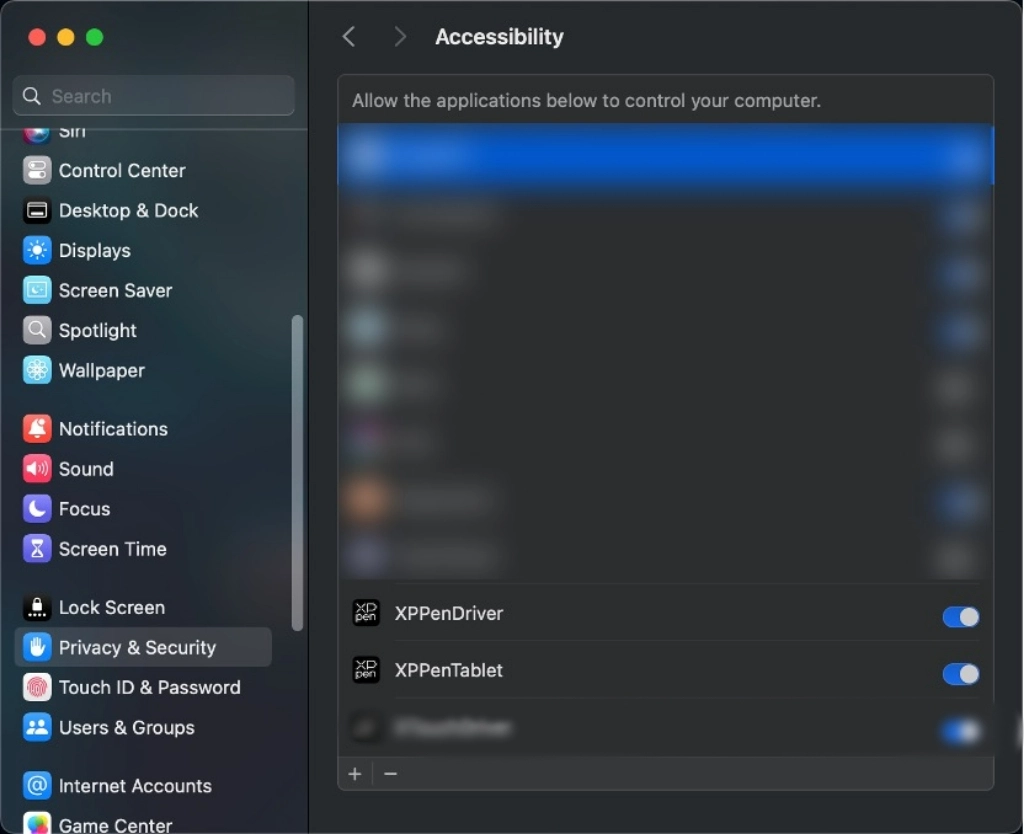
Se não houver nenhuma opção relevante na lista, vá para Biblioteca -> Suporte a Aplicativos -> PenDriver para adicioná-la manualmente.

3) Linux
DEB: digite "sudo dpkg –i" na linha de comando, arraste o arquivo de instalação e execute o comando;
RPM: digite "sudo rpm –i" na linha de comando, arraste o arquivo de instalação e execute o comando;
Tar.gz: descompacte primeiro e, em seguida, digite "sudo" na linha de comando e arraste "install.sh" para executar o comando.
3. Introdução ao driver
Após a conclusão da instalação do driver, ele será iniciado automaticamente. Se não for iniciado automaticamente, navegue até a pasta do driver manualmente para abrir o driver.
Caminho do programa do Windows: Iniciar -> Pentablet
Caminho do programa do macOS: Aplicativo -> XPPen -> PenTablet
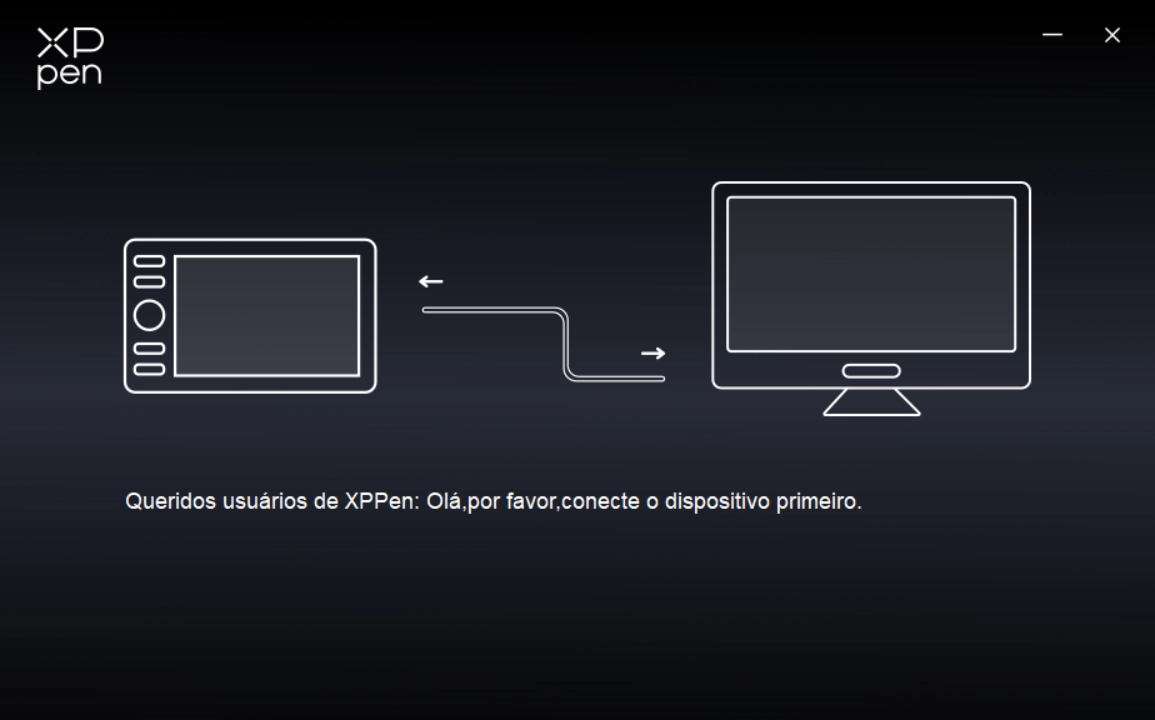
Se o dispositivo não estiver conectado, ou se o dispositivo não for conectado com êxito, será exibida a seguinte mensagem: tente reconectar o dispositivo, reinicie o computador ou o driver antes de tente novamente, ou entre em contato com o atendimento ao cliente.
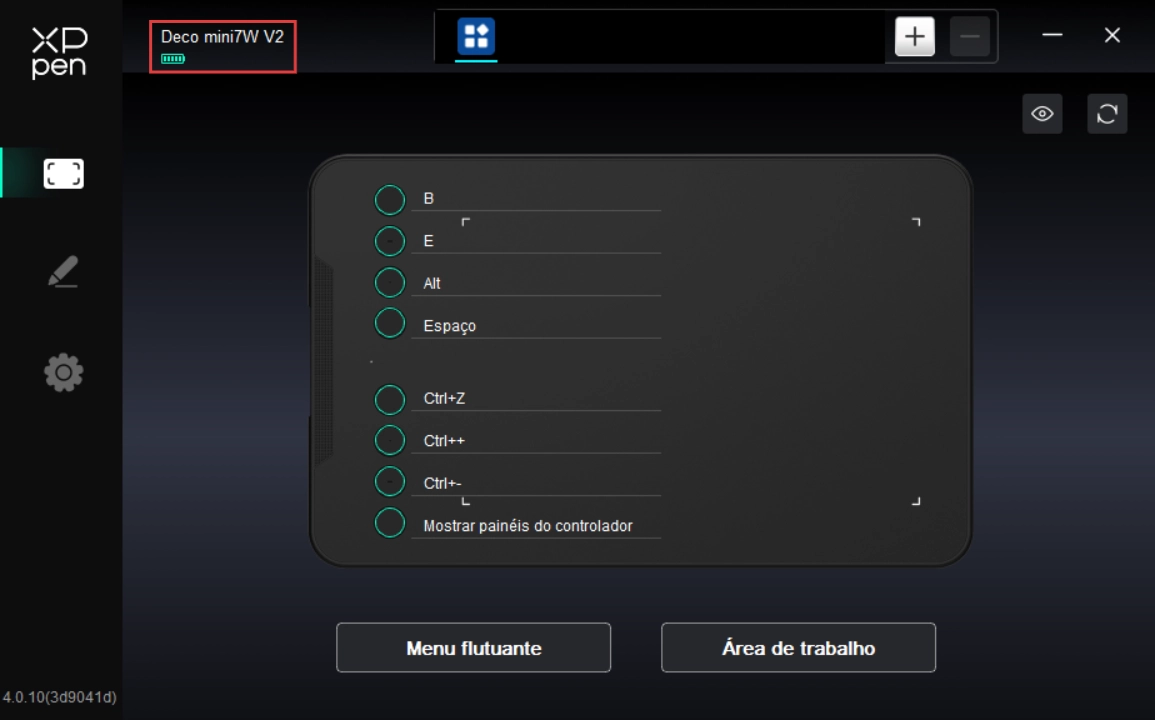
Se o dispositivo for conectado com êxito ao computador, o nome do dispositivo será exibido no canto superior esquerdo do driver.
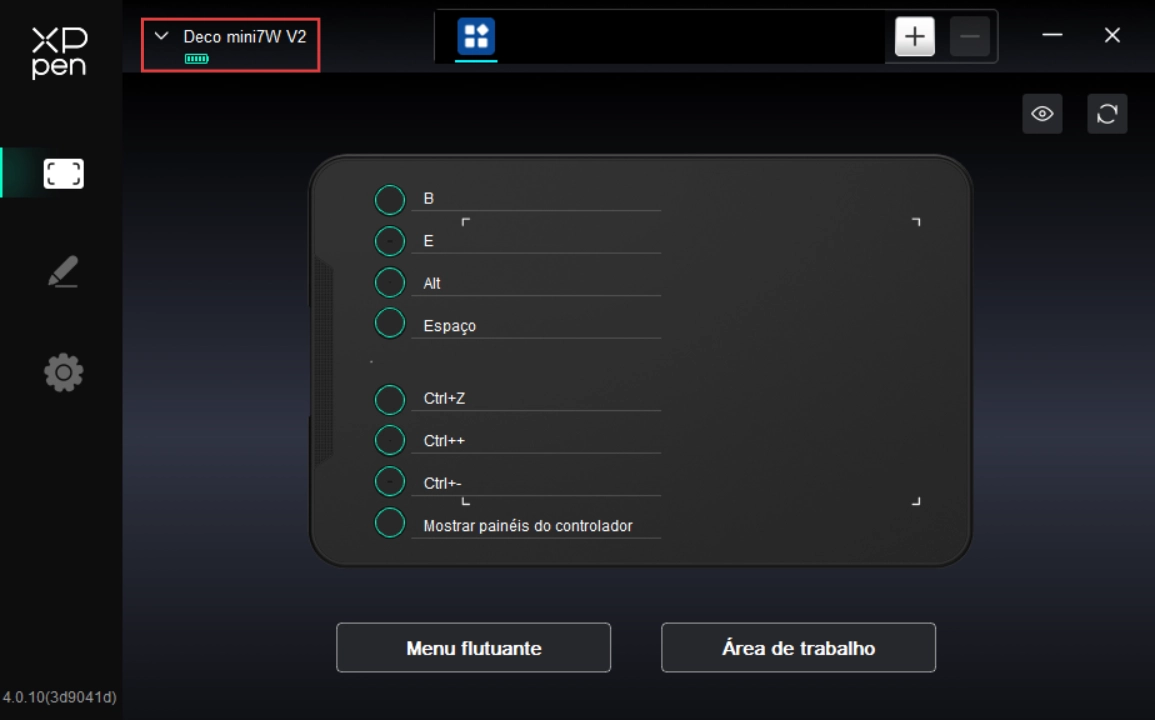
O driver pode suportar até três dispositivos ao mesmo tempo. Após alternar um dos dispositivos, você pode personalizar as configurações do dispositivo atual, e as configurações feitas são válidas apenas para o dispositivo selecionado no momento.
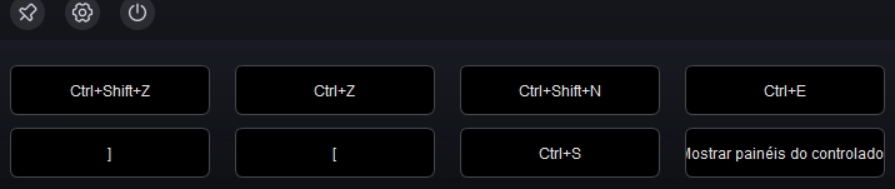
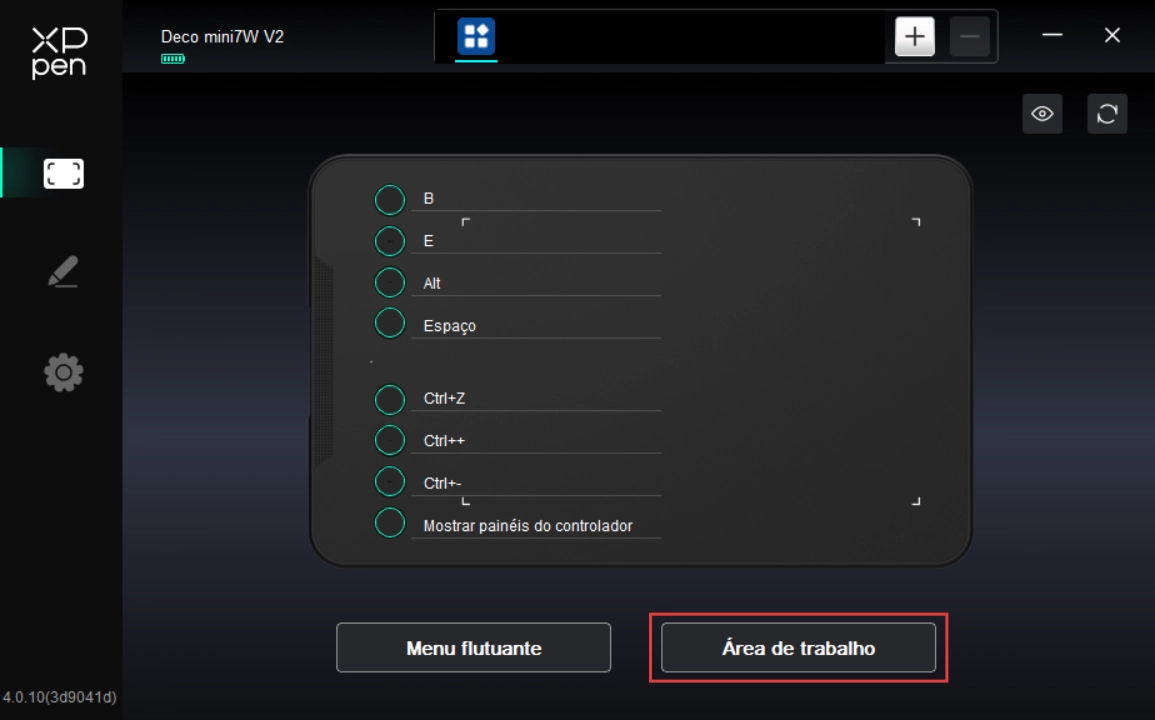
O menu flutuante permite exibir teclas de atalho flutuantes no monitor do computador. É possível configurar operações usadas com frequência no menu flutuante e, em seguida, usar a caneta stylus ou o mouse para clicar no botão e executar as operações configuradas. Você pode personalizar o modo de exibição e as funções clicando no botão "Menu flutuante" na página inicial do driver para acessar a página do menu flutuante.
Ao clicar no ícone no lado esquerdo do driver, você pode alternar a função do driver para ajudar a definir as configurações relacionadas à mesa digitalizadora, incluindo:
1. Configurações do dispositivo
2. Configurações da caneta
3. Configurações do driver
Clique no botão Ocultar/Mostrar no canto superior direito para ativar/desativar a pré-visualização da função das teclas de atalho.
Clique no botão Restaurar padrão no canto superior direito para restaurar as configurações padrão do dispositivo.
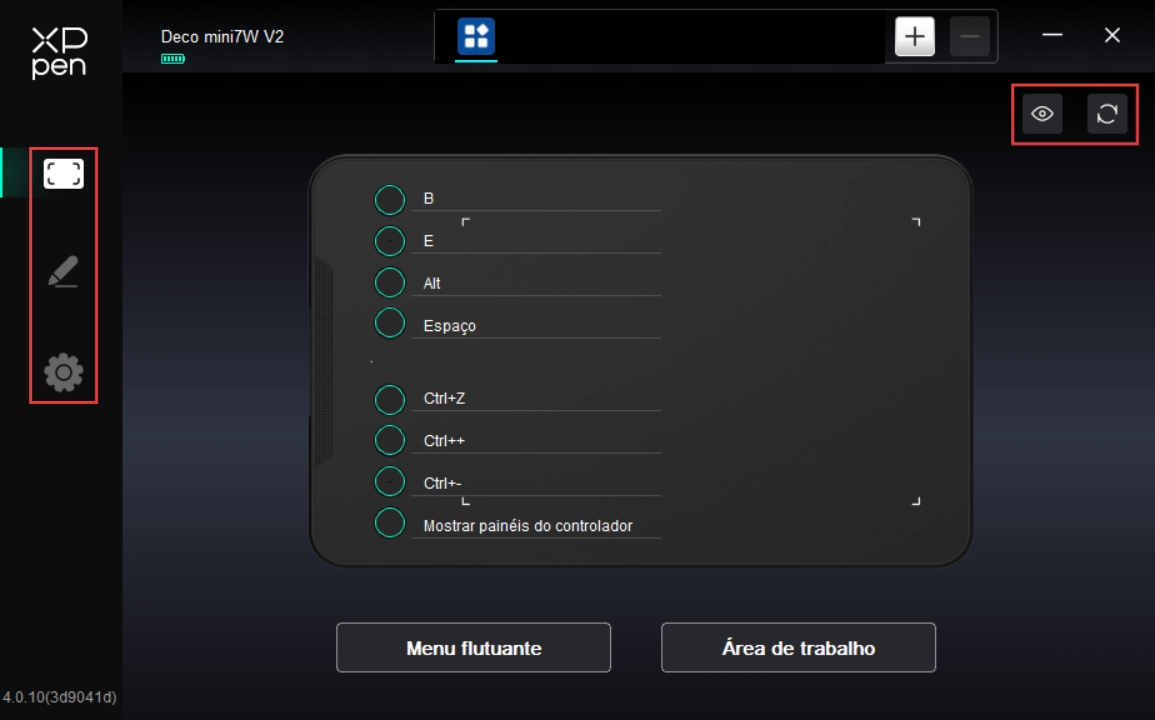
1. Configurações do dispositivo
1.1. Menu flutuante
O menu flutuante permite exibir teclas de atalho flutuantes no monitor do computador. É possível configurar operações usadas com frequência no menu flutuante e, em seguida, usar a caneta stylus ou o mouse para clicar no botão e executar as operações configuradas.
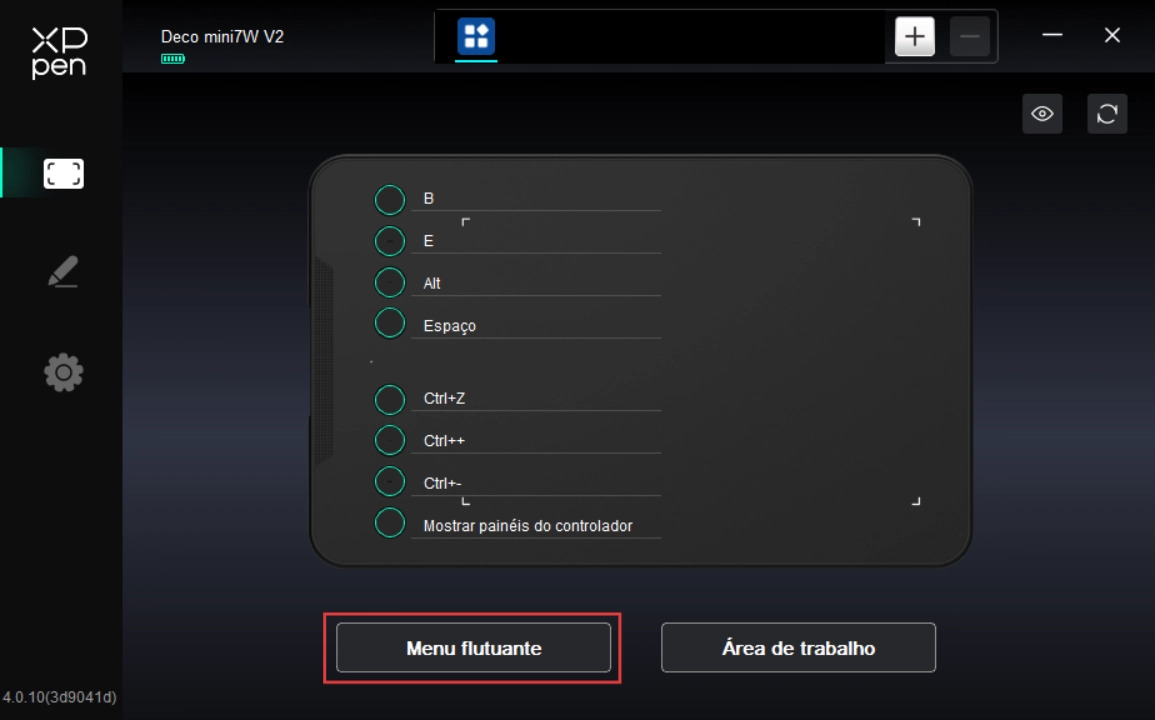
O menu flutuante suporta exibição horizontal e vertical. Você pode alternar o modo de exibição clicando na área do canto superior esquerdo e no botão "Exibir" no canto superior direito, e o menu flutuante será exibido na área de trabalho.

Clique em uma das teclas de atalho do menu flutuante para configurar sua função. Você pode configurá-lo como uma tecla de atalho, outro, ou executar o programa correspondente.
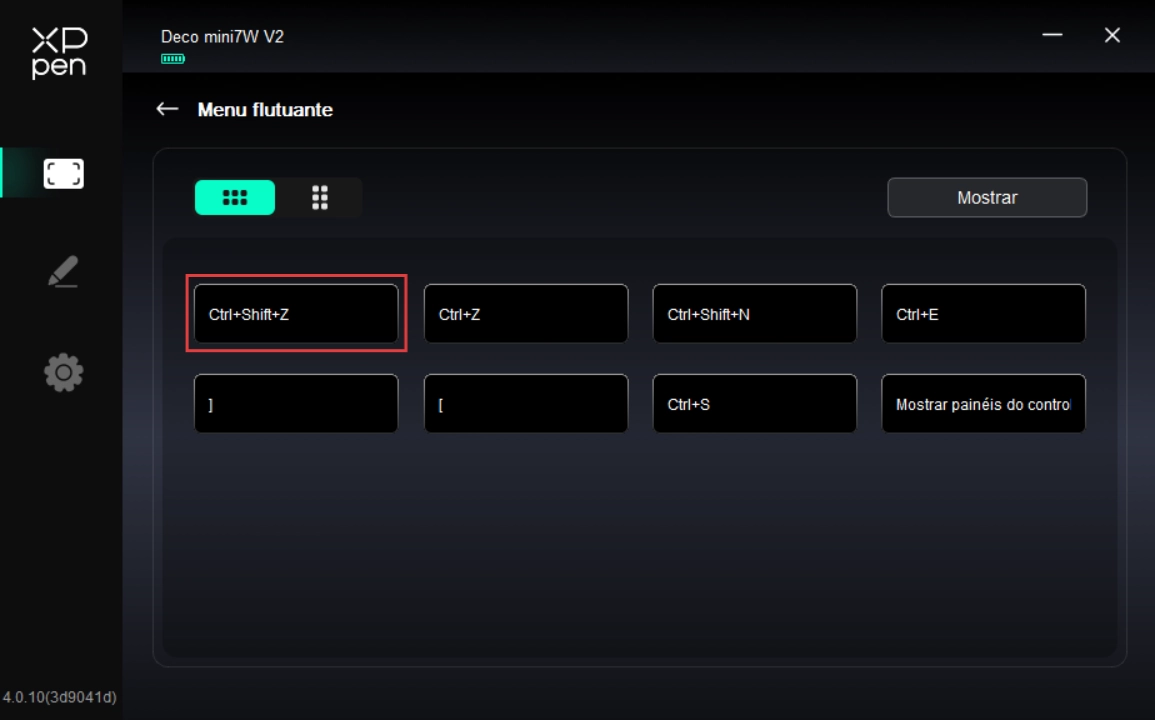
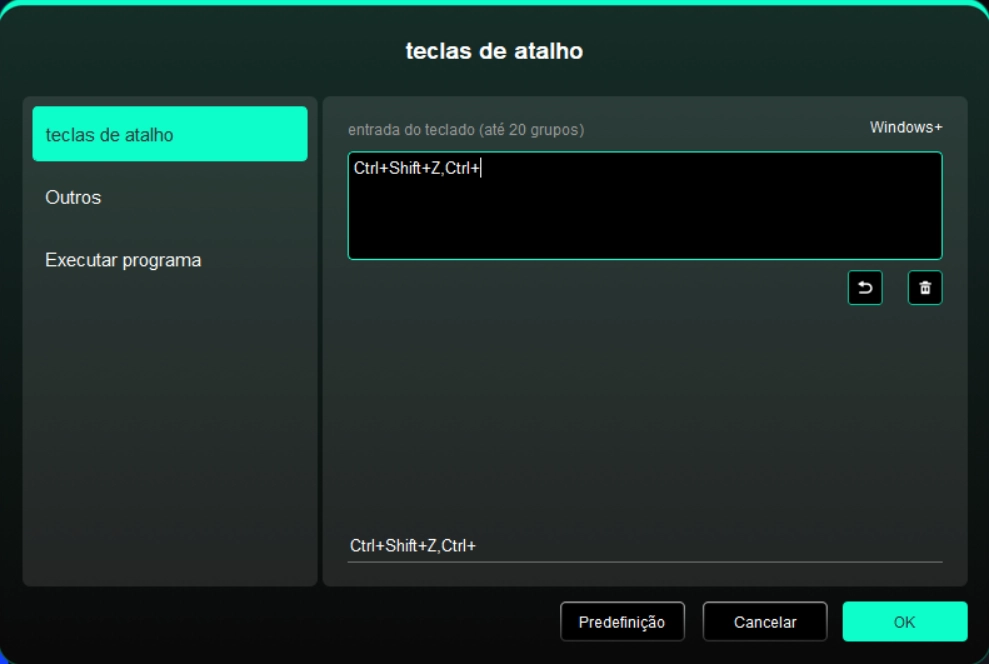
Tecla de atalho:
Configure atalhos de teclado, por exemplo, "Alt+A" no software 3D MAX é configurado como usar a ferramenta de alinhamento.
Os atalhos de teclado podem ser configurados em vários grupos, por exemplo, Ctrl+C e Ctrl+V. Quando a tecla for pressionada, as funções das teclas de atalho configuradas serão executadas.
Windows (Command): adiciona a combinação de teclas com a tecla do sistema, por exemplo, quando você precisar digitar Win(Cmd)+Shift+3, pressione Shift+3 e o driver poderá ligar a tecla do sistema automaticamente.
Nomeação personalizada: você pode personalizar o nome de exibição da função configurada no momento usando a nomeação personalizada na parte inferior da interface do driver.
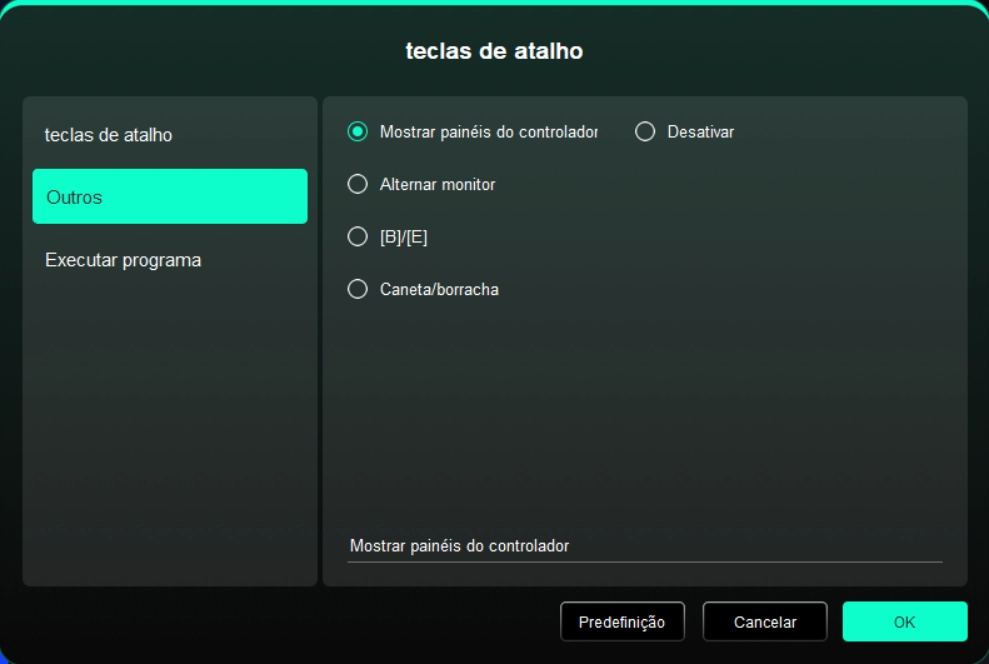
Outro:
Exibir painel do driver: exibir rapidamente o painel de configurações do driver
Alternância de monitor: quando há vários monitores, você pode fazer com que o cursor seja mapeado para outros monitores
[B]/[E]: alternância repetível entre teclas B/E
Caneta/Apagador: alternância repetível entre a caneta e o apagador
Sem efeito: não executar nenhuma função
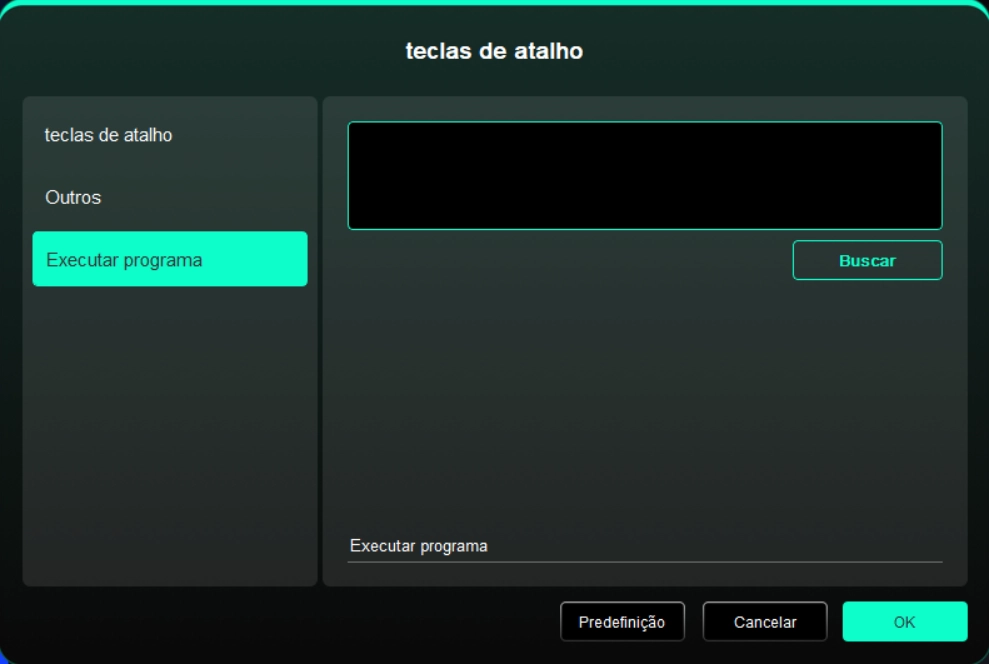
Executar aplicativo
Iniciar rapidamente o aplicativo correspondente por meio de teclas de atalho.
1.2. Área de trabalho
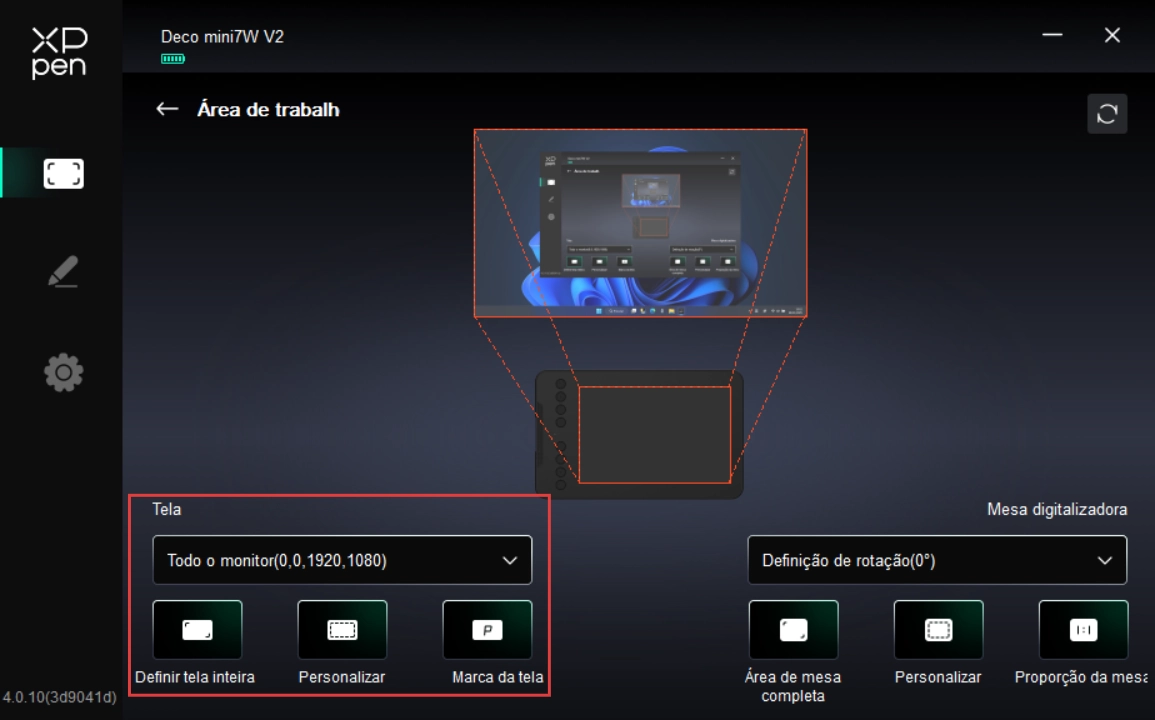
Definir a relação de mapeamento entre a área de trabalho do dispositivo e a área de exibição da tela.
Tela
Definir a relação de mapeamento entre a área de exibição do monitor atual e o dispositivo.
Se estiver usando vários monitores e os monitores estiverem configurados para o modo de cópia, a área de trabalho do dispositivo será mapeada para todos os monitores e, quando a caneta for movida pela área de trabalho do dispositivo, o cursor em todos os monitores se moverá ao mesmo tempo.
Se estiver usando vários monitores e os monitores estiverem configurados para o modo estendido, selecione em qual monitor a área de trabalho do dispositivo está mapeada na guia Tela.
Definir a área de mapeamento do monitor:
1. Definir tela cheia: Toda a área do monitor selecionada;
2. Personalização da área da tela: três maneiras.
Arrastar e soltar área de seleção: Arraste e solte o cursor de um ponto a outro no ícone “Tela”
Coordenadas: digite as coordenadas nas caixas de entrada correspondentes ao lado de X, Y, W e H
Clique para definir a área da tela: após clicar, clique no monitor para selecionar a posição "esquerda superior" e "direita inferior".
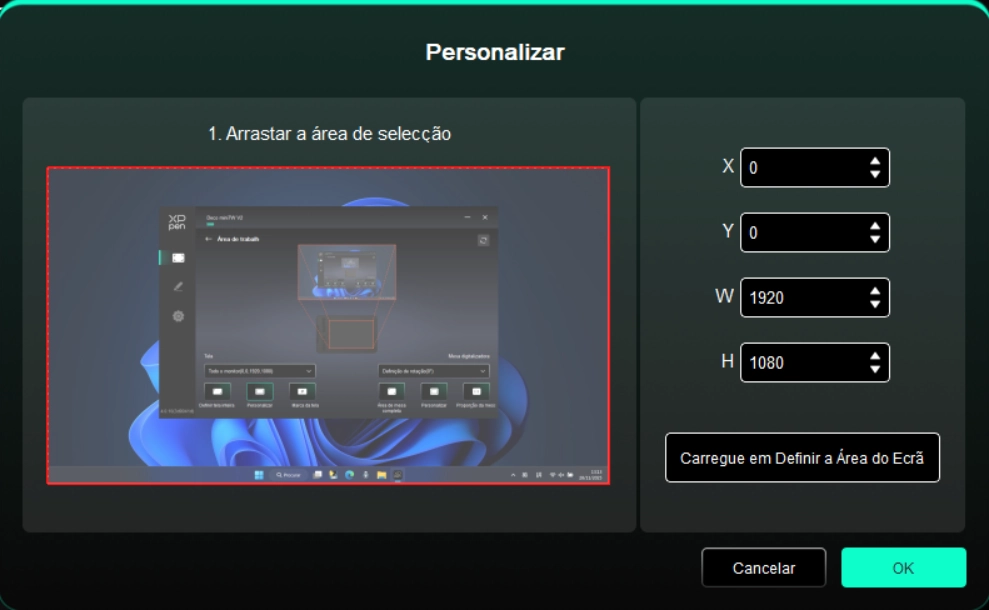
3. Identificação na tela:
Identificar todos os monitores conectados, e um identificador numérico é exibido no canto inferior esquerdo de cada monitor.
Mesa digitalizadora
Definir a área de trabalho da mesa digitalizadora atual.
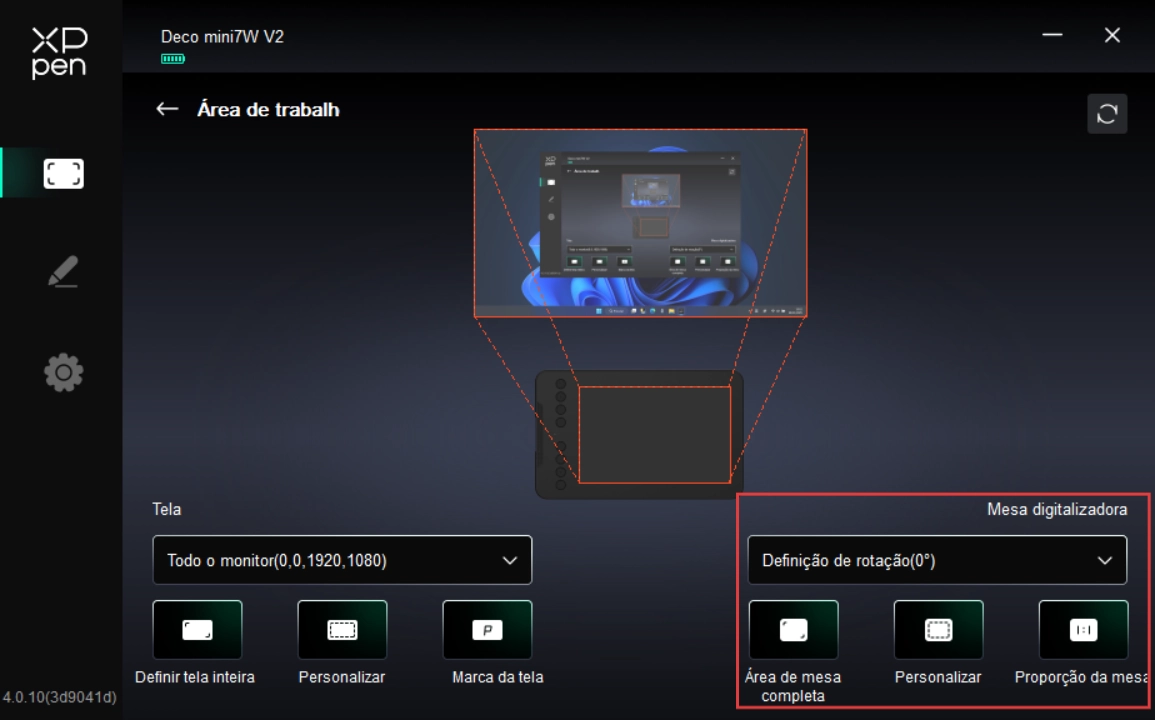
Definir a área de trabalho do equipamento:
1. Área de escrita completa: toda a área de trabalho do dispositivo;
2. Personalização da área de escrita: três maneiras.
Arrastar e soltar área de seleção: Arraste e solte o cursor de um ponto a outro no ícone Dispositivo.
Coordenadas: digite as coordenadas nas caixas de entrada correspondentes ao lado de X, Y, W e H.
Clique para definir a área de escrita: após clicar uma vez, use a caneta stylus para clicar na área de trabalho do dispositivo para selecionar a posição "esquerda superior" e a posição "direita inferior".
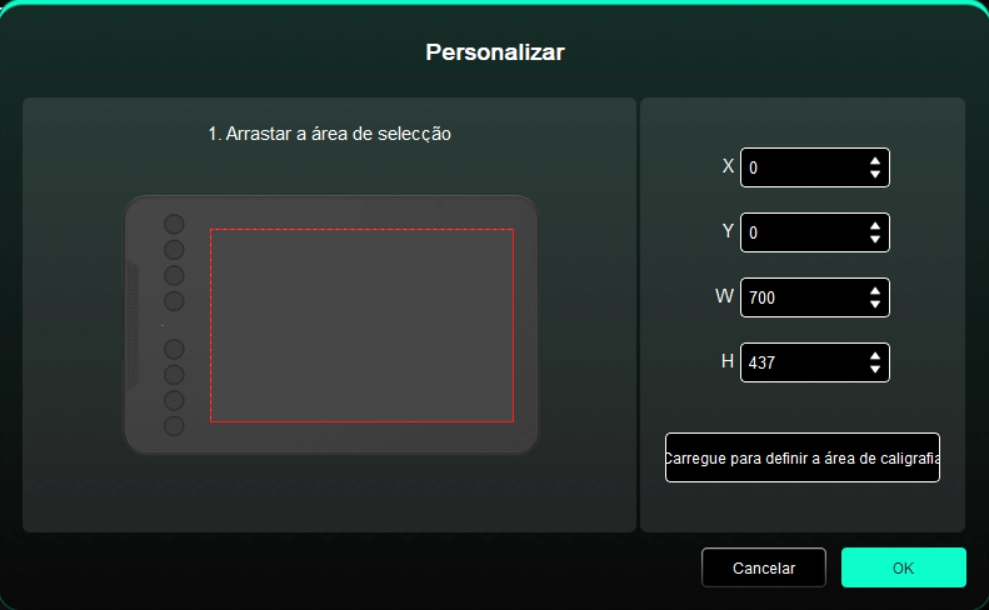
3. Proporção de tela: torna a área de trabalho do dispositivo proporcional à área total de exibição do monitor selecionado.
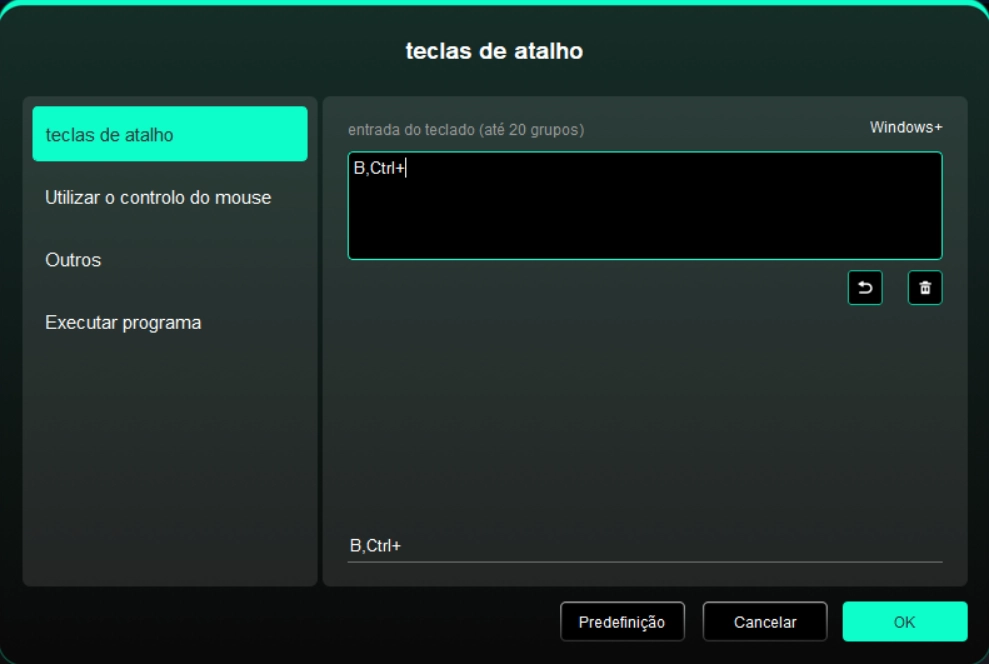
1.3. Tecla de atalho
Clique na tecla de atalho correspondente no mapa do dispositivo para abrir a interface de configuração de teclas de atalho para configurações de funções personalizadas.
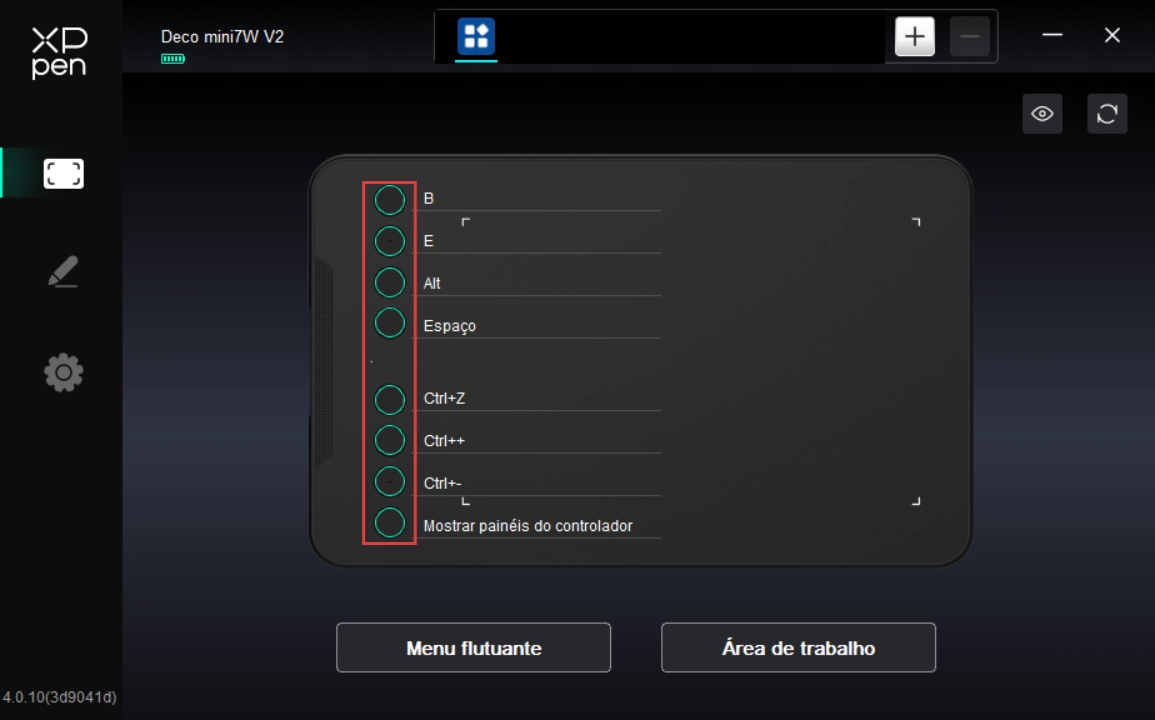
Tecla de atalho
Configure atalhos de teclado, por exemplo, "Alt+A" no software 3D MAX é configurado como usar a ferramenta de alinhamento.
Os atalhos de teclado podem ser configurados em vários grupos, por exemplo, Ctrl+C e Ctrl+V. Quando a tecla for pressionada, as funções das teclas de atalho configuradas serão executadas.
Windows (Command): adiciona a combinação de teclas com a tecla do sistema, por exemplo, quando você precisar digitar Win(Cmd)+Shift+3, pressione Shift+3 e o driver poderá ligar a tecla do sistema automaticamente.
Nomeação personalizada: você pode personalizar o nome de exibição da função configurada no momento usando a nomeação personalizada na parte inferior da interface do driver.
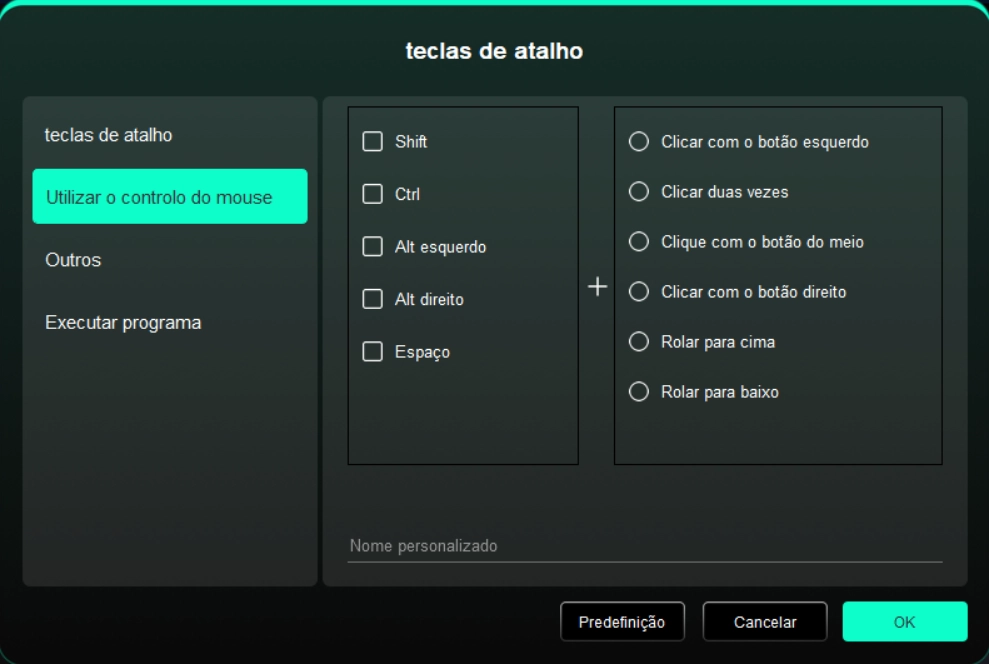
Controle do mouse
Pode definir a combinação de teclas do "teclado+mouse", como a seleção de "Shift" e "Clicar uma vez", para realizar essa operação de atalho no software que suporta essa combinação de teclas.
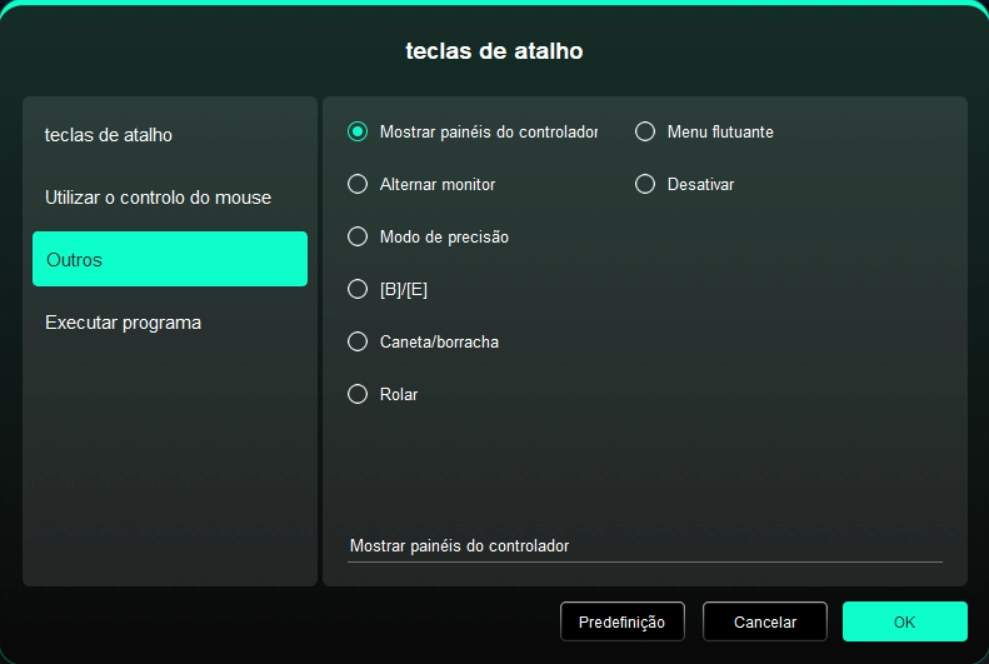
Outro
Exibir painel do driver: exibir rapidamente o painel de configurações do driver
Alternância de monitor: quando há vários monitores, você pode fazer com que o cursor seja mapeado para outros monitores
Modo fino: limitar a área ativa da tela a uma determinada área, permitindo um desenho mais detalhado da área
[B]/[E]: alternância repetível entre teclas B/E
Caneta/Apagador: alternância repetível entre a caneta e o apagador
Rolar: a função de rolar pode ser realizada pela caneta após pressionar e segure o botão correspondente
Menu flutuante: chamar o menu flutuante
Sem efeito: não executar nenhuma função
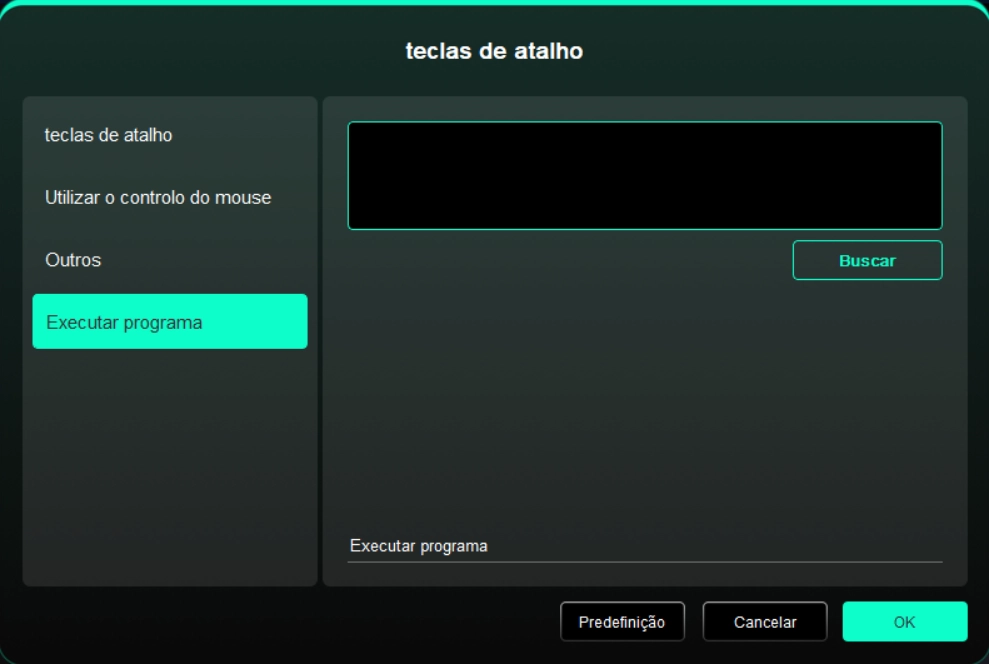
Executar aplicativo
Iniciar rapidamente o aplicativo correspondente por meio de teclas de atalho.
2. Configurações da caneta
Quando a caneta stylus está dentro da área de indução, ela é automaticamente reconhecida e adicionada ao driver.
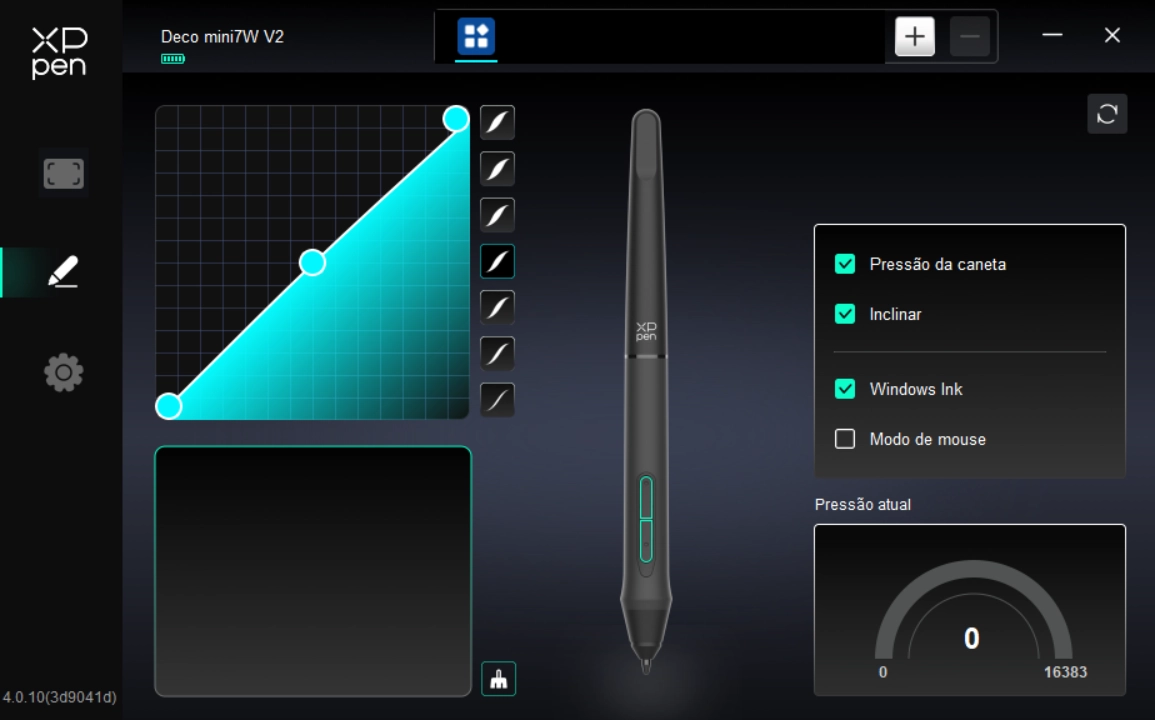
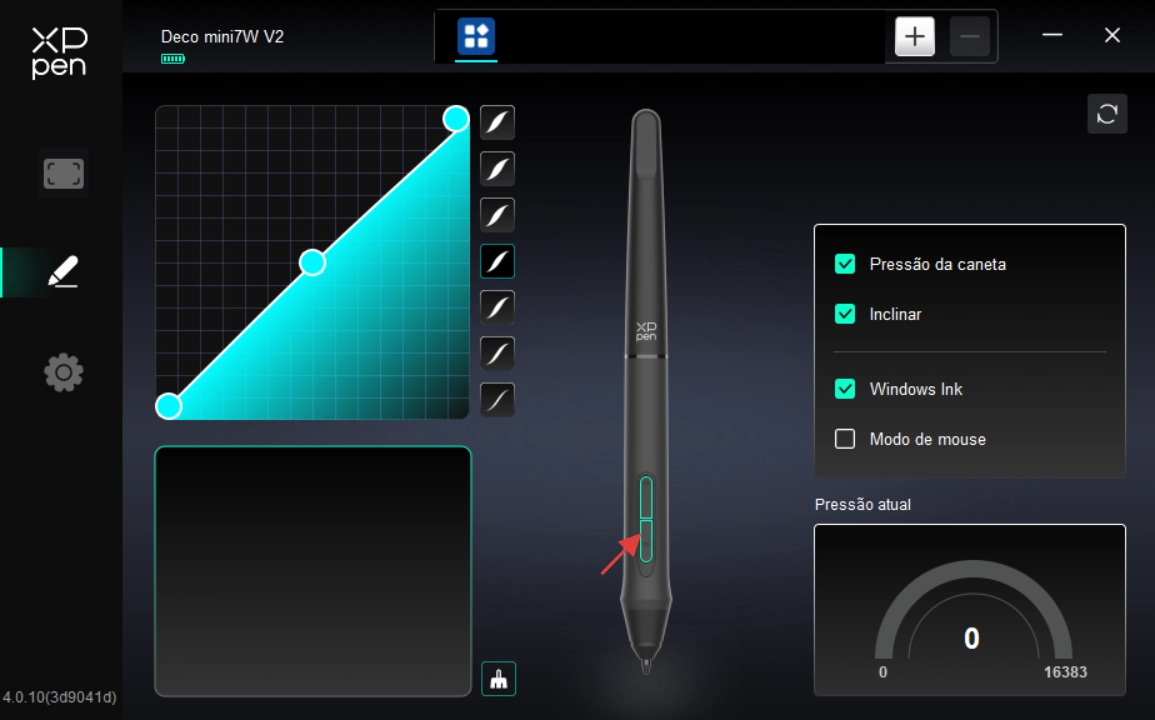
2.1. Botão de caneta
Clique no ícone do botão de caneta para personalizar sua função.
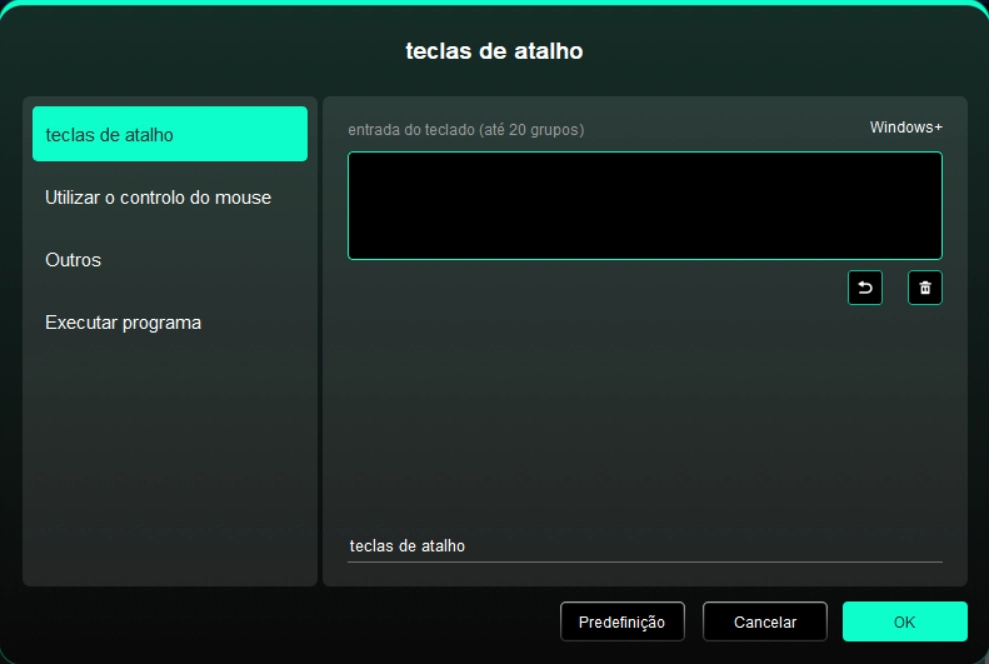
Tecla de atalho
Configure atalhos de teclado, por exemplo, "Alt+A" no software 3D MAX é configurado como usar a ferramenta de alinhamento.
Os atalhos de teclado podem ser configurados em vários grupos, por exemplo, Ctrl+C e Ctrl+V. Quando a tecla for pressionada, as funções das teclas de atalho configuradas serão executadas.
Windows (Command): adiciona a combinação de teclas com a tecla do sistema, por exemplo, quando você precisar digitar Win(Cmd)+Shift+3, pressione Shift+3 e o driver poderá ligar a tecla do sistema automaticamente.
Nomeação personalizada: você pode personalizar o nome de exibição da função configurada no momento usando a nomeação personalizada na parte inferior da interface do driver.
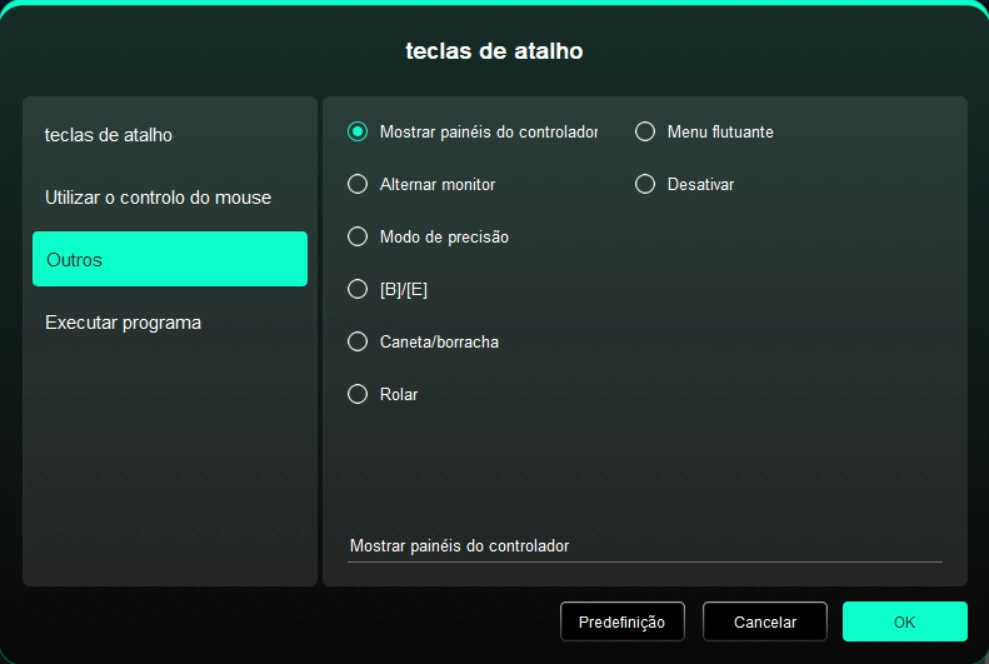
Controle do mouse
Pode definir a combinação de teclas do "teclado+mouse", como a seleção de "Shift" e "Clicar uma vez", para realizar essa operação de atalho no software que suporta essa combinação de teclas.

Outro
Exibir painel do driver: exibir rapidamente o painel de configurações do driver
Alternância de monitor: quando há vários monitores, você pode fazer com que o cursor seja mapeado para outros monitores
Modo fino: limitar a área ativa da tela a uma determinada área, permitindo um desenho mais detalhado da área
[B]/[E]: alternância repetível entre teclas B/E
Caneta/Apagador: alternância repetível entre a caneta e o apagador
Rolar: a função de rolar pode ser realizada pela caneta após pressionar e segure o botão correspondente
Menu flutuante: chamar o menu flutuante
Sem efeito: não executar nenhuma função
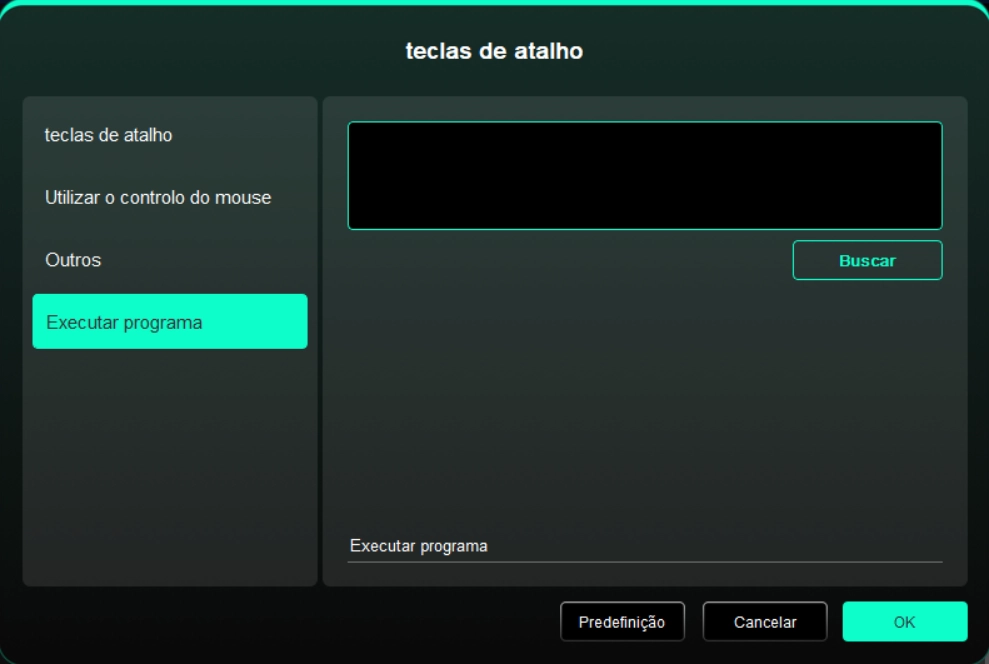
Executar aplicativo
Iniciar rapidamente o aplicativo correspondente por meio de teclas de atalho.
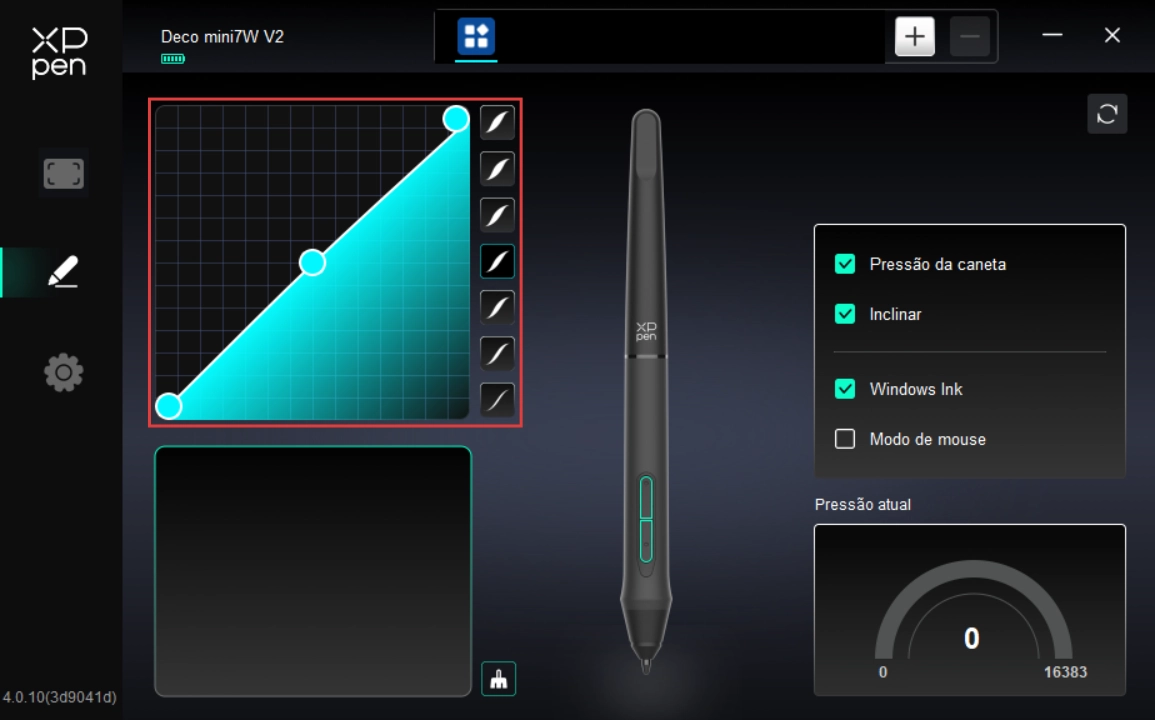
2.2. Sensibilidade de pressão da caneta
Ajuste a curva de pressão da caneta ou selecione uma opção de sensibilidade de pressão predefinida.
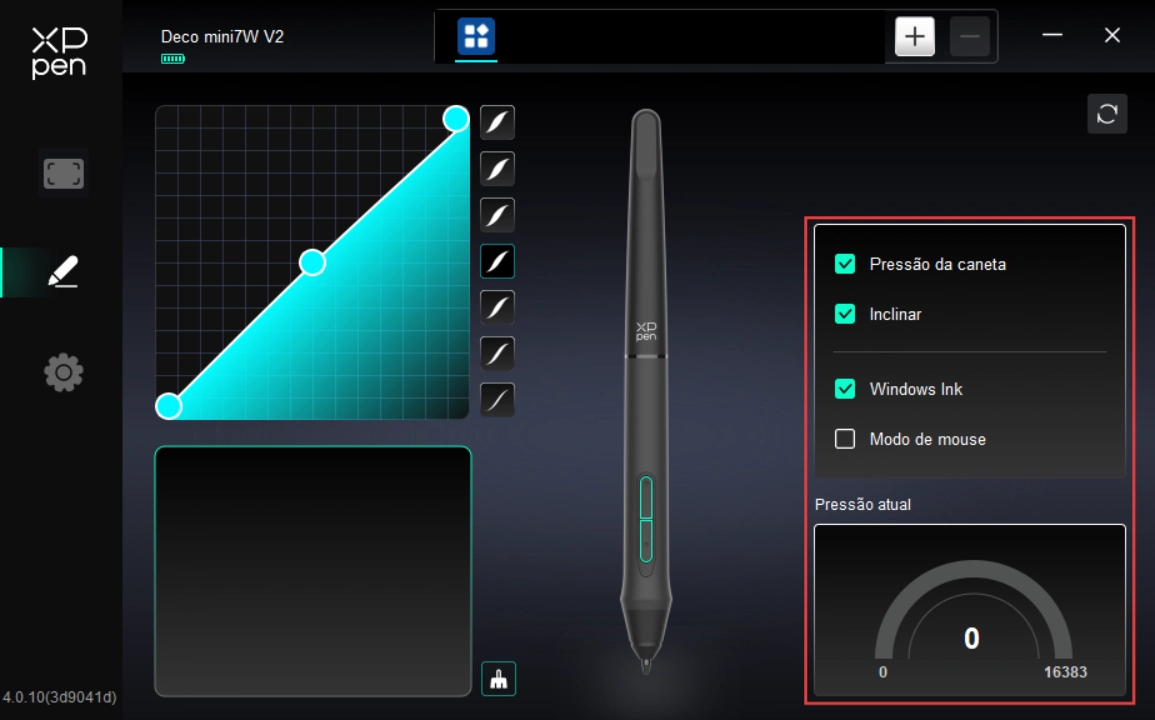
Pressão da caneta:
Quando desligada, você não sentirá a pressão da caneta que está aplicando ao usar a caneta stylus.
Inclinação:
Quando desativada, o efeito de inclinação da caneta stylus é desativado.
Windows Ink (somente Windows):
Os sistemas Windows suportam entrada de escrita à mão. Se você quiser usar a escrita à mão em softwares como o Microsoft Office/Whiteboard, não desative essa opção.
Modo de mouse:
Ao levantar a caneta, o cursor permanece na posição em que você o deixou, funcionando como um mouse. Se selecionado, você pode ajustar a velocidade com que o cursor se move com você no dispositivo. Se não estiver selecionado, o modo caneta será usado como padrão.
Sensibilidade de pressão atual:
Testar a pressão da caneta com a qual você está aplicando força no momento.
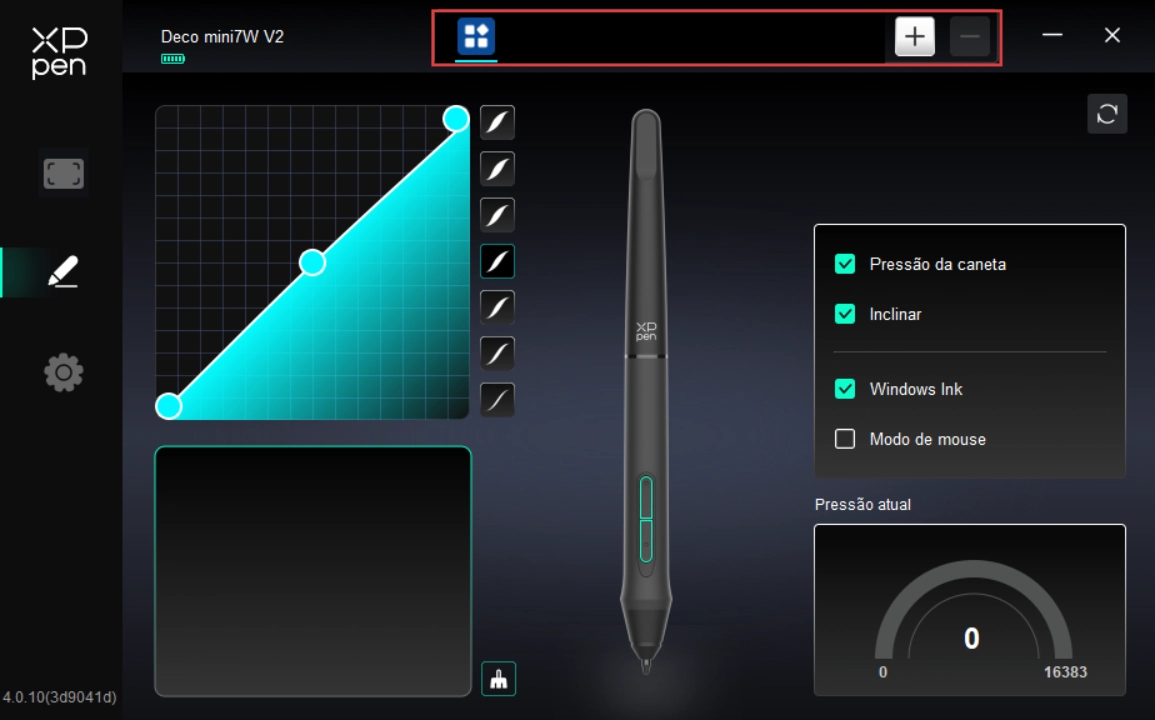
2.3. Aplicativo
Depois de adicionar um aplicativo à lista de aplicativos e selecioná-lo, personalize a função do botão de caneta para esse aplicativo.
Por exemplo, se você selecionar um aplicativo e alterar a configuração, as alterações feitas só serão válidos no uso desse aplicativo. O driver reconhecerá automaticamente ao alternar entre aplicativos. Podem ser adicionados até 7 aplicativos.
Para adicionar um aplicativo, siga as etapas abaixo:
1. Clique em "+" no canto superior direito da barra de aplicativos para abrir a página de seleção de aplicativo;
2. Selecione o aplicativo que deseja adicionar entre os aplicativos abertos ou clique em "Navegar" para selecionar entre os aplicativos instalados;
3. Clique em "OK" e os aplicativos selecionados serão adicionados à barra de aplicativos;
4. Depois de selecionar um dos aplicativos adicionados, clique em "-" na barra de aplicativos para excluí-lo;
5. Quando você seleciona todos os outros aplicativos, a função entra em vigor para outros aplicativos que não são personalizados.
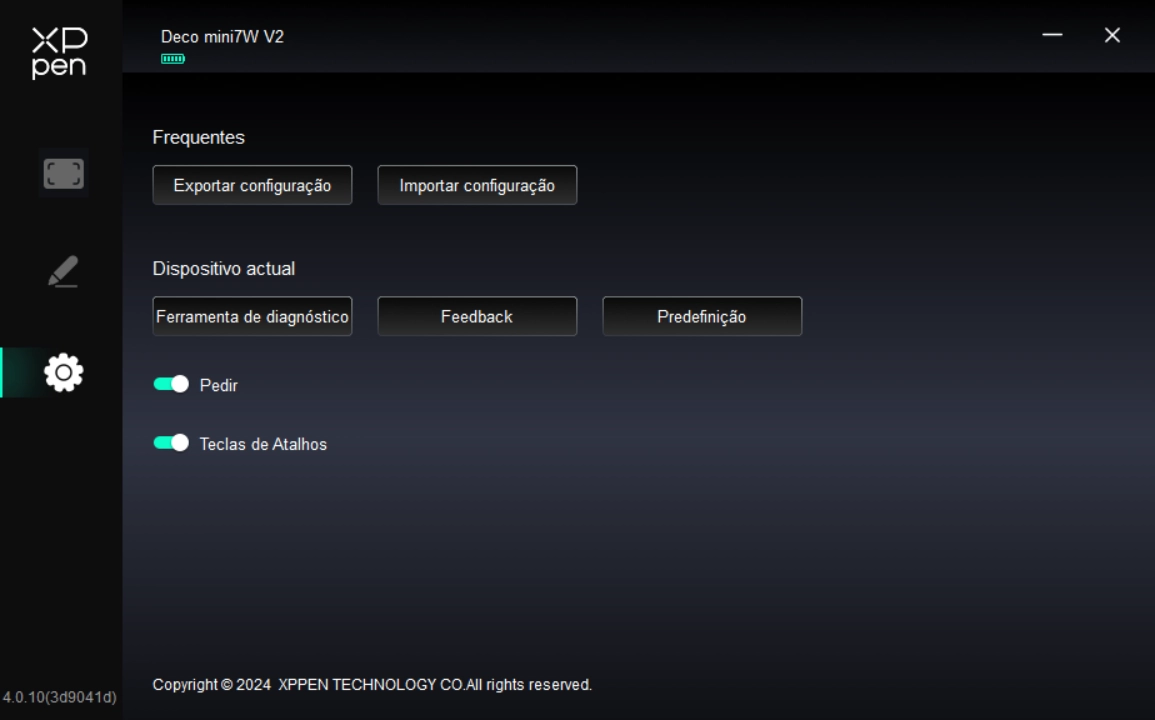
3. Configurações do driver
Importação & exportação de arquivo de configuração:
Leia ou armazene os valores definidos das funções configuradas por meio da importação & exportação de configurações.
Essa função só é suportada para uso no mesmo sistema operacional.
Ferramentas de diagnóstico:
As ferramentas de diagnóstico podem ser usadas quando surgem problemas durante o uso do driver.
Feedback:
Se tiver alguma dúvida ou sugestão ao usar o driver, você pode nos dar um feedback por meio desta página.
Restaurar padrão:
Se tiver alguma dúvida ou sugestão ao usar o driver, você pode nos dar um feedback por meio desta página.
Lembrete:
Quando desativado, o aviso de tecla não será exibido na parte inferior da tela quando uma tecla for pressionada.
Tecla de atalho:
Quando desativado, as funções de todos os botões do dispositivo serão desabilitadas.
1. Windows
No menu Iniciar, abra [Configurações] → [Aplicativos] → [Aplicativos e recursos], localize "PenTablet", clique uma vez e selecione "Desinstalar", e siga as instruções para operar.
2. Mac
Localize o XPPen em [Ir] → [Aplicativos], clique em "UninstallPenTablet" e siga as instruções para operar.
3. Linux
Deb: execute o comando depois de digitar sudo dpkg -r XPPenLinux na linha de comando;
Rpm: execute o comando depois de digitar sudo rpm -e XPPenLinux na linha de comando;
Tar.gz: descompacte primeiro, digite sudo na janela da linha de comando, arraste o arquivo uninstall.sh para dentro dela para executar o comando.
1. O computador não reconhece o dispositivo
Verifique se a porta USB do computador está funcionando corretamente. Se houver algum problema, substitua por outra porta USB.
2. A caneta stylus não funciona
1) Verifique se a caneta stylus é correspondente ao produto;
2) Instale o driver e verifique se a interface de configuração da caneta do driver está normal.
3. A pressão da caneta não está disponível para o software de desenho
1) Verifique se o software de desenho suporta a pressão da caneta;
2) Acesse o site oficial da XPPen para fazer o download do driver mais recente, instale-o e teste se a pressão da caneta está normal;
3) Antes de instalar, feche todos os softwares antivírus e gráficos;
4) Se o computador tiver instalado drivers de mesa digitalizadora/tela digitalizadora de outras marcas, desinstale-os primeiro;
5) Reinicie o computador após a conclusão da instalação;
6) Se o teste de pressão da caneta estiver normal (Windows: na interface de configuração da caneta do driver, certifique-se de que o Windows Ink esteja ativado), ligue o software de desenho para fazer o teste.
4. Atraso e travamento no desenho
Verifique se a configuração do computador (CPU e GPU) atende aos requisitos de configuração recomendados do software de desenho instalado e consulte as perguntas frequentes do site oficial do software de desenho utilizado para otimizar as funções relevantes nas configurações de acordo com as sugestões.
Se tiver algum problema, entre em contato conosco por meio dos seguintes métodos:
E-mail: servicept@xp-pen.com
Site: https://www.xp-pen.pt