Magic Pro 13
001 Visão geral da tela inicial
A tela inicial tem um design limpo, o que torna a operação mais rápida e mais personalizável.
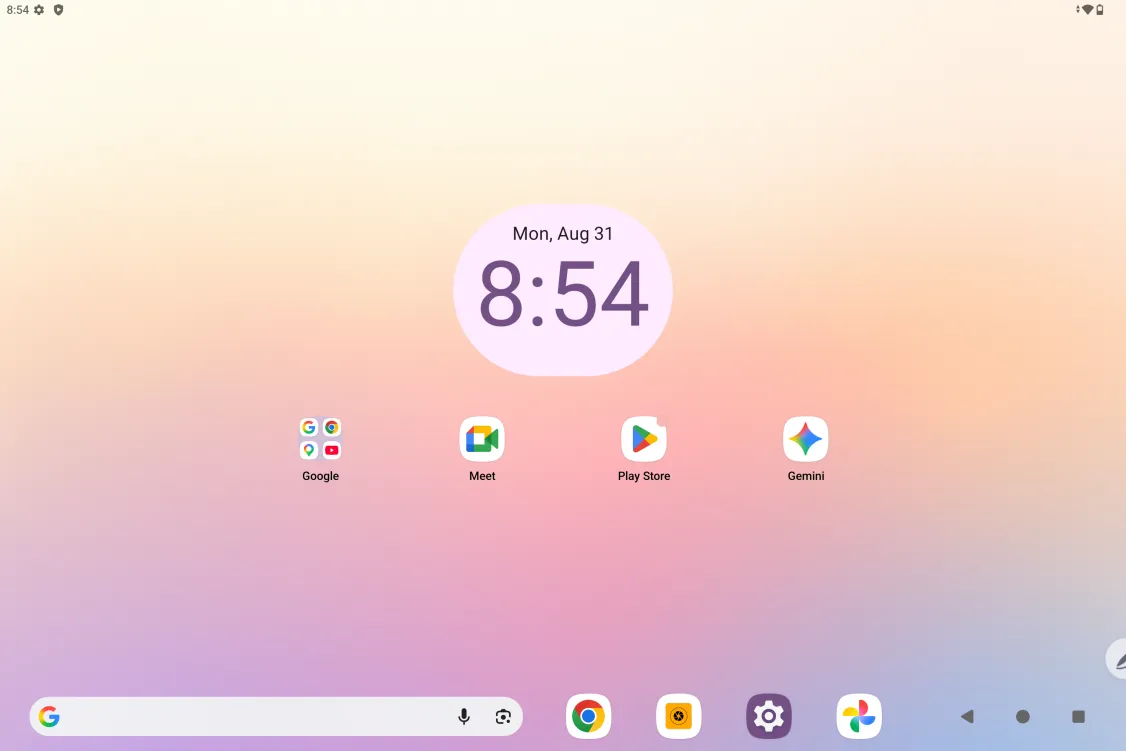
Barra de status superior: veja o status do tablet de desenho e as notificações.
Barra de favoritos inferior: coloque aqui os apps que você mais usa; é possível removê-los ou substituí-los.
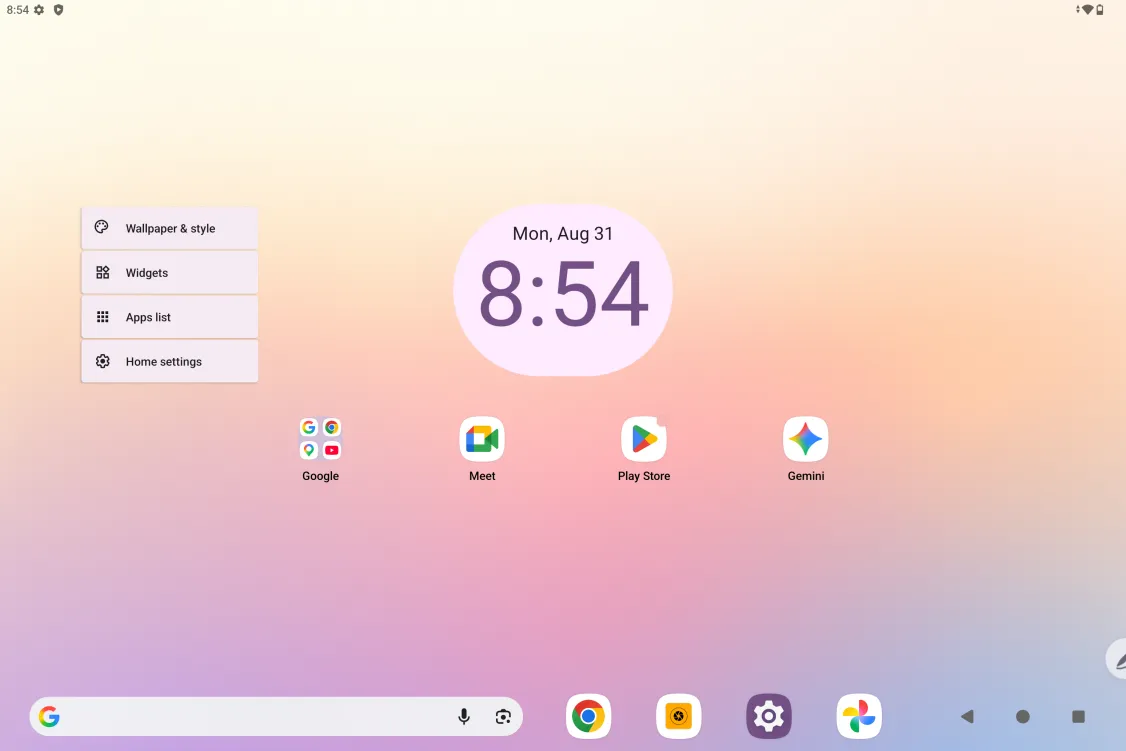
Além de ajustar as configurações da tela inicial (papel de parede, tema, widgets etc.) em Configurações, você também pode tocar e segurar uma área vazia da tela inicial para abrir as configurações da tela inicial, como mostrado abaixo:
002 Ligar/desligar e reiniciar
Ligar
Mantenha o botão de liga/desliga pressionado por cerca de 5 segundos e solte-o quando a tela de inicialização da XPPen aparecer
Desligar ou reiniciar
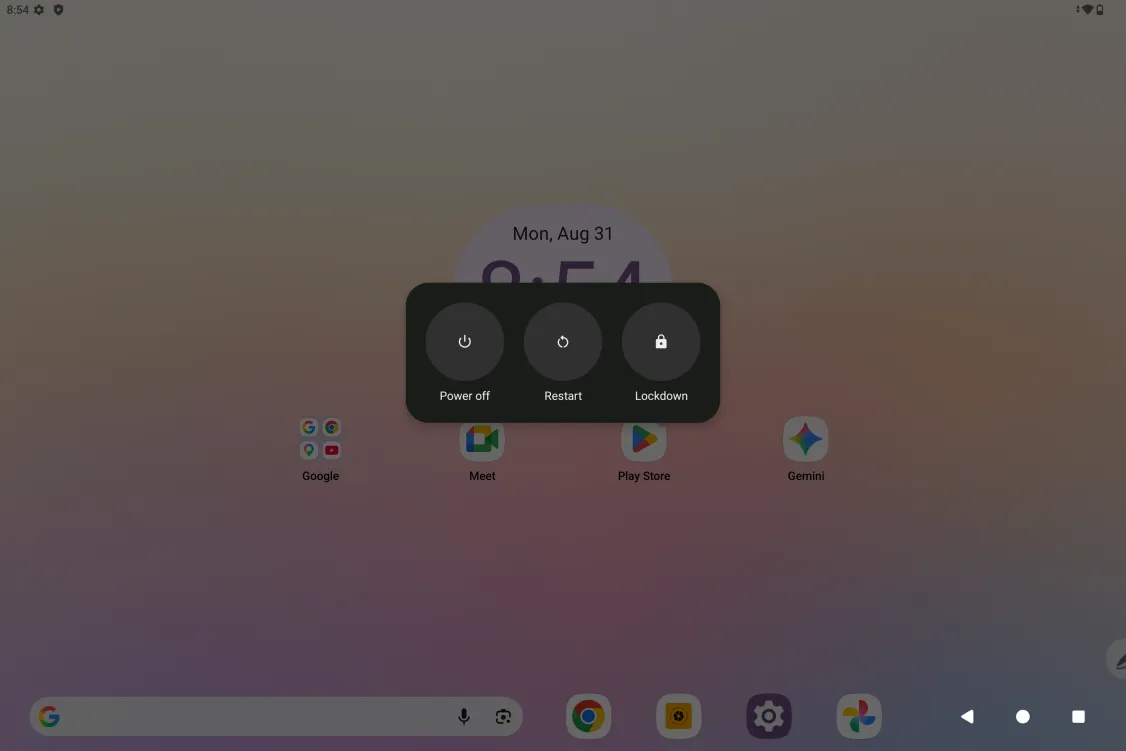
Mantenha o botão de liga/desliga pressionado por cerca de 2 segundos; na tela exibida (veja abaixo), escolha Desligar ou Reiniciar.
Observação:
Reiniciar o tablet regularmente limpa o cache de execução e mantém o aparelho em boas condições; se o tablet não estiver funcionando bem, você também pode tentar reiniciá-lo.
Desligamento forçado
Se o tablet não estiver funcionando bem e não se recuperar ao reiniciar, mantenha o botão de liga/desliga pressionado por mais de 10 segundos para forçar o desligamento.
003 Transferência de arquivos para o PC
Você pode transferir ou sincronizar arquivos entre o tablet e o PC de 2 formas.
Com fio (conexão USB)
Etapa 1: Conecte o tablet e o PC com um cabo USB
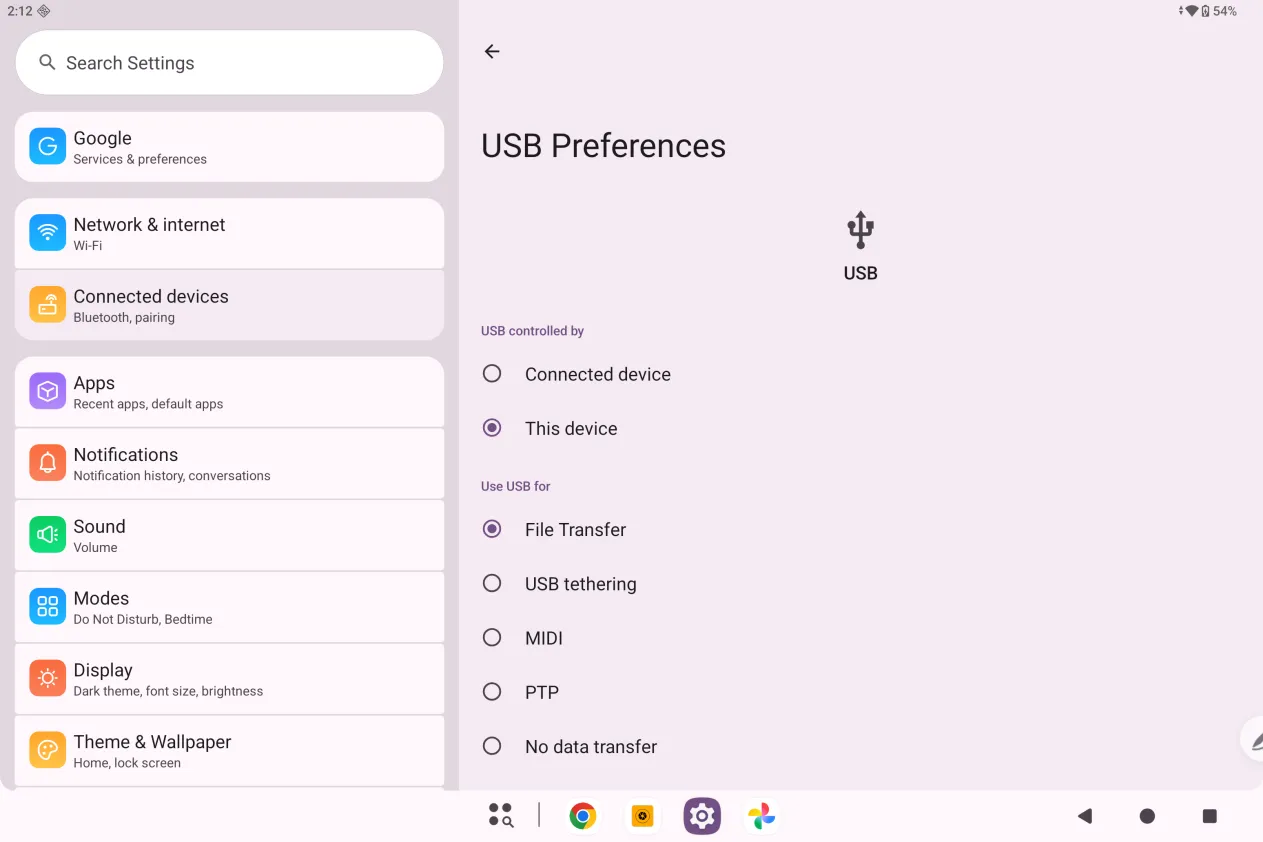
Etapa 2: Aparece uma notificação no tablet para escolher a conexão. Toque nela, entre na tela de seleção de uso do USB e escolha Transferir arquivos
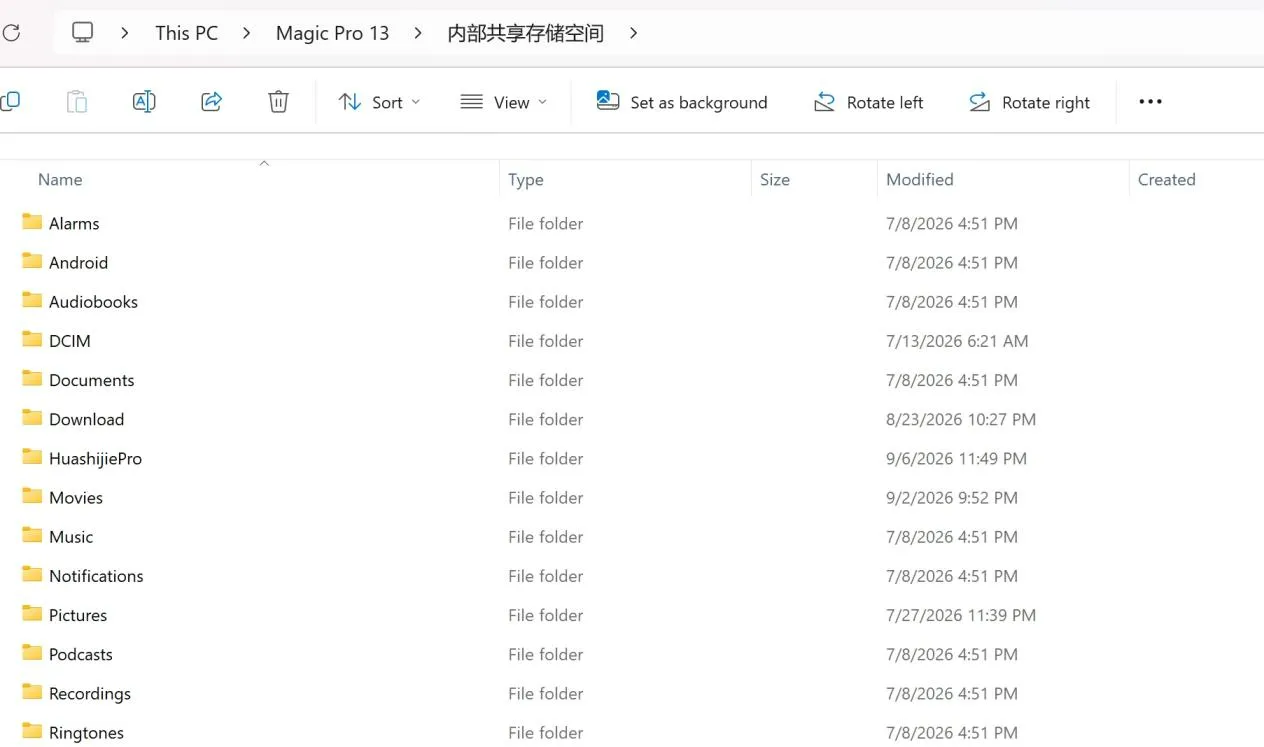
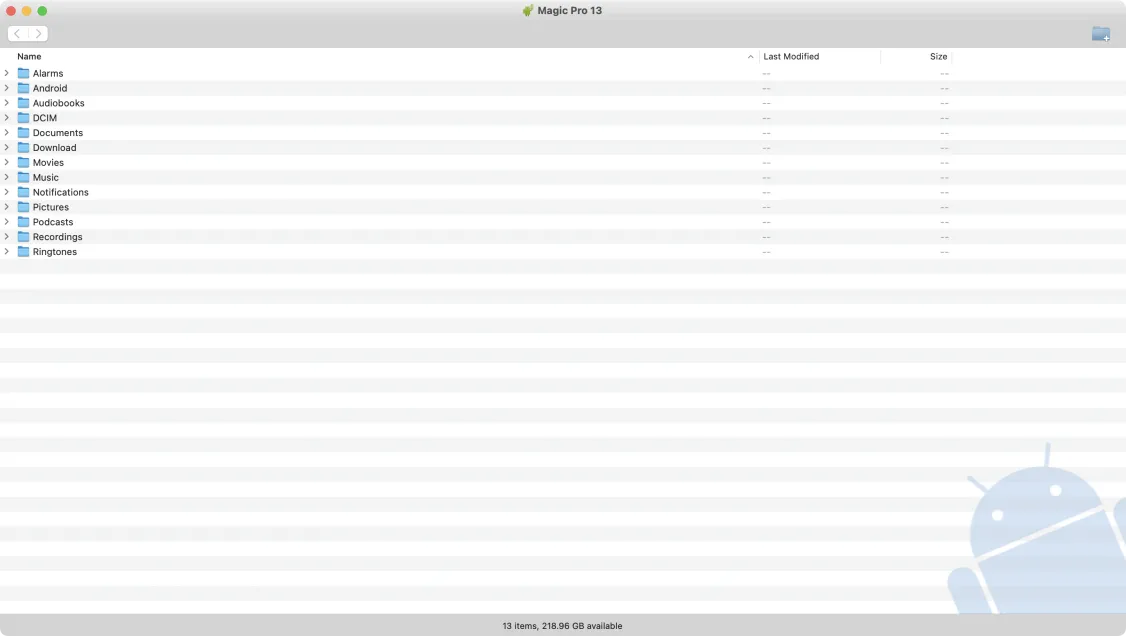
 Etapa 3: No PC (Windows ou Mac) você verá a pasta de disco correspondente (como mostrado abaixo).
Observação:
- No Mac, é preciso instalar primeiro o aplicativo Android File Transfer.
- Um PC com Windows XP pode não se conectar corretamente. Baixe e instale o Windows Media Player 11 ou superior.
Pastas de arquivos no Windows:
Pastas de arquivos no Mac OS:
Bluetooth (sem fio)
O Bluetooth é mais prático que o cabo para sincronizar arquivos, mas atualmente só permite transferências entre o tablet e dispositivos Android ou PCs Windows; dispositivos iOS e macOS não são compatíveis.
Siga os passos abaixo:
Etapa 1: Ative o Bluetooth no dispositivo emissor e no receptor (exemplo: um PC Windows)
Etapa 2: No PC Windows, nas opções de Bluetooth, encontre “Receber um arquivo” e clique para entrar no modo de recebimento
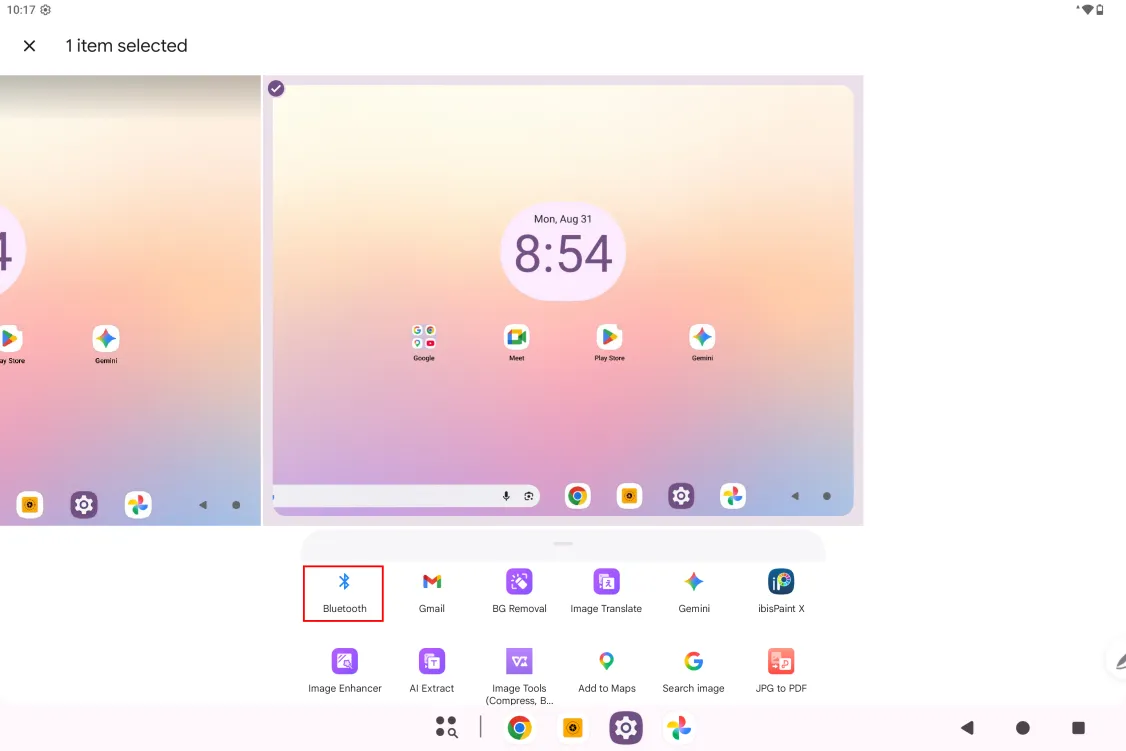
Etapa 3: No tablet, selecione o arquivo a transferir e escolha compartilhar por “Bluetooth”, como mostrado abaixo.
Etapa 4: Selecione o dispositivo receptor na lista de dispositivos Bluetooth
Etapa 5: O PC recebe o arquivo; escolha um local para salvar. A transferência foi concluída.
004 Carregamento e carregamento reverso
Carregar o tablet
Você pode carregar o tablet de desenho das seguintes formas:
- O ideal é carregar com o carregador e o cabo oficiais fornecidos
- Você também pode usar o carregador e o cabo de outra marca de tablet (ou de celular) (preferencialmente com carregador de 9V2A ou 5V3A)
- Você também pode carregar o tablet pelo PC, assim:
Conecte o tablet ao PC com um cabo Type-C (pode ser necessário um adaptador USB);
Atenção:
- Recomenda-se carregar o tablet com a tela desligada (carregar enquanto usa o aparelho aumenta o tempo de carregamento).
- O ideal é carregar com o adaptador e o cabo oficiais fornecidos.
Carregar outros celulares com carregamento reverso
O tablet tem 10200 mAh quando totalmente carregado. Se você estiver na rua e o seu celular Android estiver com pouca bateria, pode carregá-lo temporariamente pelo tablet
Etapa 1: Conecte as duas pontas de um cabo USB-C para USB-C ao tablet e ao celular;
Etapa 2: Na janela exibida no tablet, selecione a 2ª opção: Usar como fonte de energia.
- Só é possível carregar celulares Android; celulares iOS não são compatíveis;
O carregamento reverso tem potência baixa: é indicado para emergências, não para carregar o celular no dia a dia.
005 Uso da caneta
A caneta deste tablet é uma caneta passiva sensível à pressão: não precisa de energia nem de emparelhamento Bluetooth, basta pegá-la e desenhar.
Botão da caneta
A caneta tem um botão lateral que dá suporte a ações do sistema, como voltar à tela inicial, voltar à página anterior ou abrir os apps recentes,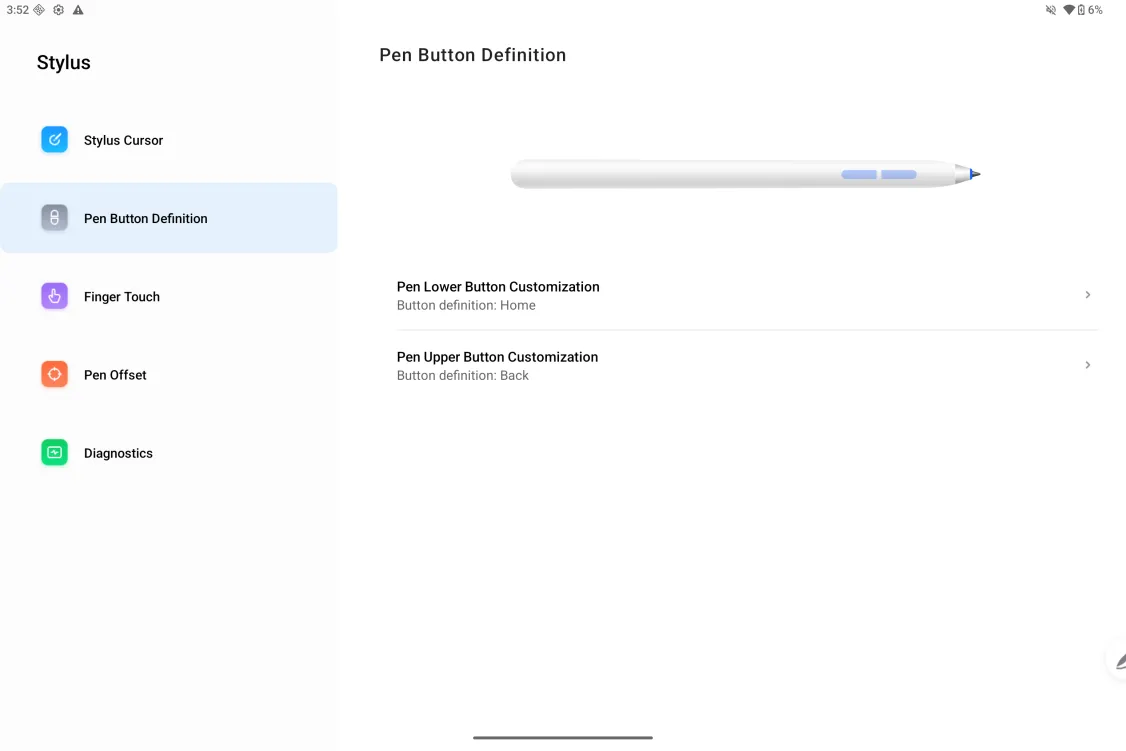
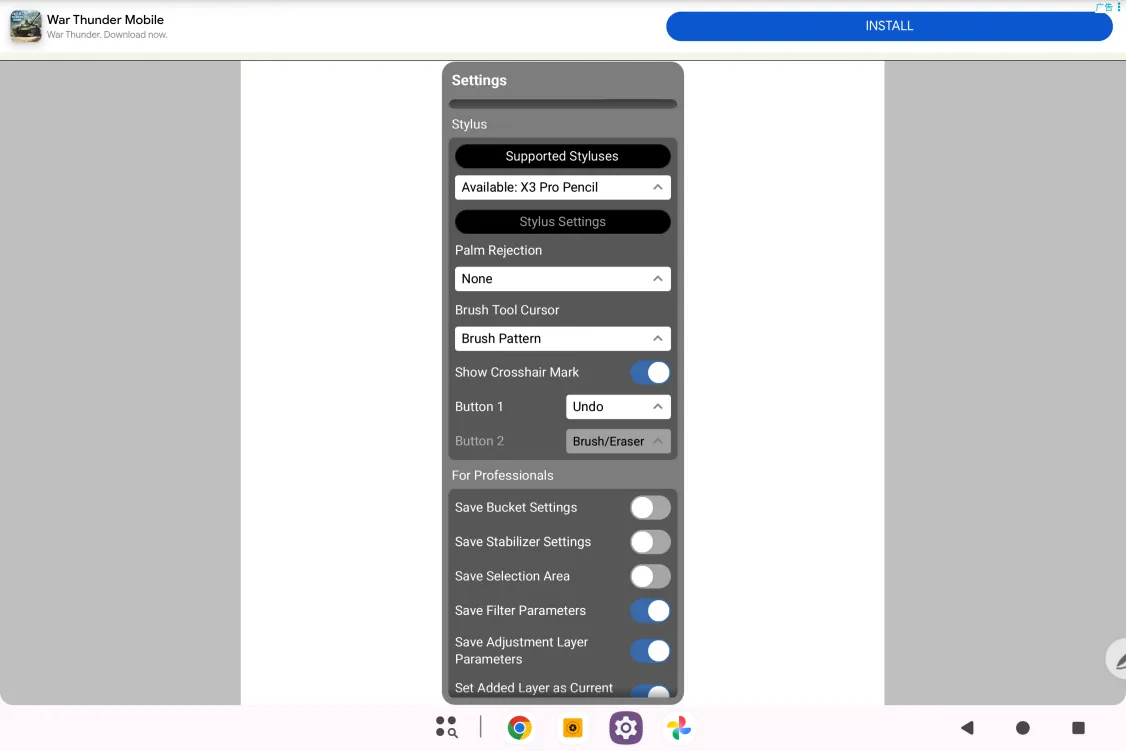
e também pode ser usada com os atalhos dos apps para alternar entre borracha e pincel ou escolher a cor.
006 Bloqueio do toque com os dedos
Este tablet aceita toque com os dedos e com a caneta. Por padrão, a caneta tem prioridade: quando o sistema detecta a caneta, o toque com os dedos não responde.
Além disso, criamos 2 formas de evitar toques acidentais dos dedos enquanto você desenha:
- Usar a luva antitouch
Uma luva acompanha o produto; use-a na mão enquanto desenha para evitar que toques acidentais atrapalhem o seu trabalho.
- Desativar o toque com os dedos
Este botão foi criado especialmente para o desenho com caneta. Com o toque com os dedos desativado, você pode criar com total concentração, sem se preocupar com toques acidentais. Há 3 formas de acessar:
- Acione o botão físico na parte superior para ligar/desligar a opção “Desativar o toque com os dedos”;
- Deslize o dedo de cima para baixo na tela para abrir o menu rápido e ligar/desligar a opção “Desativar o toque com os dedos”;
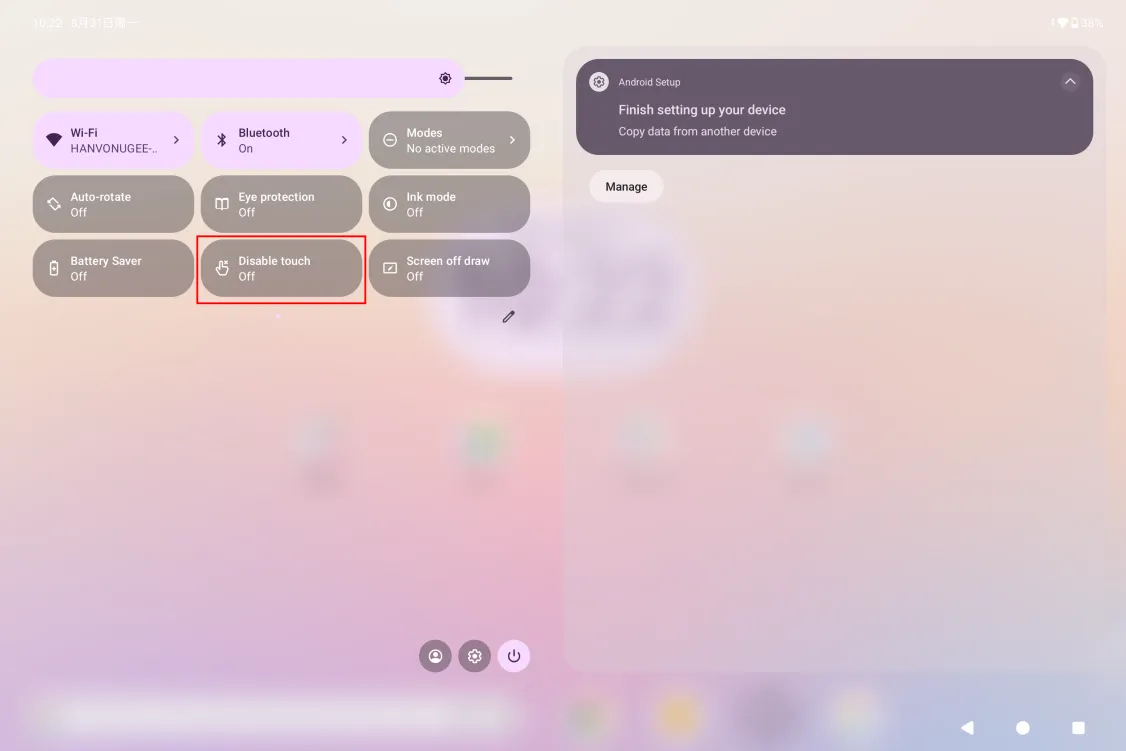
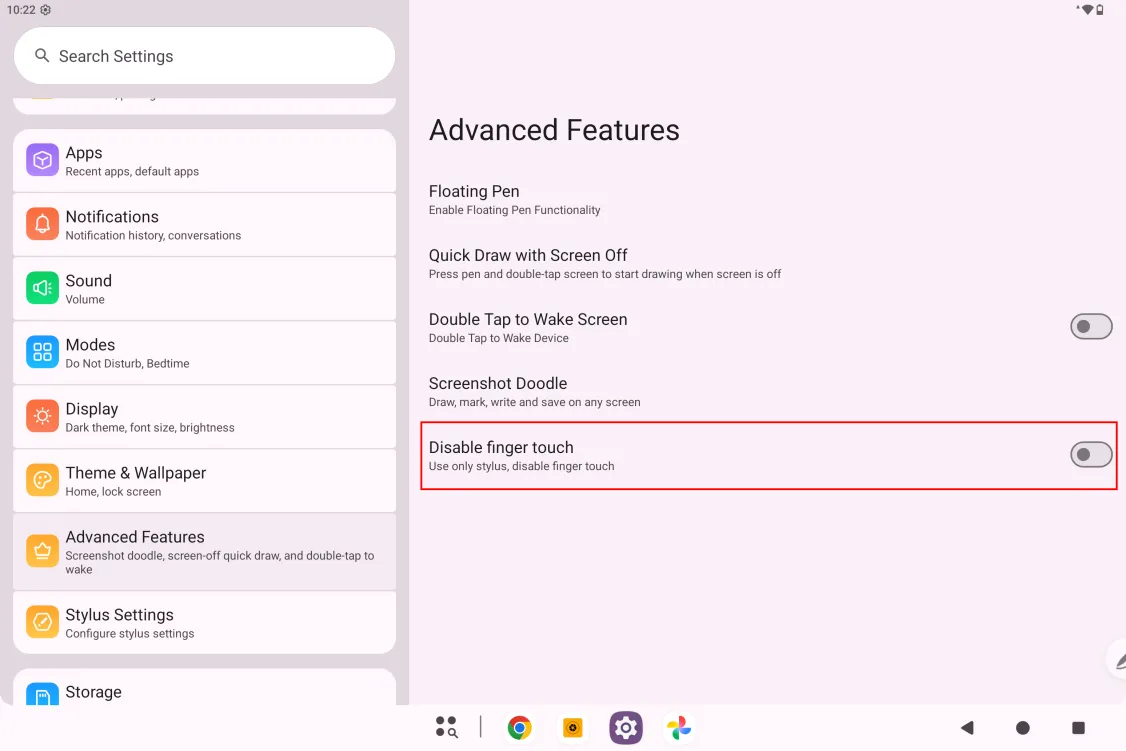
- Ou acesse Configurações - Recursos avançados - Desativar o toque com os dedos.
007 Desenho rápido com a tela desligada
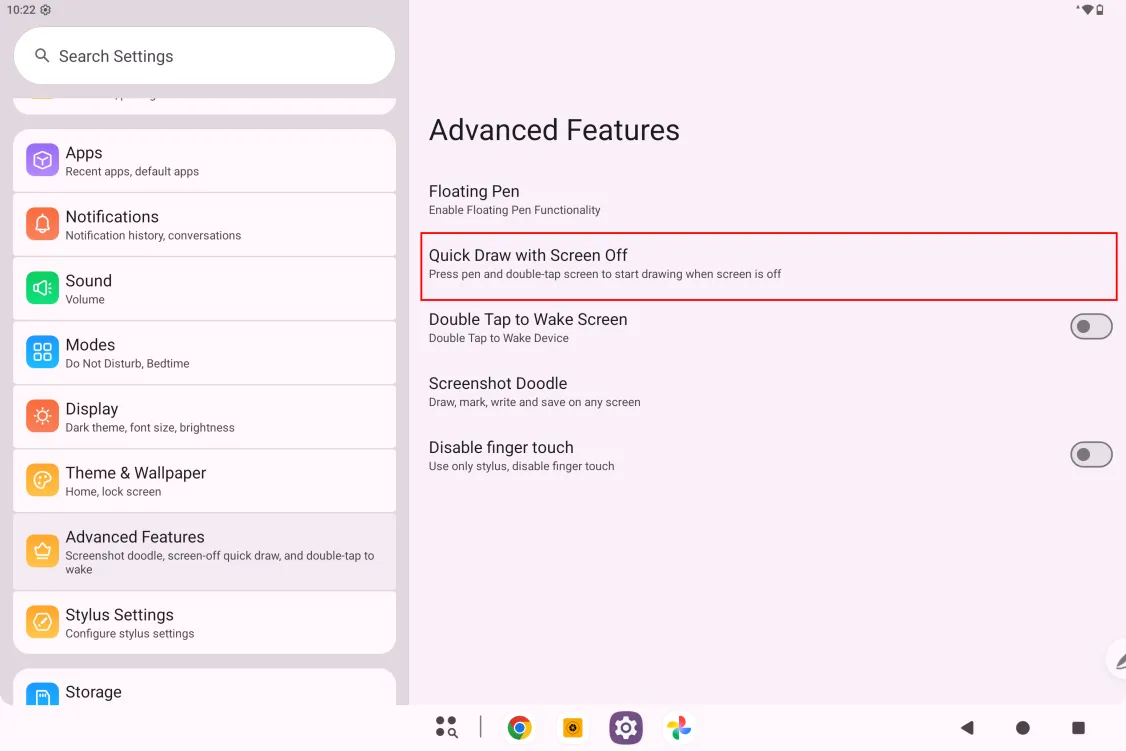
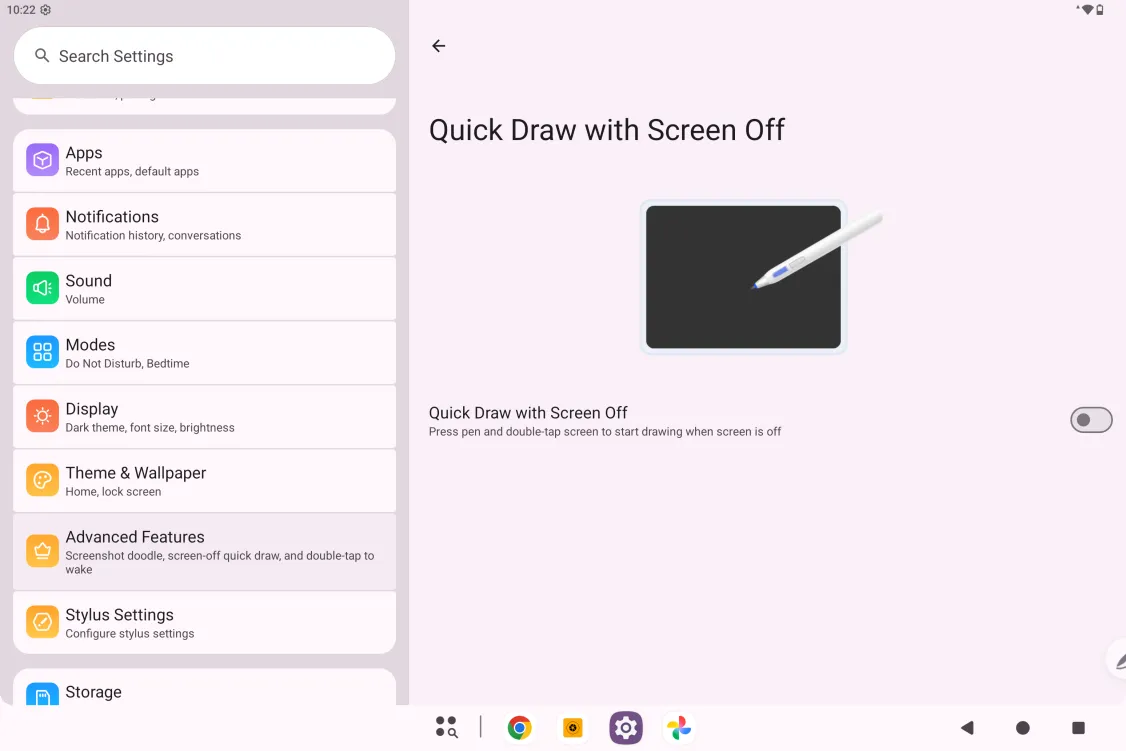
Com a função ativada, pressione o botão lateral da caneta e toque duas vezes na tela desligada para começar a desenhar.
Para ativar: Configurações - Recursos avançados - Desenho rápido com a tela desligada
008 Modo pen display e modo pen tablet
- Modo pen display
Com o cabo completo oficial, conecte a porta dedicada DP-IN na parte superior da lateral do dispositivo a um PC: após a conexão, o dispositivo entra no modo pen display.
Observação: a função DP-IN exige obrigatoriamente a porta dedicada DP-IN na parte superior da lateral do dispositivo.
- Modo pen tablet
Depois de entrar no modo pen display, pressione o botão de liga/desliga para entrar no modo pen tablet.
009 DP-OUT
Etapa 1: Com o cabo completo oficial, conecte a porta de dados USB no centro da lateral do dispositivo a um monitor;
Etapa 2: Após conectar o monitor, escolha “Mirror display” na janela exibida para iniciar a duplicação de tela DP-OUT
0010 Janela livre
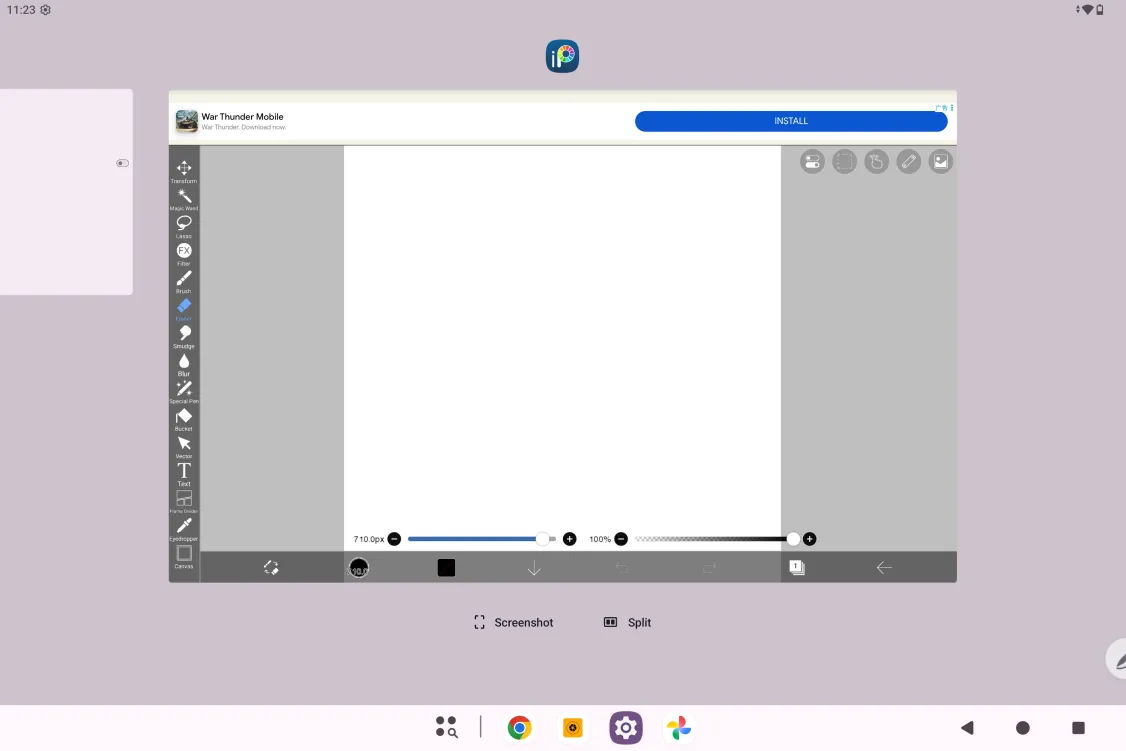
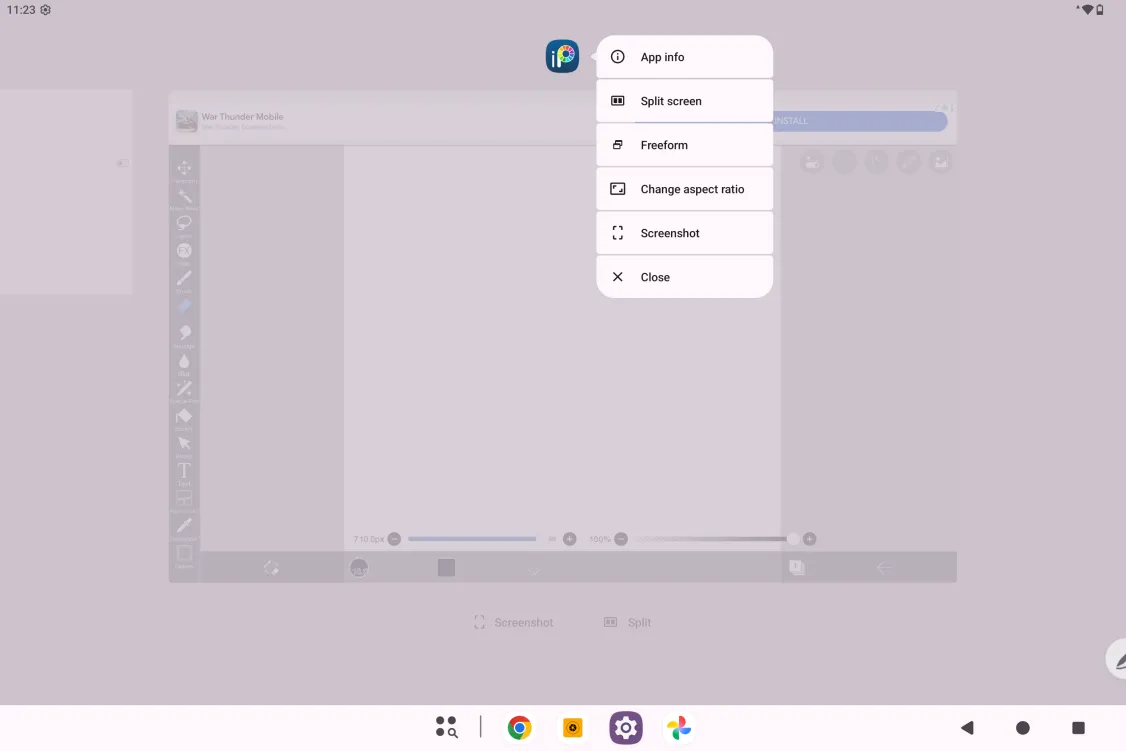
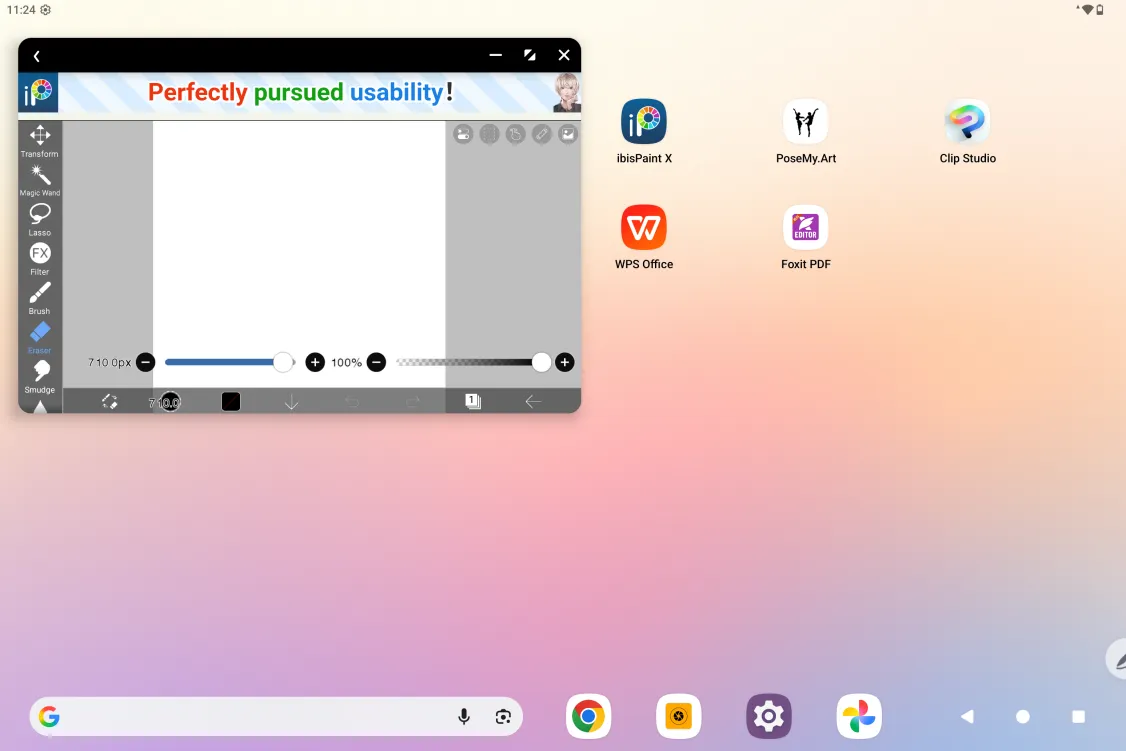
Este dispositivo aceita janelas livres. Abra um app, vá para a visualização de apps recentes, toque no ícone do app, abra o menu do app e toque em Janela livre.
Arraste o canto inferior esquerdo ou direito da janela livre para ampliá-la ou reduzi-la.
Observação: alguns apps não aceitam janelas livres por limitações próprias.
0011 Troca de gama de cores
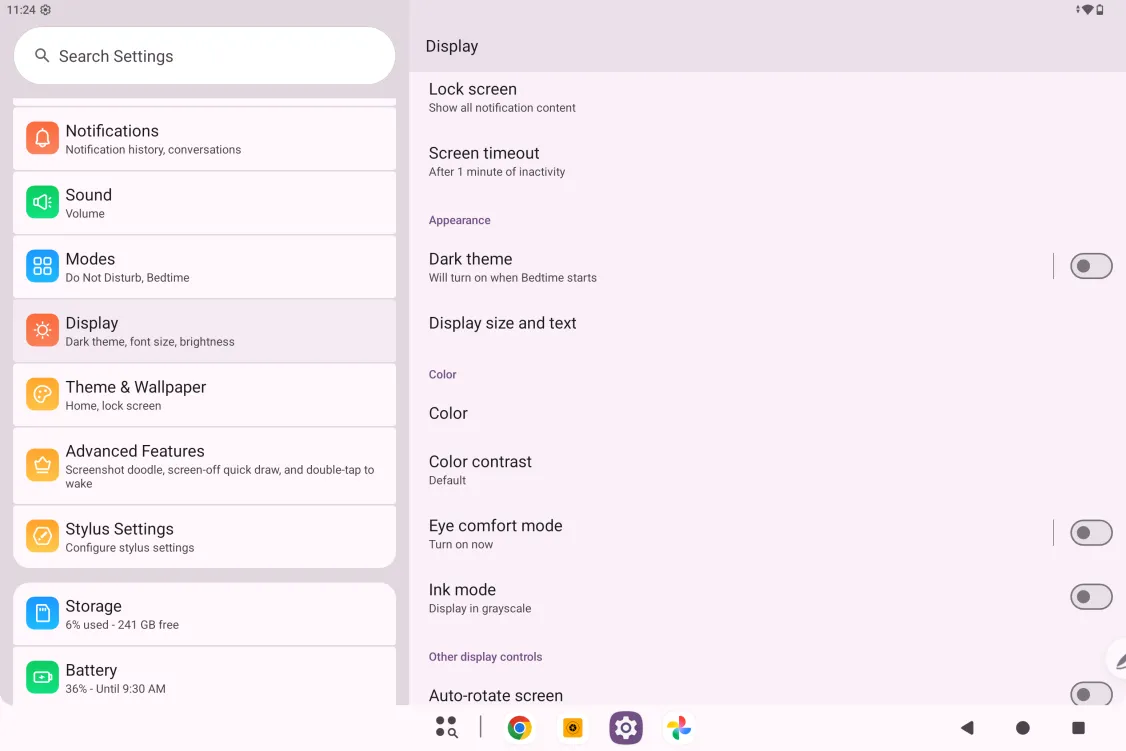
- Para trocar a gama de cores: Configurações - Tela - Cor - Gama de cores
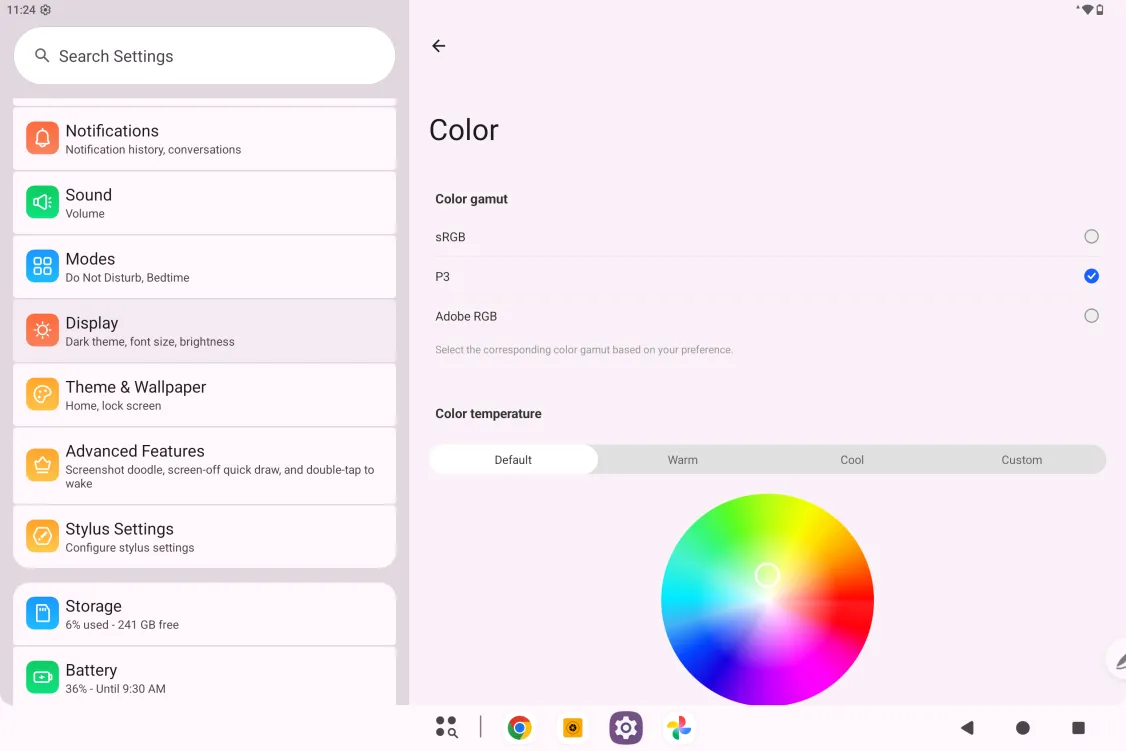
- Troca de gama de cores
Abra a página de configurações de gama de cores e toque na opção desejada para trocar.
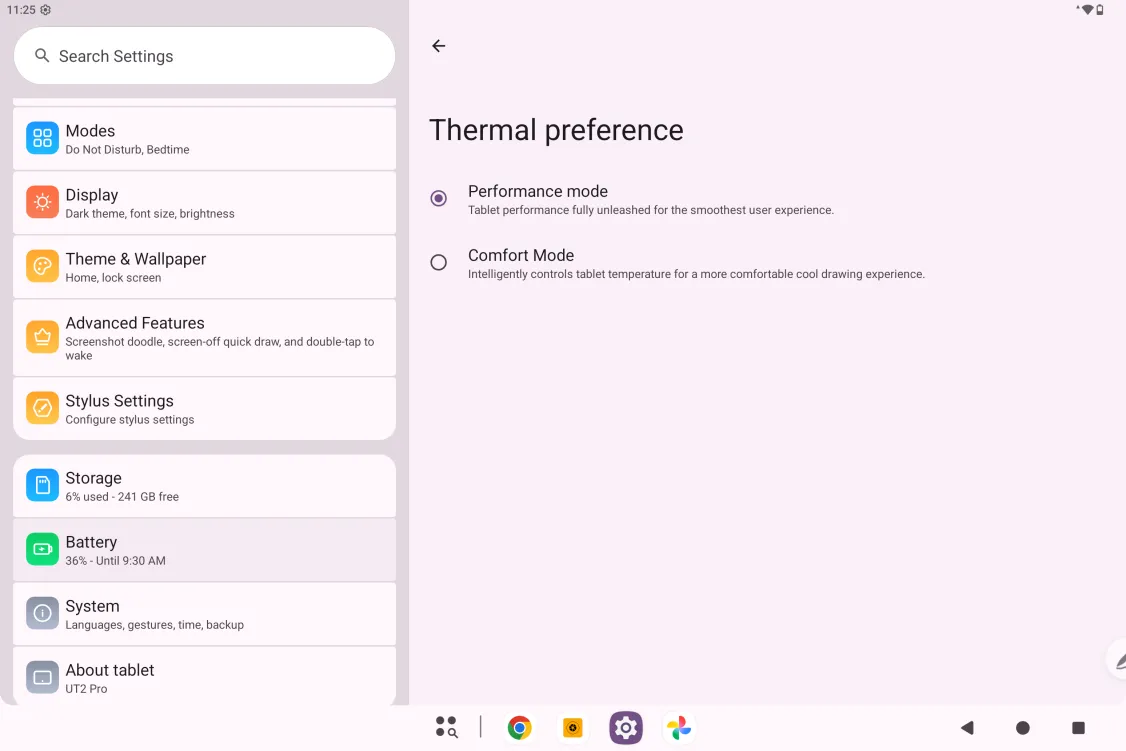
0012 Troca do controle térmico
- Para trocar o controle térmico: Configurações - Bateria - Preferência térmica
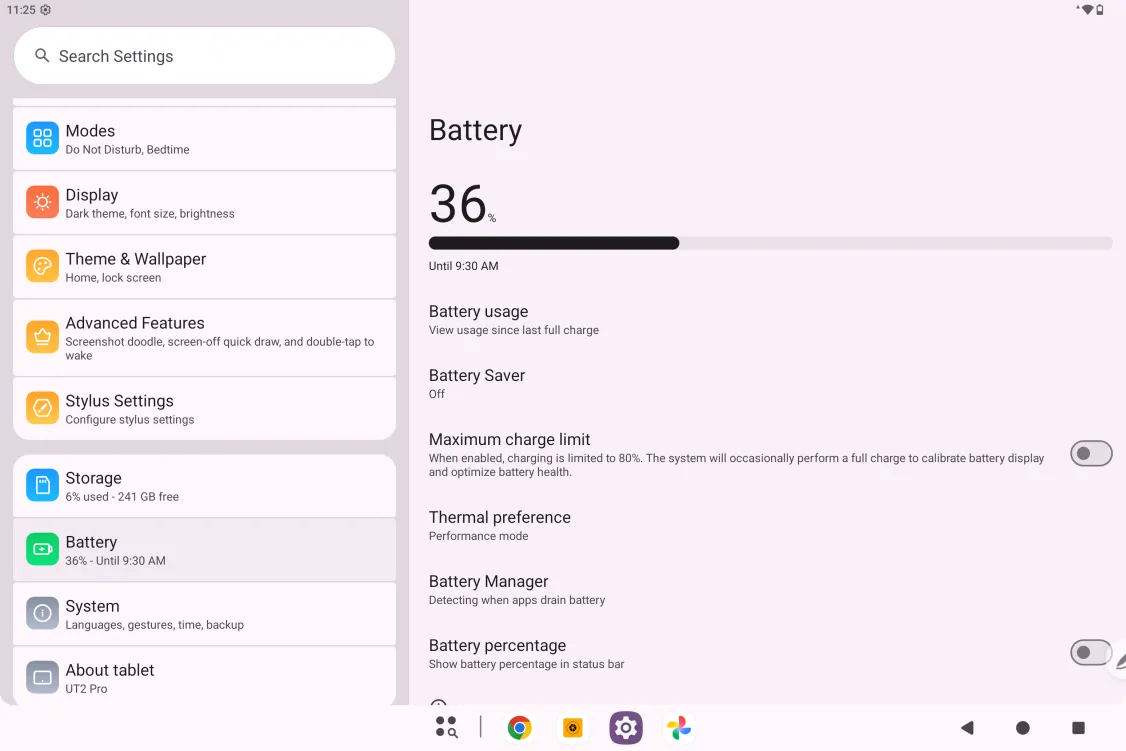
- Troca do controle térmico
Abra a página de preferência térmica e toque em Modo desempenho / Modo conforto.
0013 ibis Paint X: obter e resgatar o código de membro
Antes de começar:
Certifique-se de que o ibis Paint X está na versão V14.07.44 ou mais recente; caso contrário, baixe a atualização no Google Play
Passos para obter e resgatar o código de membro:
Etapa 1: Abra https://www.xp-pen.com/free-drawing-software.html e selecione o ibis Paint X para abrir a página de detalhes
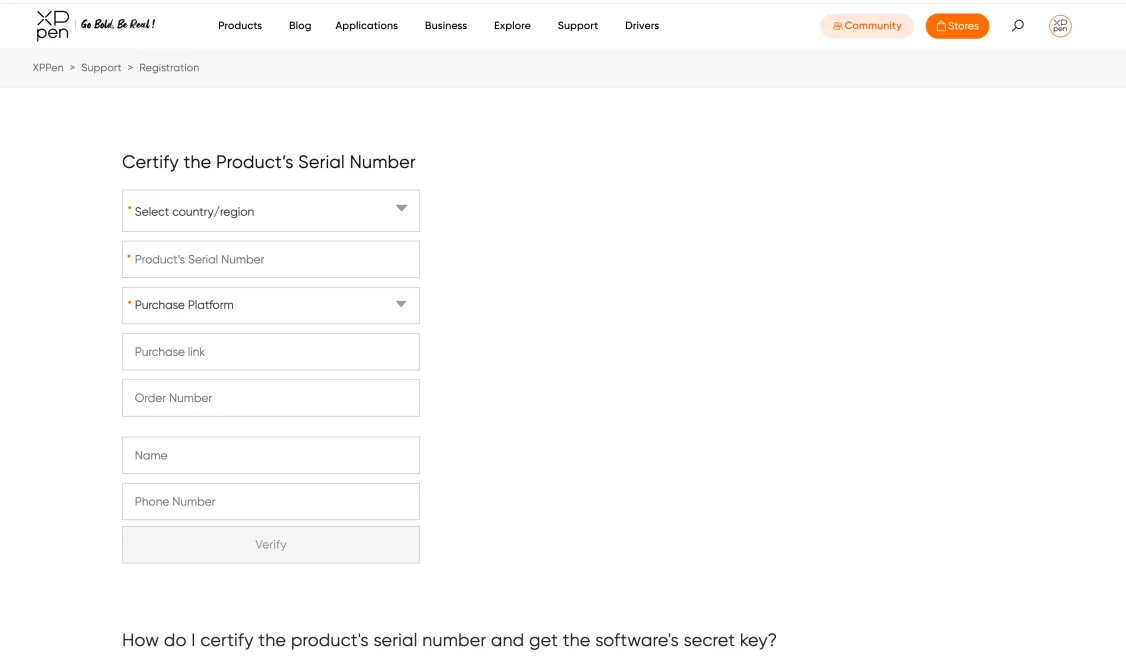
Etapa 2: Siga as instruções para registrar uma conta XPPen e informe o número de série do dispositivo para obter o código de membro
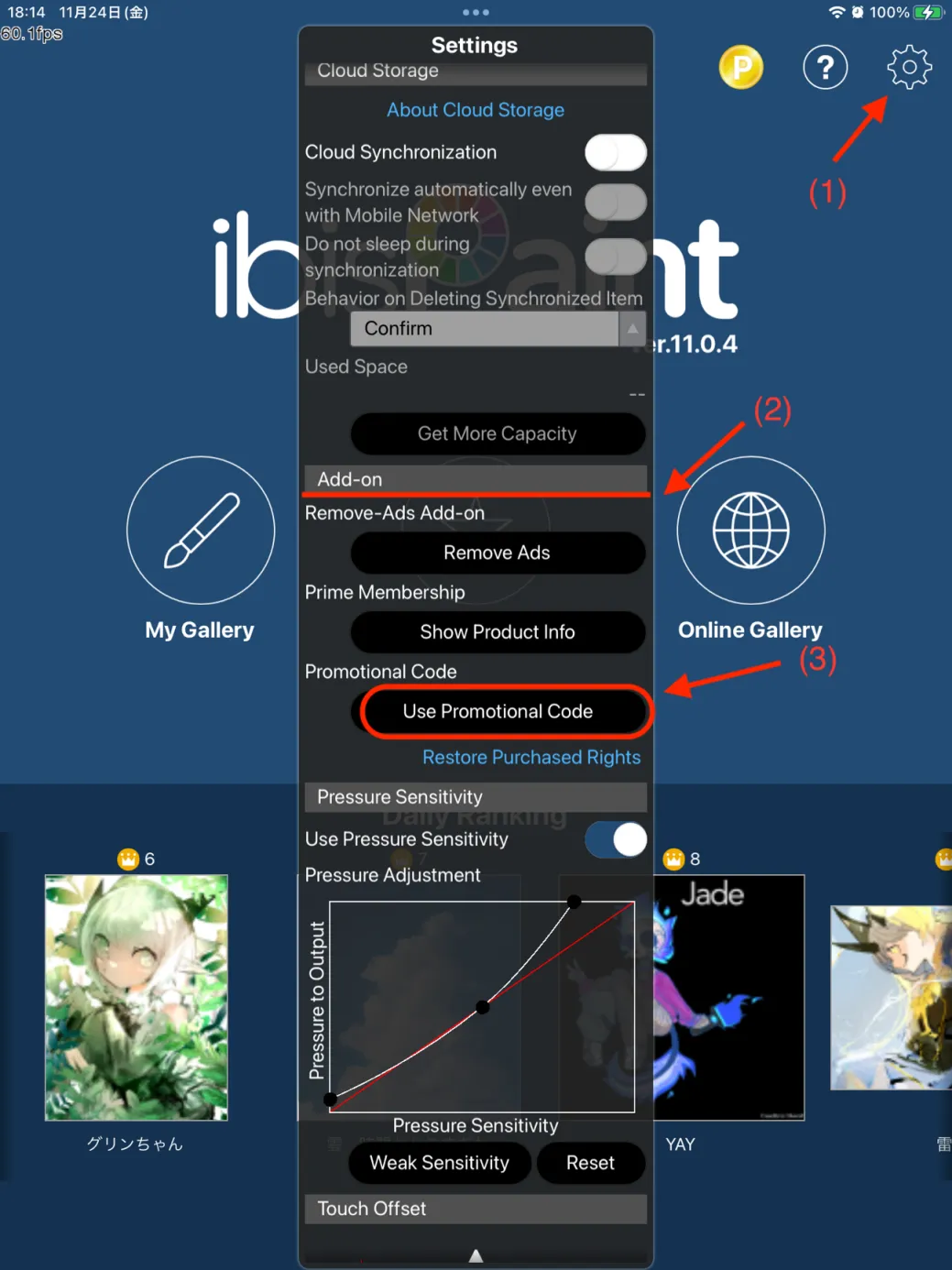
Etapa 3: Abra o app ibis Paint X no tablet, toque em “Configurações” no canto superior direito, role até “Funções adicionais” e toque em “Usar código de membro”
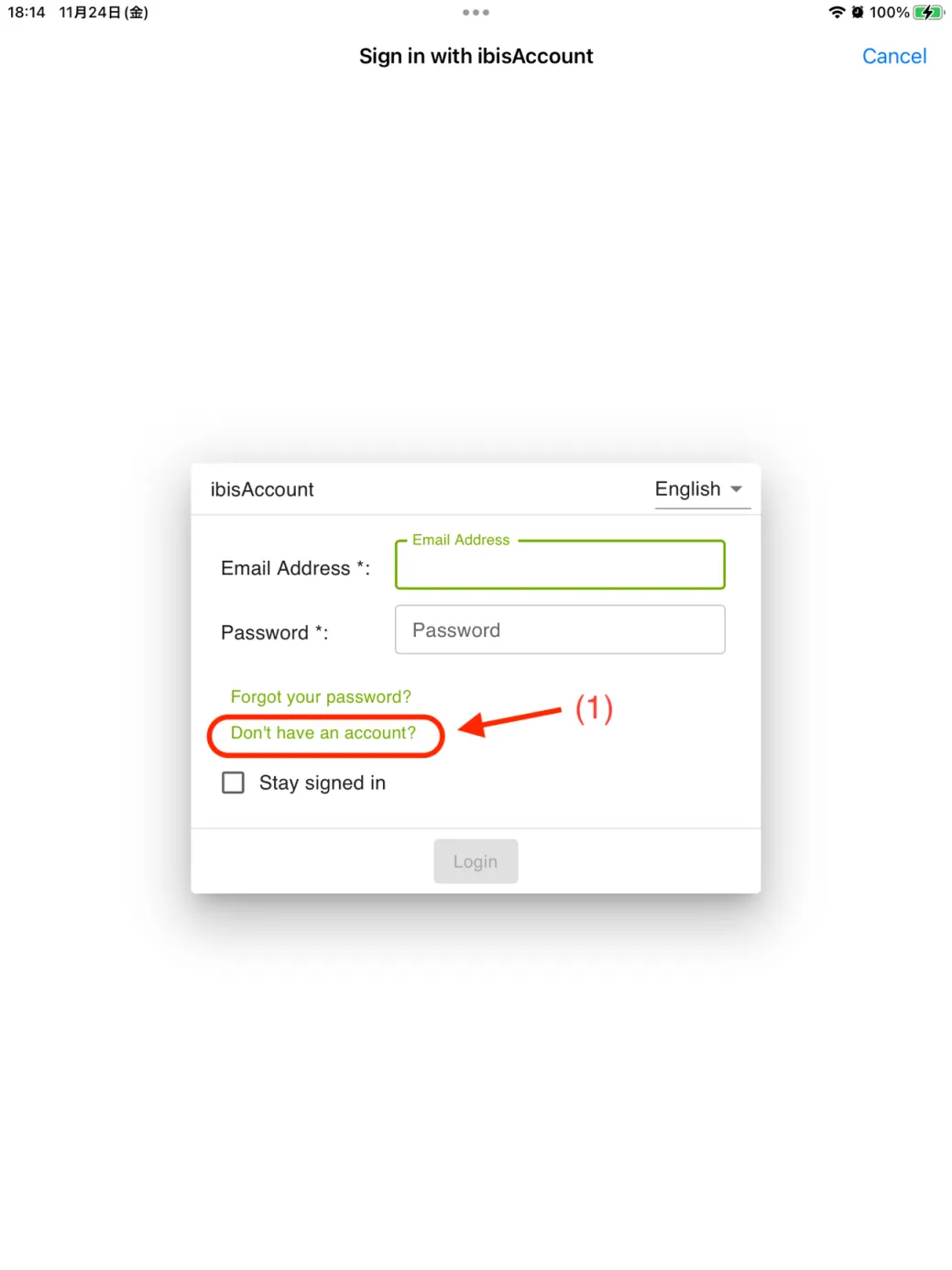
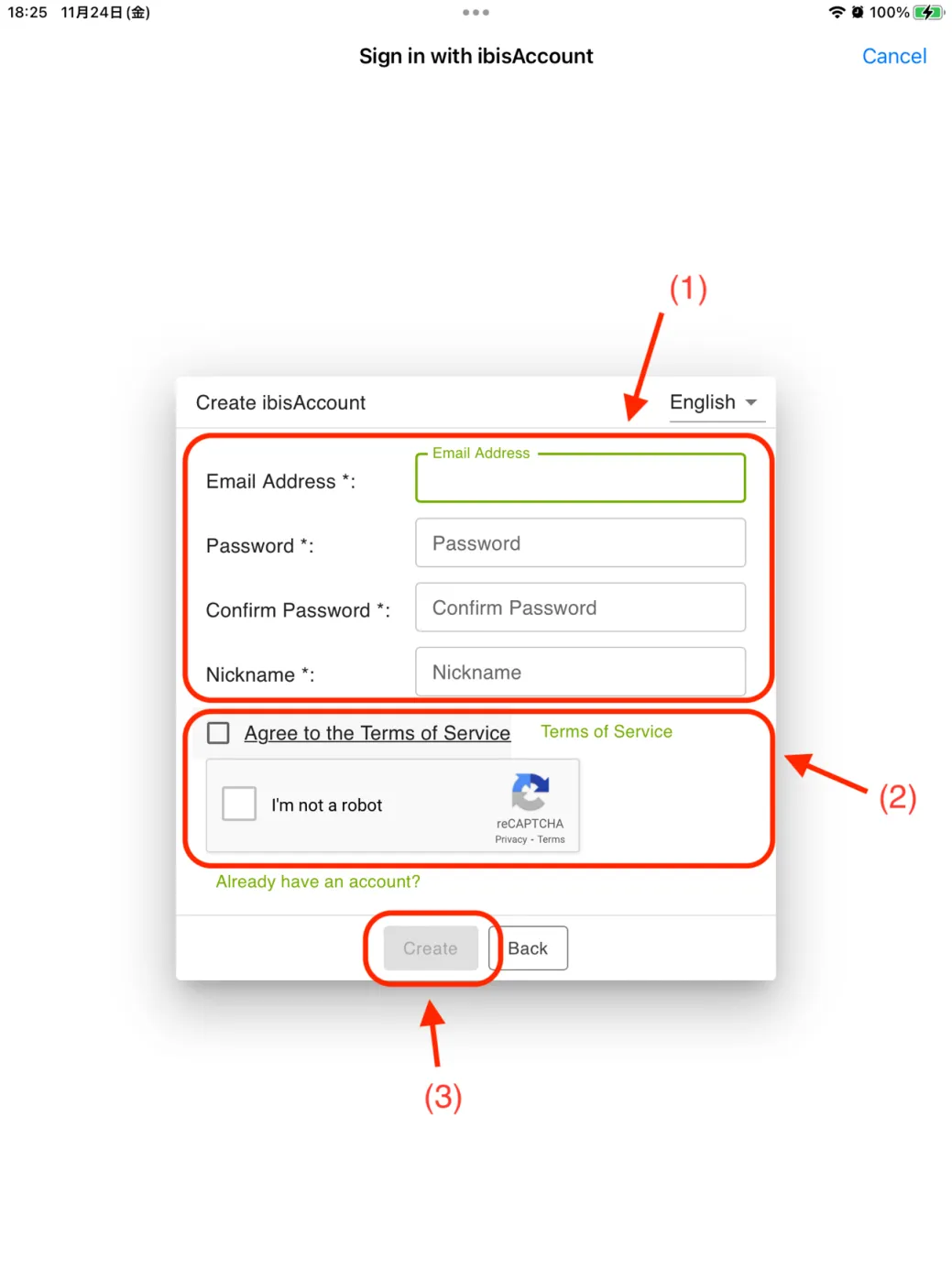
Etapa 4: Se você não tiver uma conta ibis, toque em “Ainda não tem uma conta?” para criar uma; se já tiver, basta fazer login e ir para a etapa 7
Etapa 5: Siga as instruções para informar e-mail, senha, apelido e outros dados, marque o aceite dos termos de serviço, conclua a verificação se solicitado e toque em “Criar” para criar a nova conta ibis
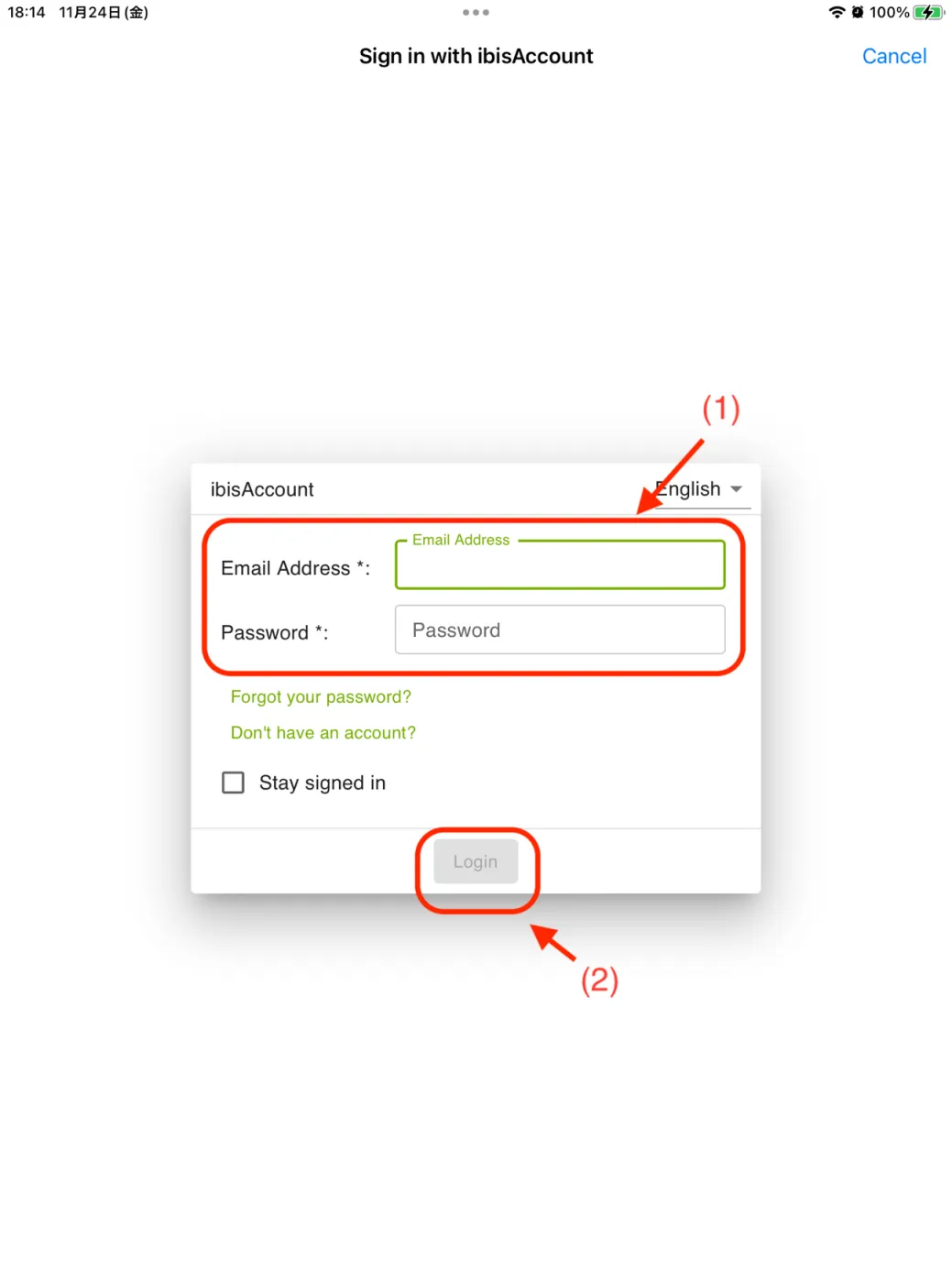
Etapa 6: Faça login com a conta ibis que você acabou de criar
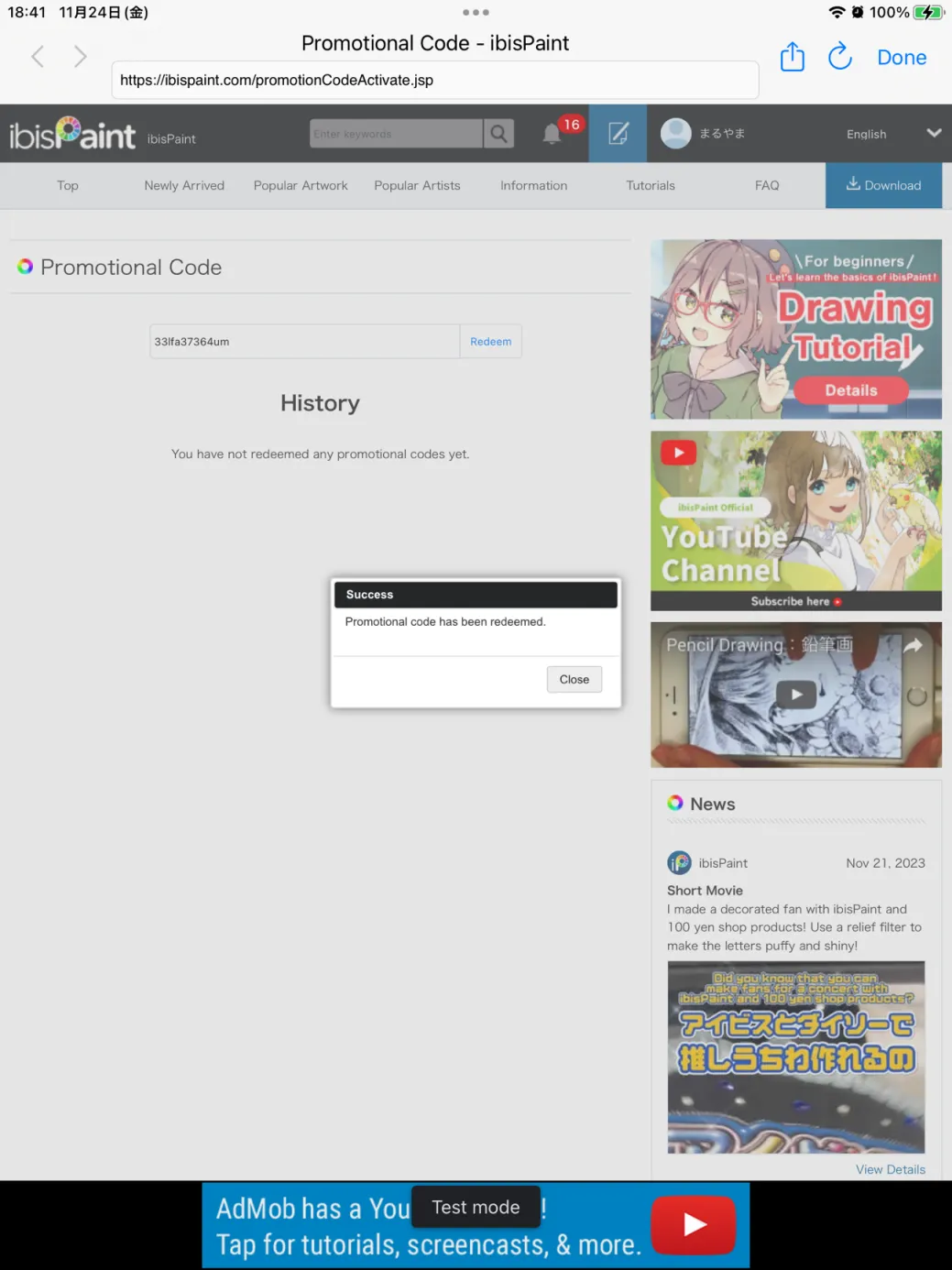
Etapa 7: Informe o código de membro obtido na etapa 2 e toque em “Resgatar”. Uma janela vai confirmar o resgate.
0014 Clip Studio Paint: obter e resgatar o código de membro
Antes de começar:
Certifique-se de que o Clip Studio Paint está na versão V5.1.1 ou mais recente; caso contrário, baixe a atualização no Google Play
Passos para obter e resgatar o código de membro:
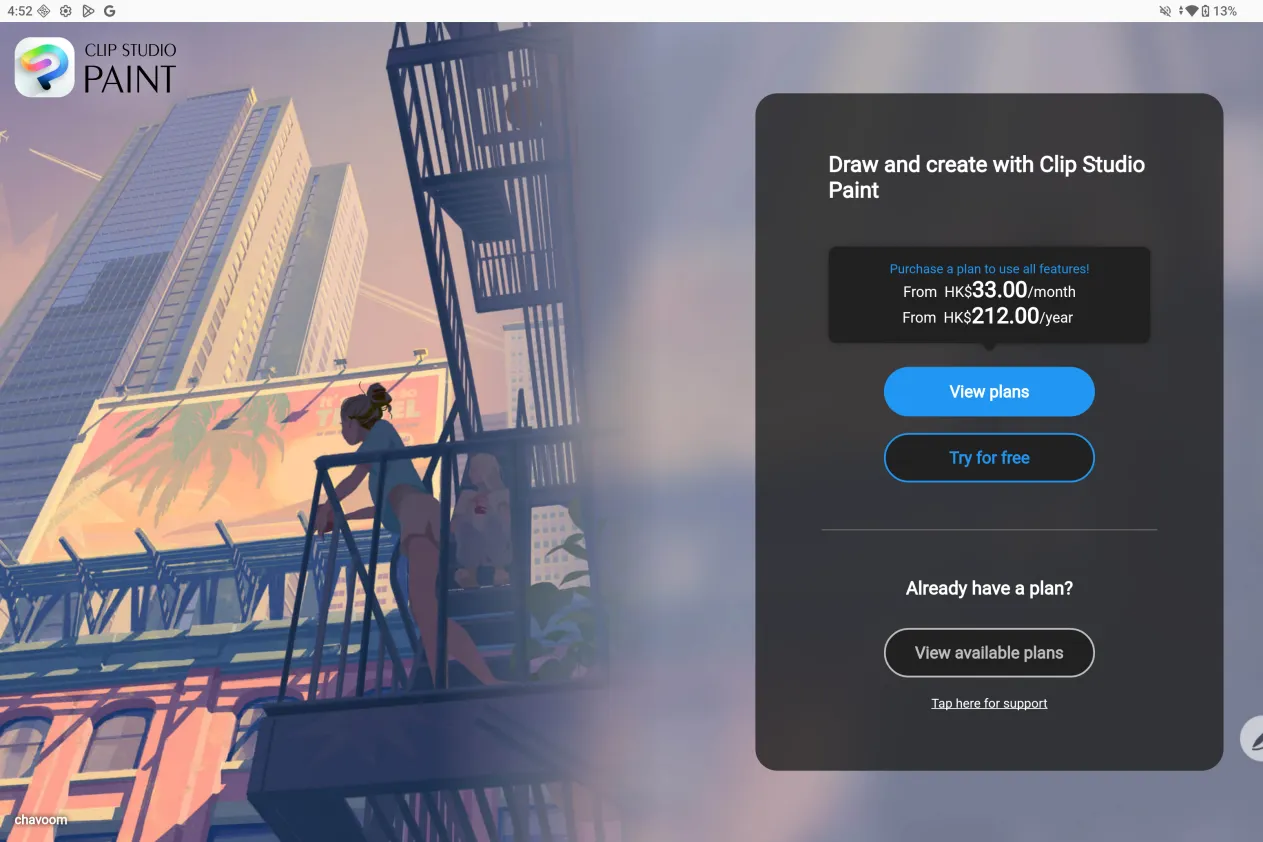
Etapa 1: Faça login na sua conta do Clip Studio Paint; se não tiver, crie uma nova e selecione “Try for free”
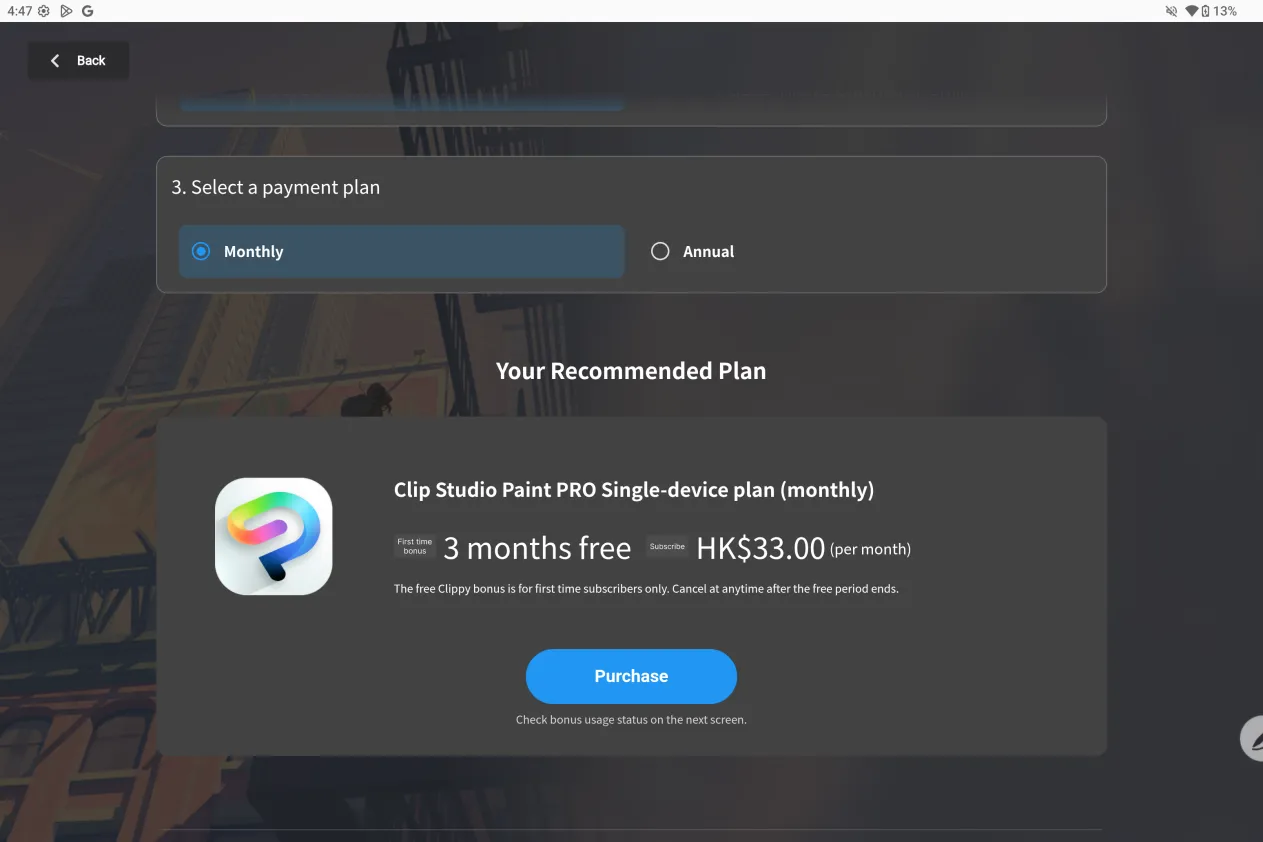
Etapa 2: Selecione “3 months free” e veja os detalhes
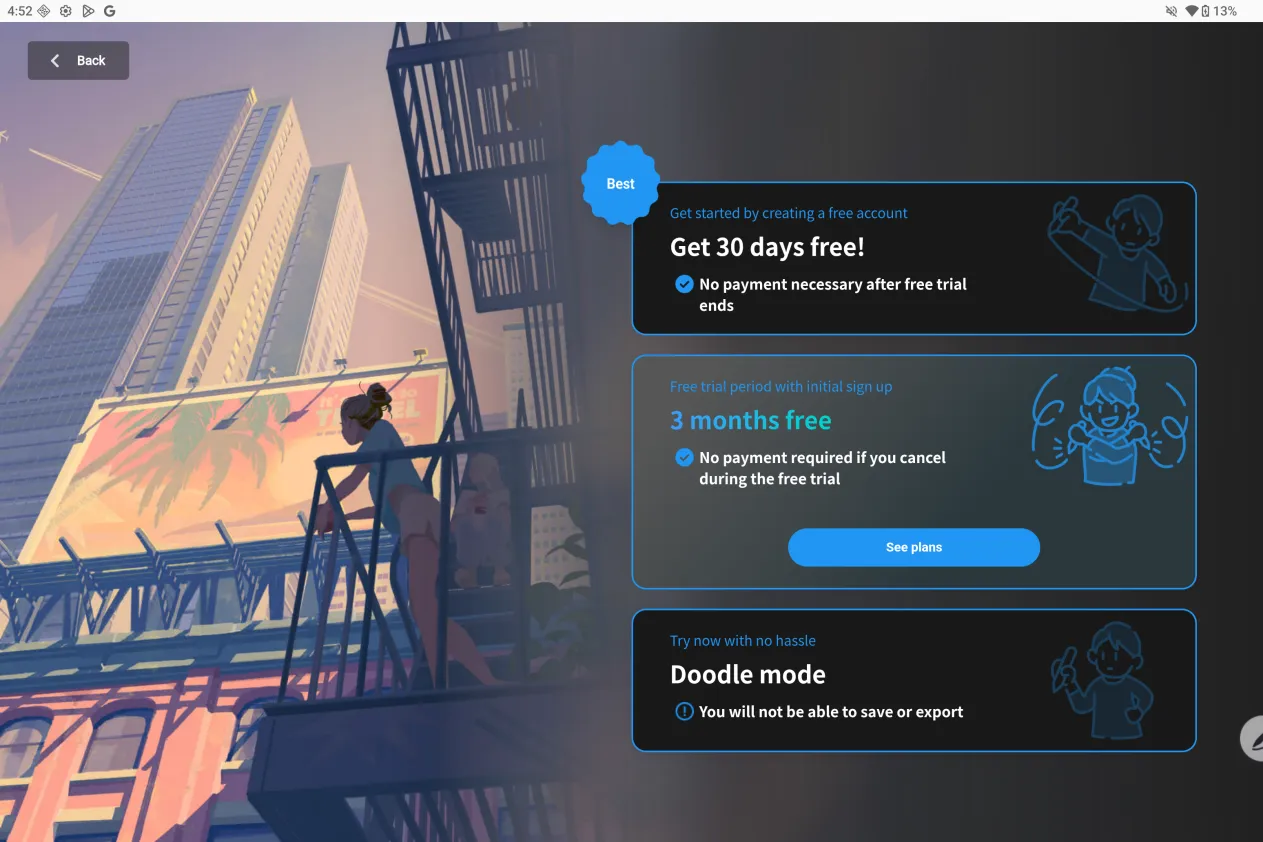
Etapa 3: Na página de detalhes, escolha o plano de assinatura seguinte mais adequado e conclua a compra para ganhar 3 meses grátis. Se não quiser mais continuar, cancele em “Conta do Google - Pagamentos e assinaturas”.
0015 MediBang Paint: obter e resgatar o código de membro
Etapa 1: Acesse https://medibang.com/auth/login/ e faça login na sua conta MediBang; se não tiver, cadastre-se primeiro
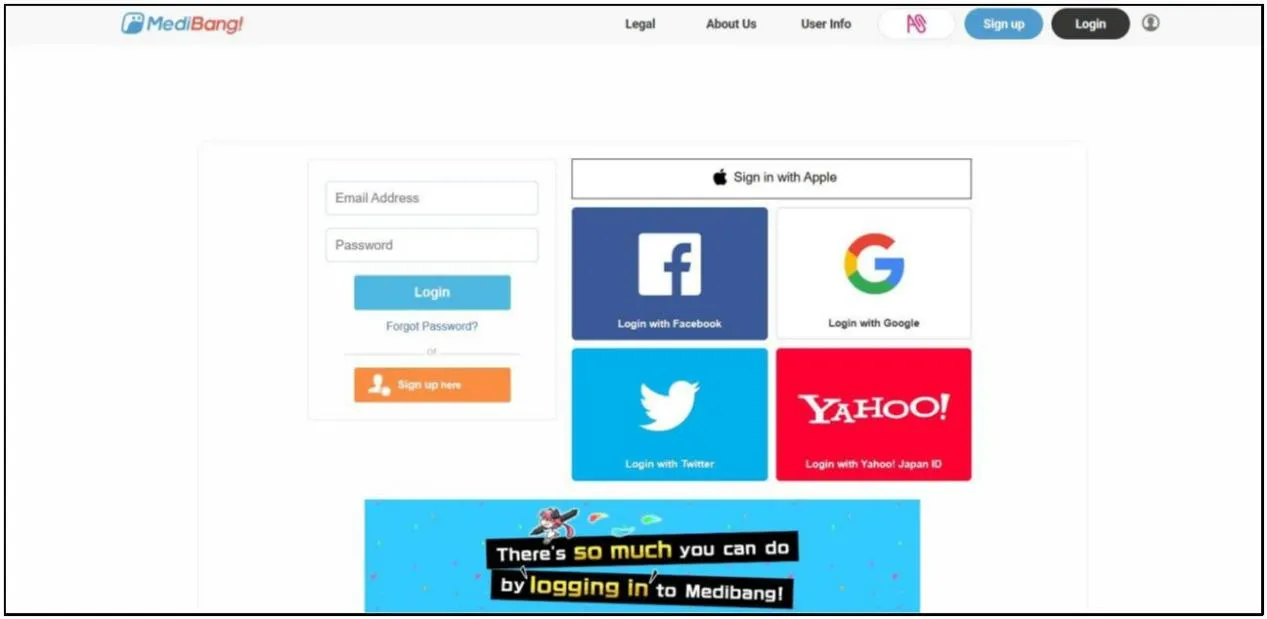
Etapa 2: Acesse https://medibang.com/medibangPremium/campaigns/premium_xppen/ e clique no botão vermelho “Try it out”

Etapa 3: Clique no botão da caixa vermelha no canto superior direito para salvar.
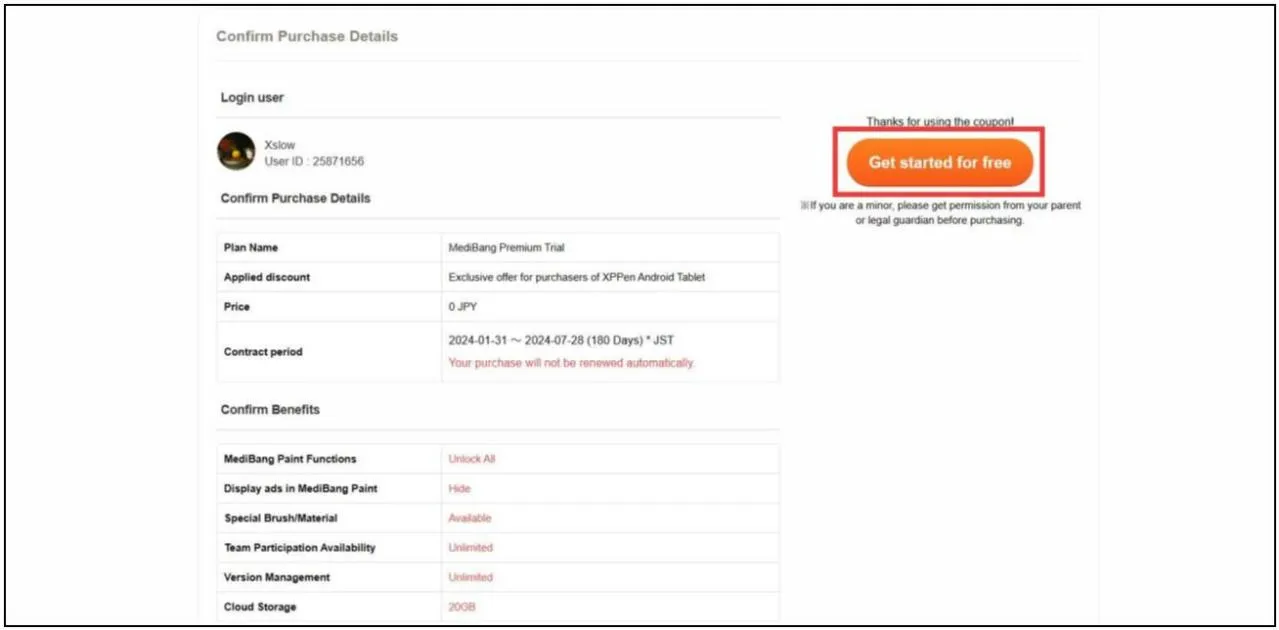
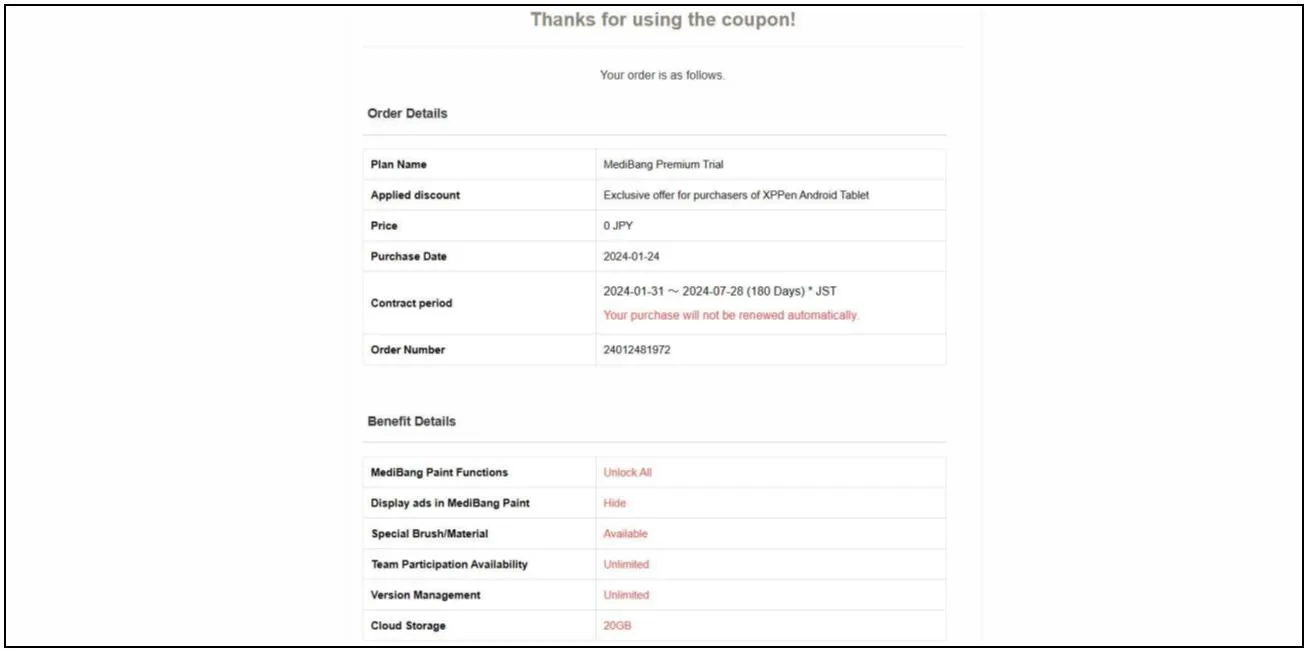
Etapa 4: Você será redirecionado para uma página de confirmação, o que significa que o item foi salvo. Depois, faça login com a mesma conta MediBang e comece a usar o seu benefício de membro.
0016 PoseMy Art: obter e resgatar o código de membro
Etapa 1: Ao abrir o app, aparece uma janela de benefícios gratuitos. Faça login com o seu e-mail e toque em “Obter 6 meses” para resgatar.