Pilot Pro
Apresentação do produto
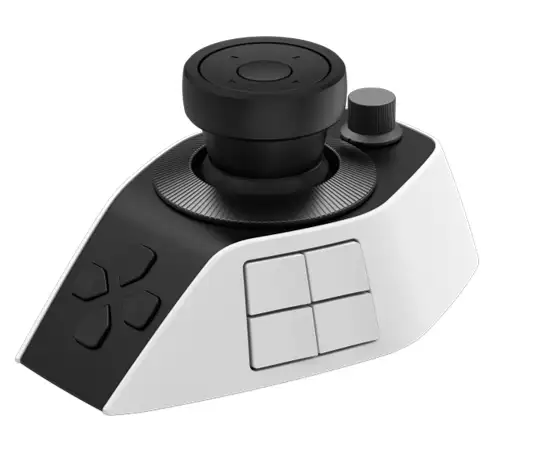
Obrigado por escolher o XPPen Pilot Pro. Que este dispositivo, concebido com design inteligente e engenhosidade técnica, lhe proporcione uma nova experiência de eficiência e prazer durante o seu trabalho de edição.
Para garantir o desempenho ideal e prolongar a vida útil do seu dispositivo, leia atentamente este manual antes de usar e siga as diretrizes recomendadas de manutenção e proteção durante o uso.
Para promover a melhoria contínua do produto, a aparência física, as cores e os acessórios podem variar em relação ao produto real. A empresa reserva-se o direito de realizar atualizações técnicas e revisar este manual sem aviso prévio. Agradecemos a sua compreensão.
Nota: Todas as imagens neste manual são meramente ilustrativas.
Visão geral do produto
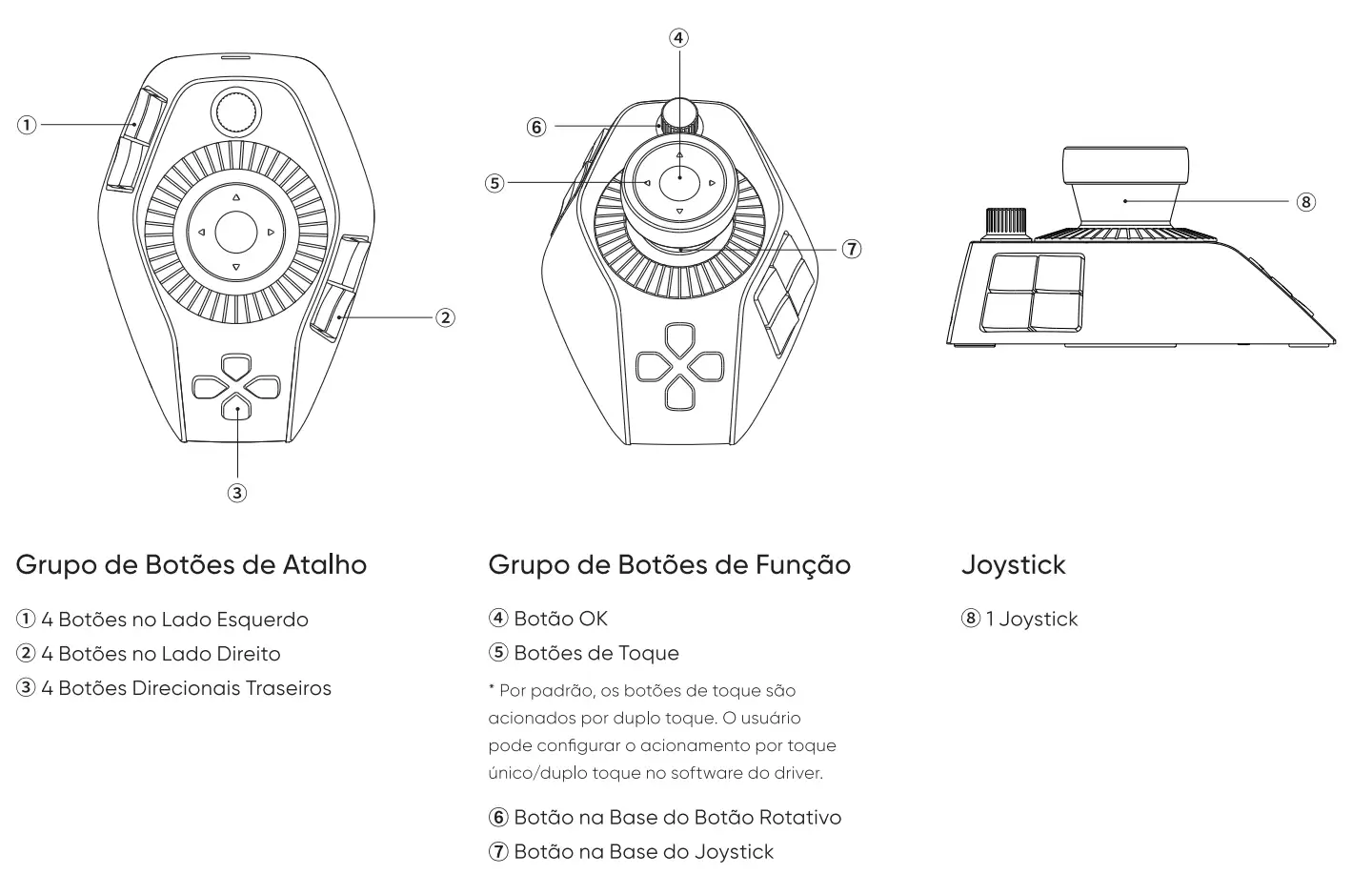
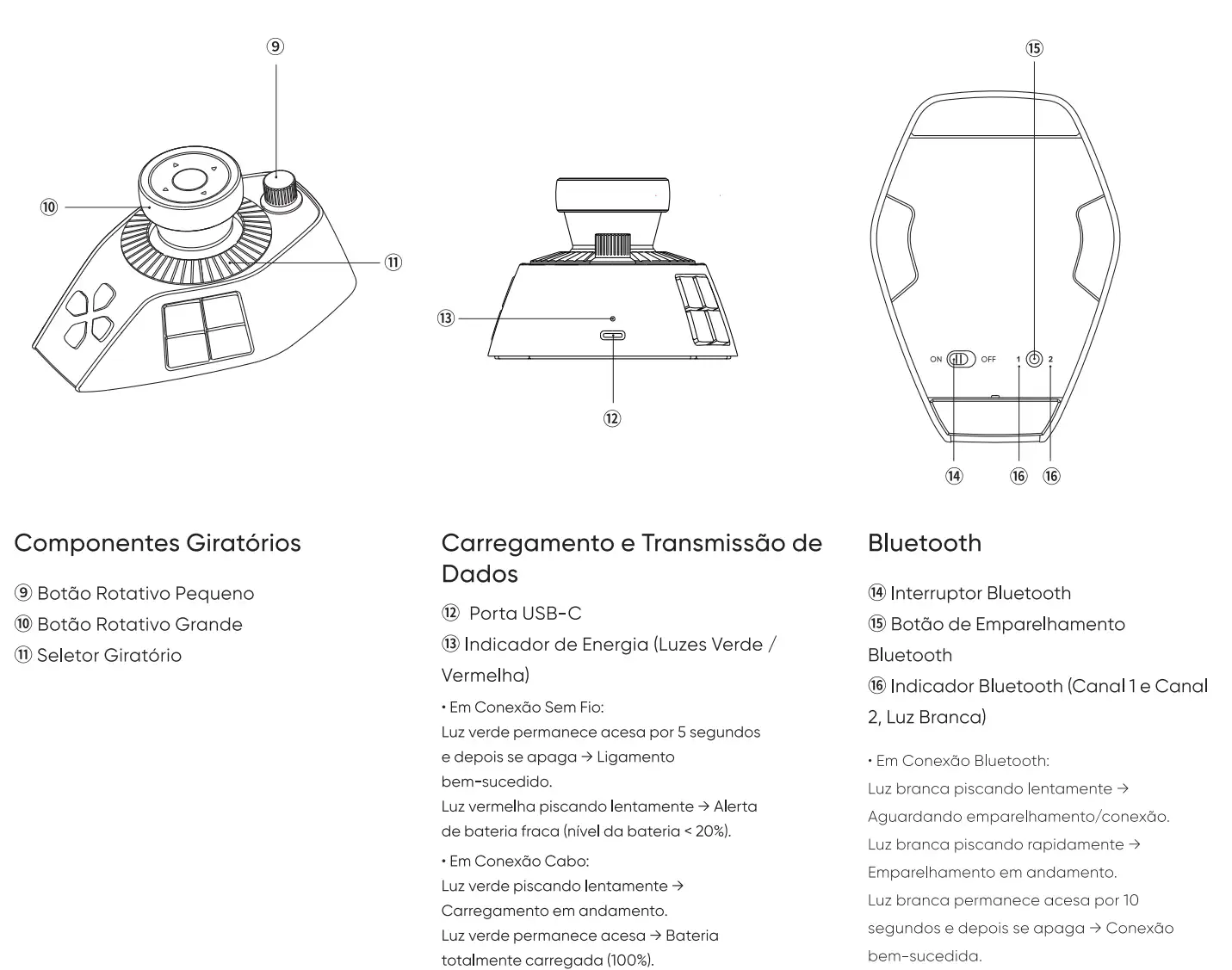
* Todas as imagens são meramente ilustrativas. O produto real pode variar.
Lista de acessórios
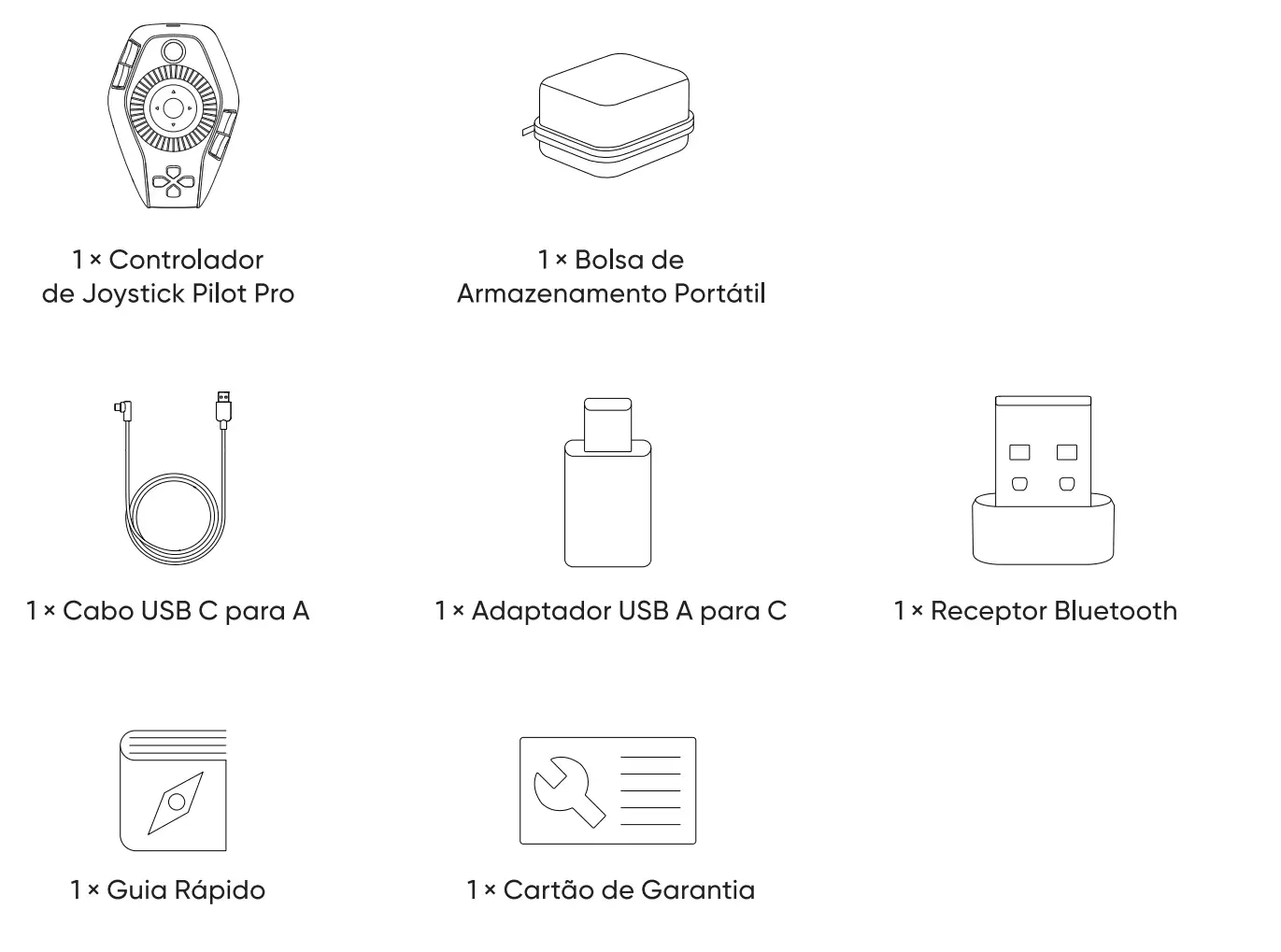
* As imagens e a lista são apenas para referência. O produto real pode variar.
Conexão de produtos
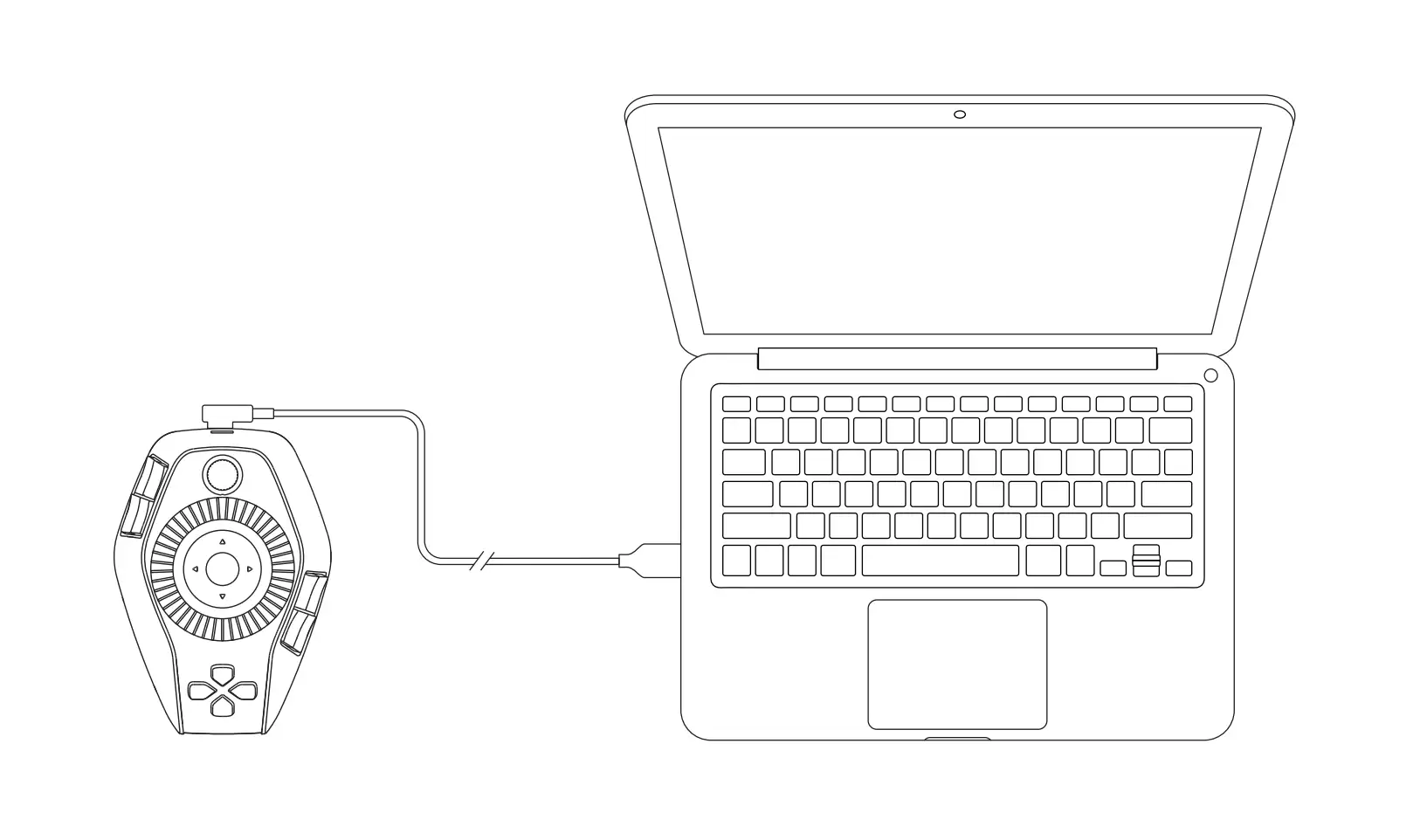
Conexão com fio
Conecte o controlador ao computador usando o cabo USB-C para o USB-A.
Conexão sem fio
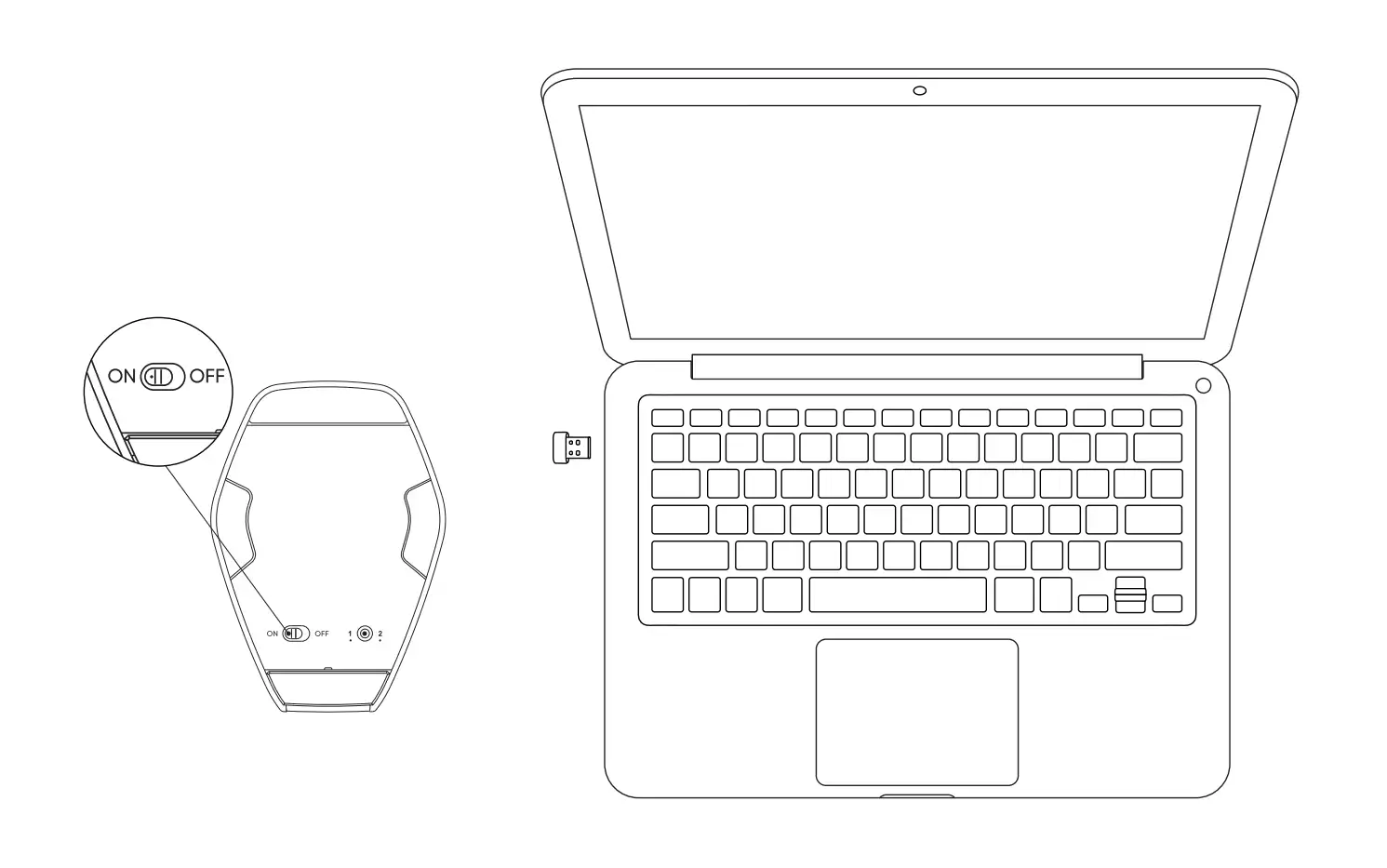
A. Conexão do receptor Bluetooth
1. Insira o receptor Bluetooth (dongle) no computador.
2. Ligue o interruptor Bluetooth na parte inferior do controle.
3. A luz branca permanece acesa por 10 segundos e depois se apaga → Conexão bem-sucedida.
* Caso seja necessário emparelhar novamente o receptor Bluetooth com o dispositivo, visite o site oficial da XPPen (https://www.xp-pen.pt ) para baixar a ferramenta de emparelhamento sem fio específica para o seu modelo e siga as instruções para concluir o emparelhamento e a conexão.
B. Conexão sem fio Bluetooth
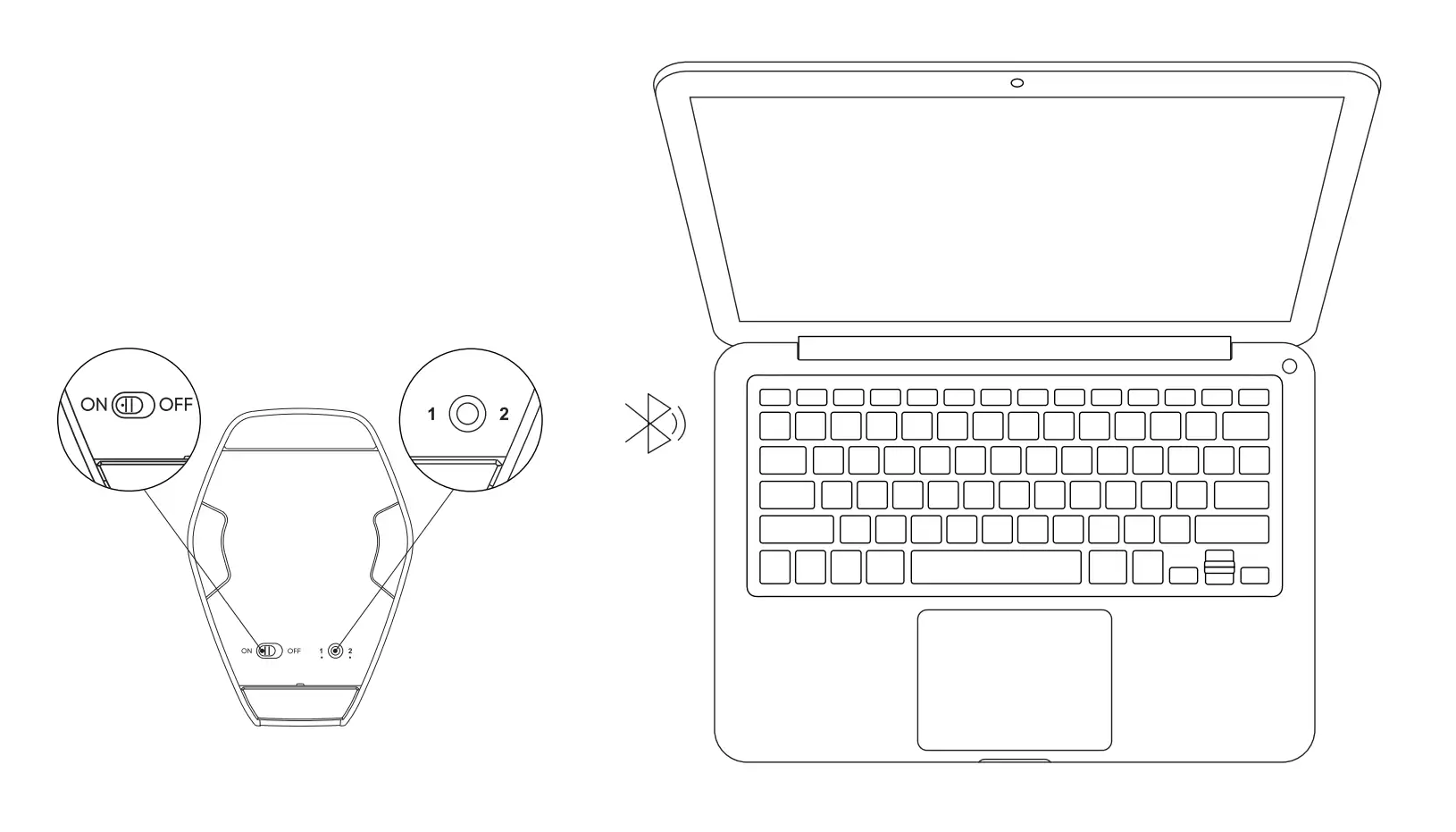
1. Ligue o interruptor Bluetooth na parte inferior do controle; a luz branca piscará lentamente.
2. Pressione e segure o botão Bluetooth por 3 segundos; a luz branca piscará rapidamente para entrar no modo de emparelhamento.
3. Nas configurações de Bluetooth do computador, adicione um dispositivo Bluetooth, procure por "PilotPro" e selecione-o para emparelhamento.
4. Para conectar um computador adicional: Pressione rapidamente o botão Bluetooth uma vez para alternar para outro canal Bluetooth e, em seguida, repita os passos acima.
Postura de uso recomendada
Este controlador foi projetado para uso com a mão esquerda. Após a conexão, coloque-o do lado esquerdo.
Compatibilidade
Sistemas operacionais compatíveis
Mac: macOS 11.0 ou superior
Windows: Windows 10 ou posterior (ou posterior , somente 64 bits)
Software recomendado: Adobe® Premiere Pro®, CapCut, DaVinci Resolve, Adobe® Lightroom® e Adobe® Photoshop®
Software da série Adobe®: recomenda-se a versão 2024 ou posterior.
* Além dos softwares listados acima, outros softwares também são suportados após a configuração de atalhos. Observação: Devido a diferenças nas versões dos softwares e na arquitetura subjacente, o desempenho de softwares não recomendados pode variar dependendo do uso real.
* Adobe, Premiere Pro, Lightroom e Photoshop são marcas registradas ou marcas comerciais da Adobe Inc. nos Estados Unidos e/ou em outros países ou regiões. Este produto não é autorizado, endossado ou patrocinado pela Adobe Inc.
Instalação do driver
O dispositivo requer um driver para funcionar corretamente. Instale o driver antes de usar.
Faça o download do driver mais recente para o seu modelo específico no site oficial da XPPen.
Perceber
1. Desative todos os softwares antivírus e gráficos antes da instalação.
2. Baixe e instale o driver compatível com seu sistema operacional.
3. Desinstale o driver do controlador de outra marca antes da instalação.
4. Reinicie o computador após a instalação do driver.
5. Recomenda-se o uso da versão mais recente do driver para obter o melhor desempenho.
Instruções de Instalação
Windows
Após a descompactação, execute o arquivo ".exe" como administrador e siga as instruções para concluir a instalação.
Mac
Após a descompactação, execute o arquivo do pacote de instalação e siga as instruções para concluir a instalação. Observe que, ao abrir o arquivo, o sistema pode exibir uma mensagem informando que "O aplicativo não pode ser aberto porque a Apple não pode verificá-lo em busca de software malicioso" e impedir a instalação. Se esse problema ocorrer, você pode seguir estas etapas para instalar o driver:
1. No seu Mac, clique no menu Apple > Ajustes do Sistema e, em seguida, clique em Privacidade e Segurança na barra lateral. (Talvez seja necessário rolar a tela para baixo.)
2. Acesse a página de Segurança e clique em Abrir.
3. Clique em Abrir mesmo assim.
4. Este botão estará disponível durante uma hora após a tentativa de abrir o aplicativo.
5. Digite sua senha de login e clique em OK.
Desinstalação do driver
Windows
No menu Iniciar, abra Configurações > Aplicativos > Aplicativos instalados . Localize o PilotController. Clique em Desinstalar. Em seguida, siga as instruções para desinstalar o programa.
Mac
Em [Finder] > [Aplicativos], localize "PilotController" e use o desinstalador integrado para desinstalá-lo, seguindo as instruções.
Driver
Página de Conexão
Após a conclusão da instalação do driver, execute-o e a página de conexão será exibida por padrão.
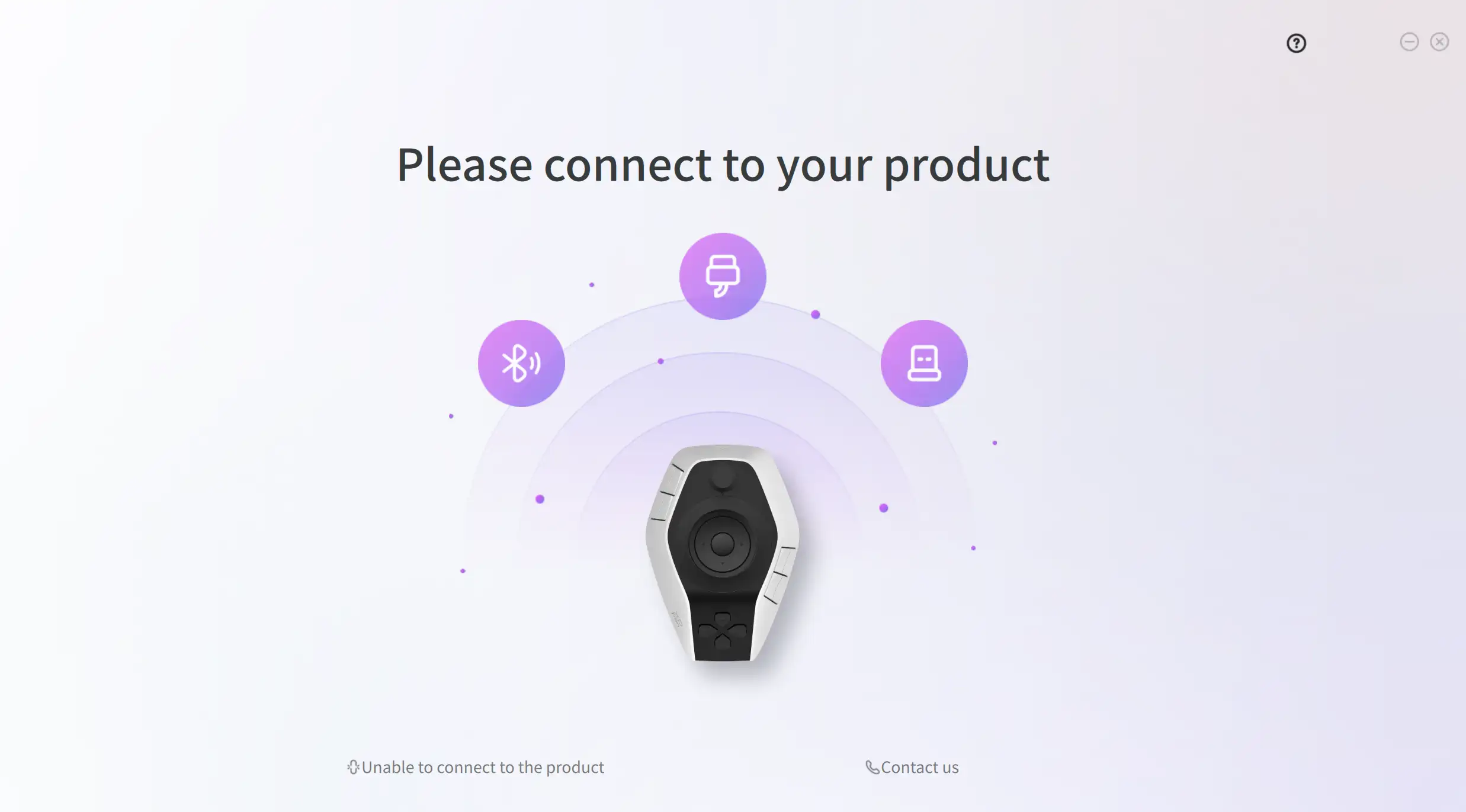
Após conectar-se com sucesso por meio de qualquer um dos seguintes métodos: cabo USB CA, Bluetooth ou receptor Bluetooth, você poderá acessar a página de Configurações de Comando para atribuir comandos às teclas.
Em caso de problemas de conexão ou relacionados ao firmware, você pode clicar no botão na parte inferior da página para visitar o site oficial e obter documentação de ajuda e outras informações, ou buscar suporte oficial através das informações de contato fornecidas no site.
Além disso, se o dispositivo e o driver forem desconectados, o driver retornará à página de conexão. Você deve reconectar o dispositivo antes de poder usar o driver.
Mapa Guia
Após conectar o dispositivo com sucesso pela primeira vez, a interface navegará automaticamente da página de conexão para a página do Guia de Instalação , que inclui instruções de uso do driver, informações importantes, orientações de operação e descrições dos componentes do produto. Siga as instruções na tela para ler o Guia de Instalação .
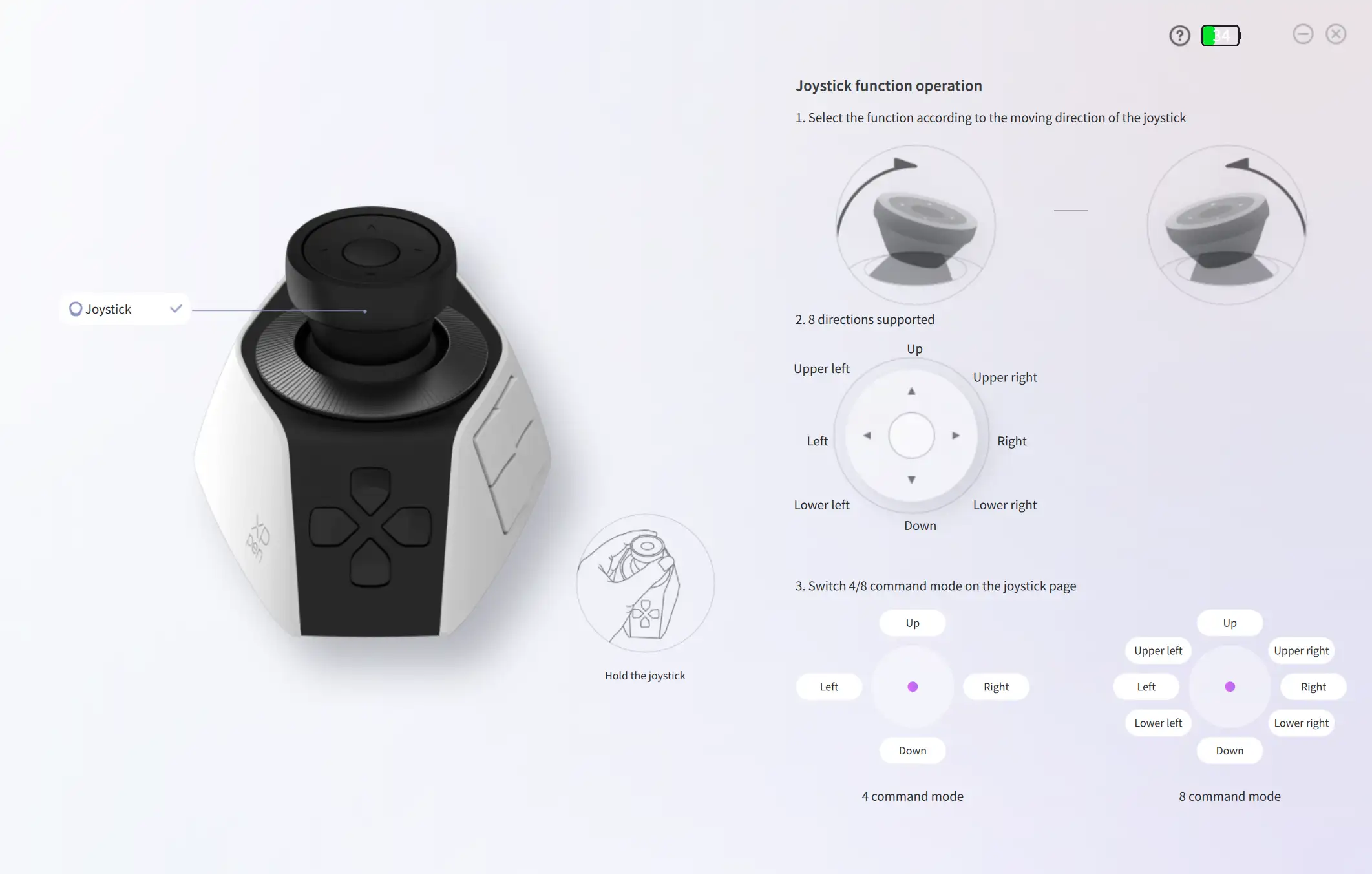
Se desejar visualizar o mapa novamente, clique no ícone de ajuda no canto superior direito da página inicial para acessá-lo mais uma vez.
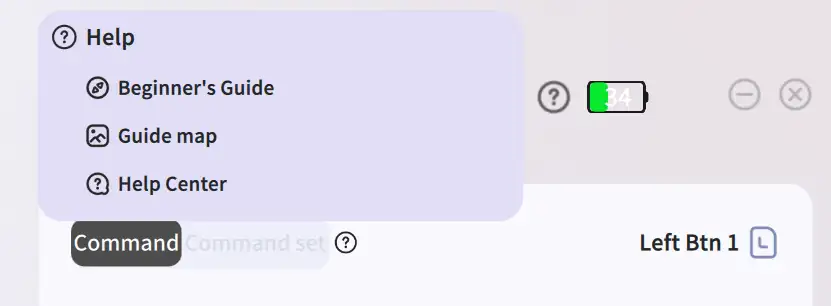
Guia para Iniciantes
Após conectar o dispositivo com sucesso pela primeira vez, você acessará a página do Guia do Iniciante depois de visualizar o Mapa do Guia . Na animação do guia, demonstraremos como configurar comandos de atalho para as teclas do Pilot Pro.
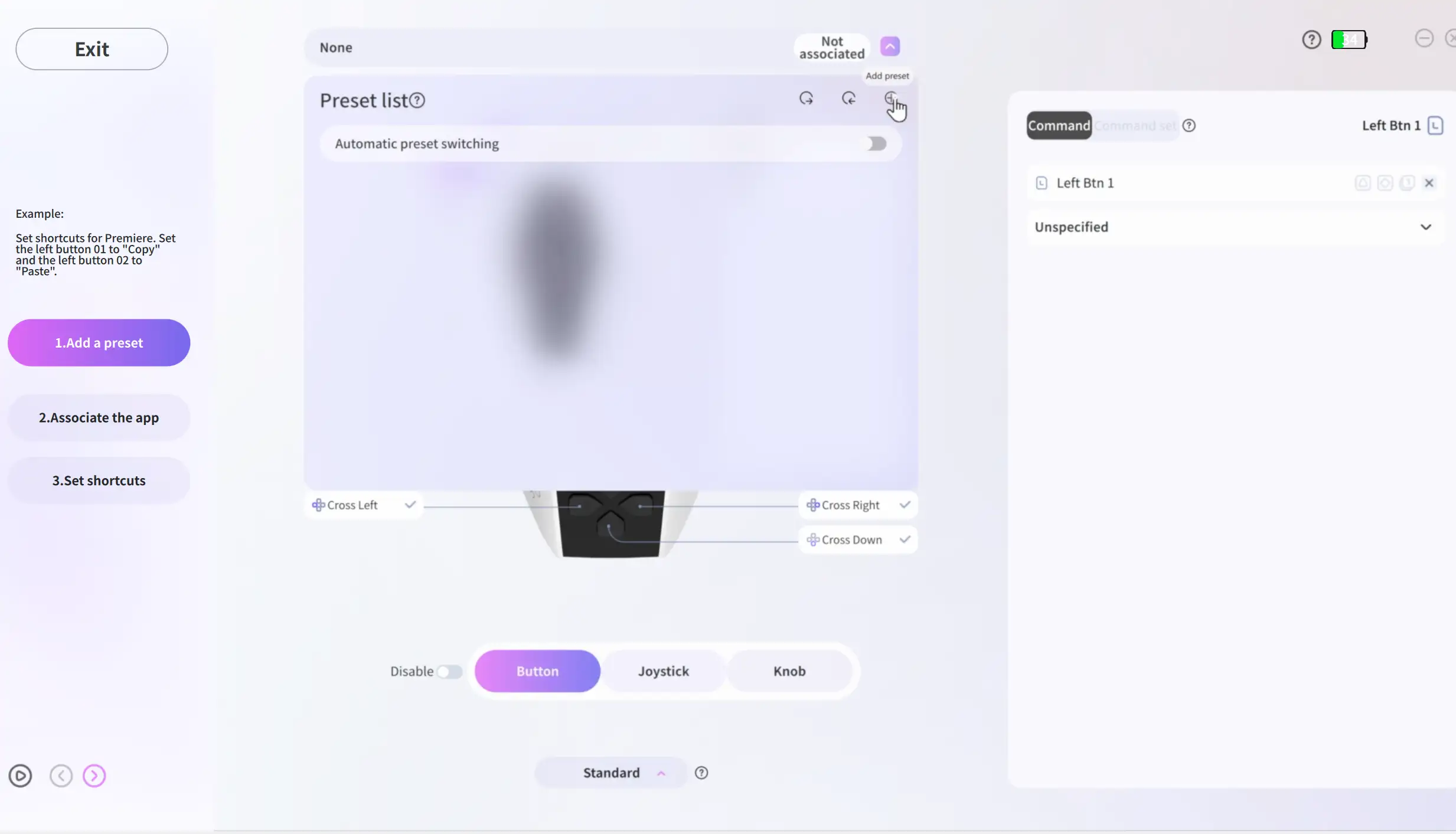
Após concluir o Guia do Iniciante pela primeira vez, você acessará a página inicial. Se desejar visualizar o guia novamente, clique no ícone de Ajuda, conforme mostrado na figura abaixo.
Ao abrir o driver posteriormente, você será direcionado diretamente para a página inicial após o dispositivo se conectar com sucesso.
Página inicial
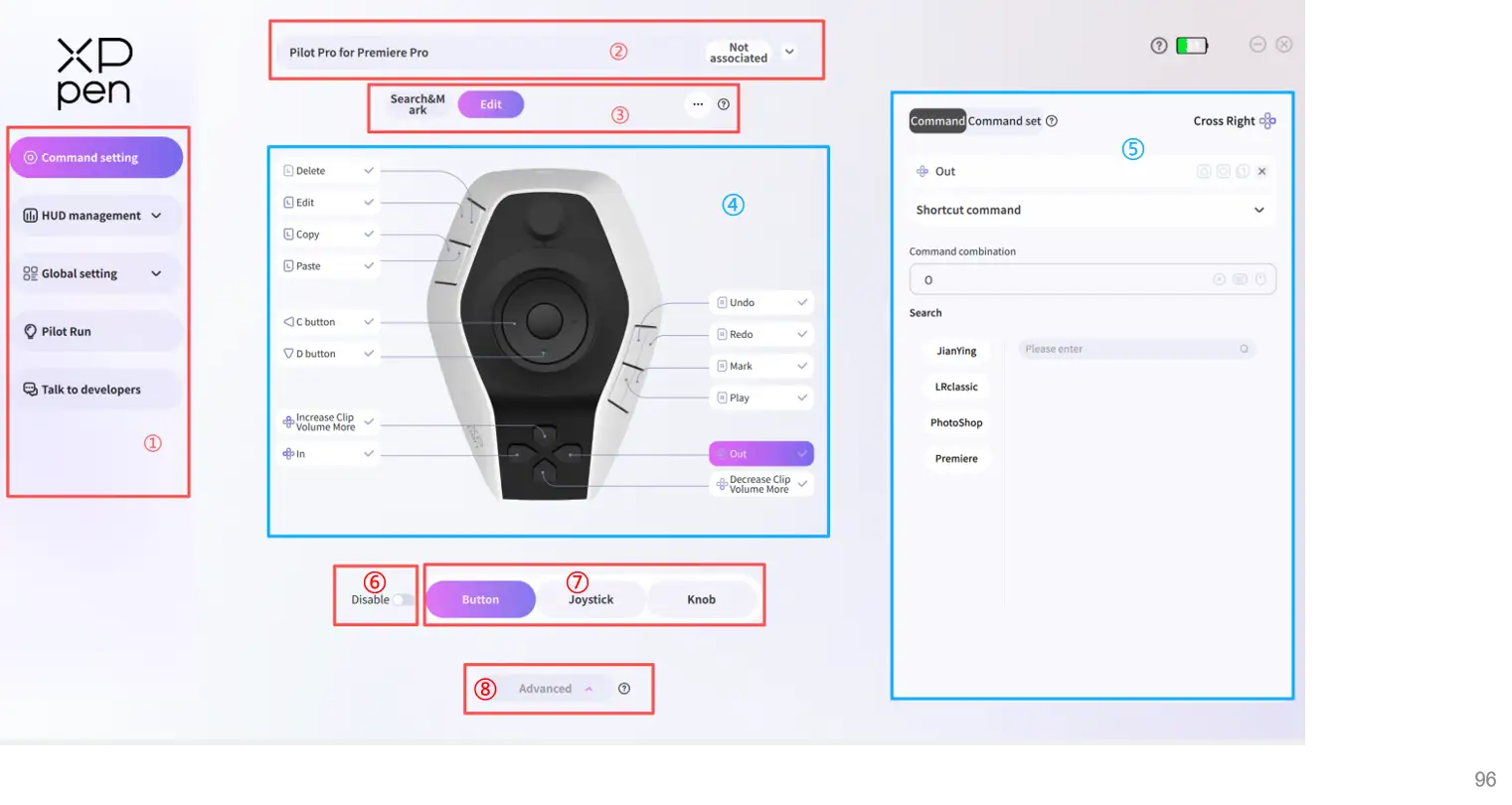
A página inicial é a página principal do driver e está dividida nos seguintes 8 módulos, conforme mostrado na figura:
① Barra de navegação: Este módulo é usado para alternar entre diferentes páginas de funções no driver. Clique no menu correspondente na barra de navegação para acessar a página desejada.
② Gerenciamento de predefinições: Este módulo é usado para criar e gerenciar predefinições e associá-las ao software correspondente.
③ Gerenciamento de temas: Este módulo é usado para criar e gerenciar temas e configurar a tecla de ativação/desativação de temas (doravante denominada "tecla de tema").
④ Layout visual das teclas: Este módulo exibe os nomes dos botões e suas posições no dispositivo. Você pode selecionar um botão e configurar um comando para ele.
⑤ Configuração de comando Painel: Após selecionar um botão no módulo Layout Visual de Teclas, você pode configurar comandos ou conjuntos de comandos para ele no Painel de Comandos à direita. Uma vez configurado, acionar o botão executará o comando atribuído.
⑥ Ativar/Desativar: As teclas possuem dois estados: ativada e desativada. Quando uma tecla está desativada, o comando acionado por ela não terá efeito.
⑦ Categorias principais: As teclas do dispositivo são divididas em três categorias: botões, joysticks e knobs. Clique em diferentes categorias para alternar entre os tipos de botões para configuração de comandos.
⑧ Modo Avançado/Padrão: Existem dois modos de driver. O Modo Avançado permite o acesso a todos os recursos e até 7 temas por predefinição. No Modo Padrão, o Painel de Comandos e o Gerenciamento de Temas não estão disponíveis, com um máximo de 4 temas permitidos.
Predefinido
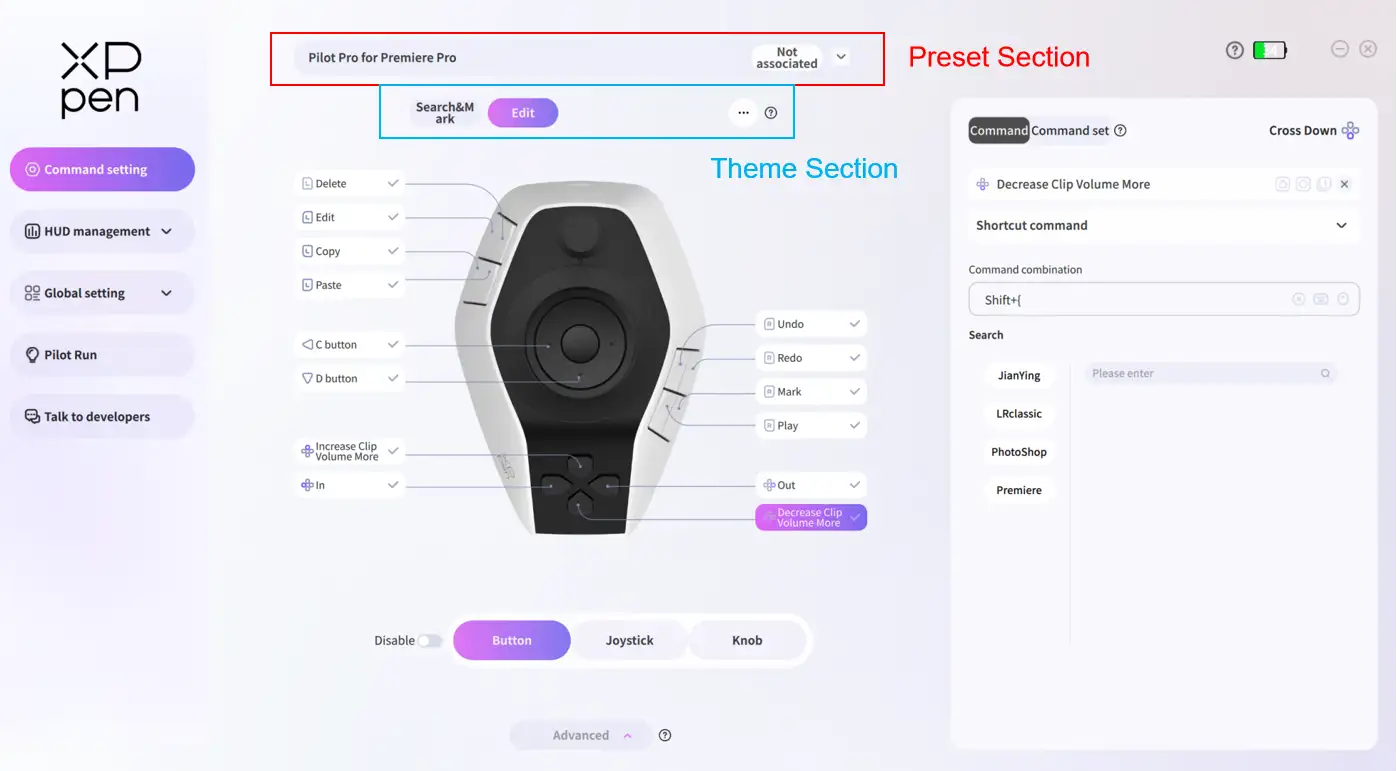
Uma única predefinição está associada a uma aplicação e pode incluir vários temas.
A seção de predefinições permite criar, importar e exportar predefinições na lista de predefinições. A seção de temas está localizada abaixo da seção de predefinições (veja a figura).
Gerenciamento de predefinições
Expanda a lista de predefinições clicando na seção de predefinições (veja a figura). Você pode importar, exportar e criar novas predefinições na Área ①. da lista .
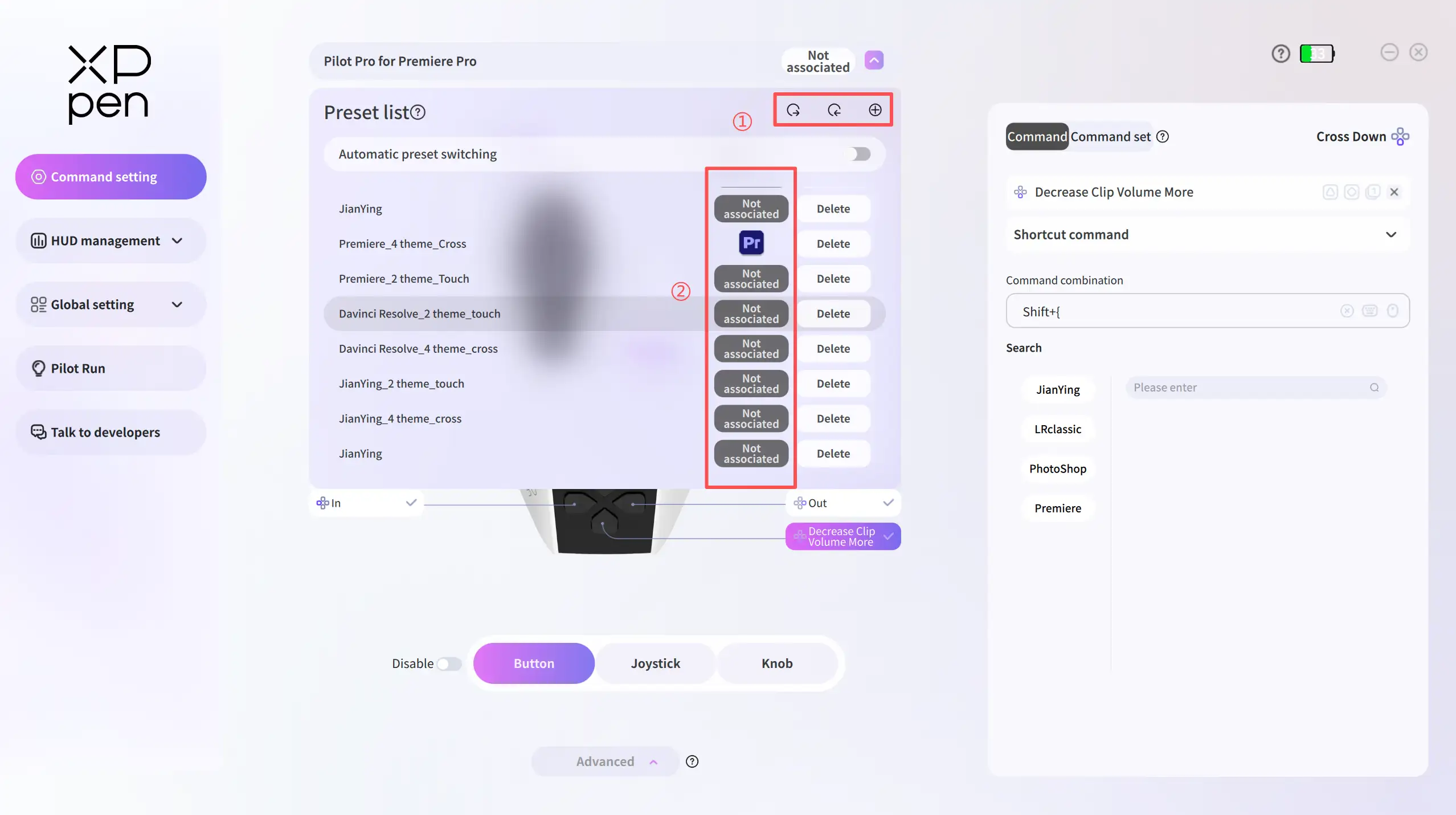
Editar nome da predefinição: Clique duas vezes no nome para editar.
Criar uma predefinição: Clique no botão "Criar" para adicionar uma nova predefinição à lista .
Exportar predefinições: Clique no botão de exportação, selecione uma ou mais predefinições e exporte-as para o caminho de destino. O formato padrão dos arquivos de predefinição é " .json " .
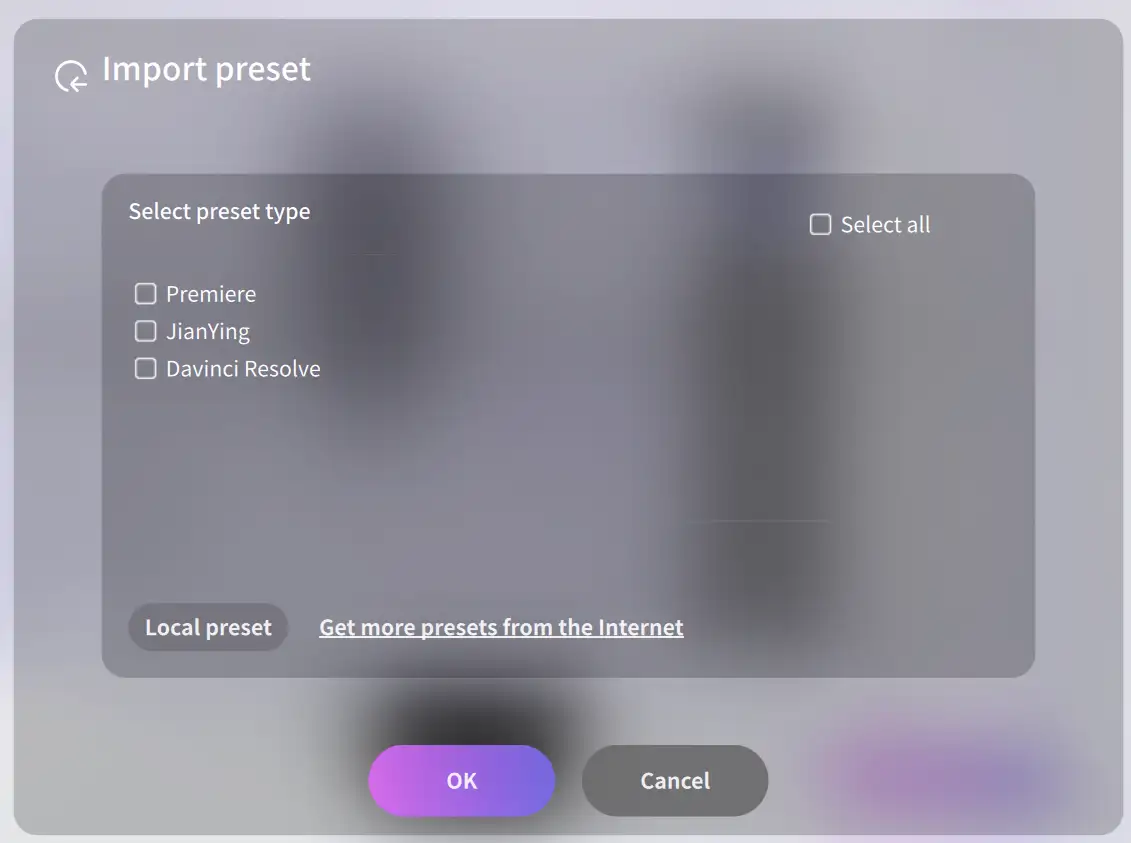
Importar predefinições: O driver suporta dois métodos de importação (ver figura) .
Predefinição local: Selecione um arquivo de predefinição local " .json " (somente arquivos .json compatíveis com o PilotController são suportados) para importação.
das predefinições padrão oficiais : Selecione e importe as predefinições padrão oficiais (consulte a figura) .
Troca automática de predefinições
Esta opção está ativada por padrão. Ao alternar entre aplicativos, a predefinição será automaticamente alterada para a predefinição correspondente ao aplicativo selecionado. Se a opção estiver desativada, a predefinição atual permanecerá inalterada, independentemente do aplicativo selecionado.
Se várias predefinições estiverem associadas ao mesmo aplicativo, a predefinição que estiver no topo da lista entrará em vigor quando o aplicativo for iniciado.
Associação de Aplicativos Predefinidos
utilizado , é necessário associar uma predefinição a uma aplicação de destino :
1. Na Área 2 da lista de predefinições, clique no botão Não Associado (veja a figura).
2. Selecione o aplicativo de destino na janela pop-up e clique em OK para concluir a associação .
Desvincular/Revincular predefinição do aplicativo
Na página "Vincular Aplicativos" , clique  para desvincular ou vincular novamente o software selecionado. Clique em outro aplicativo da lista para alternar a seleção.
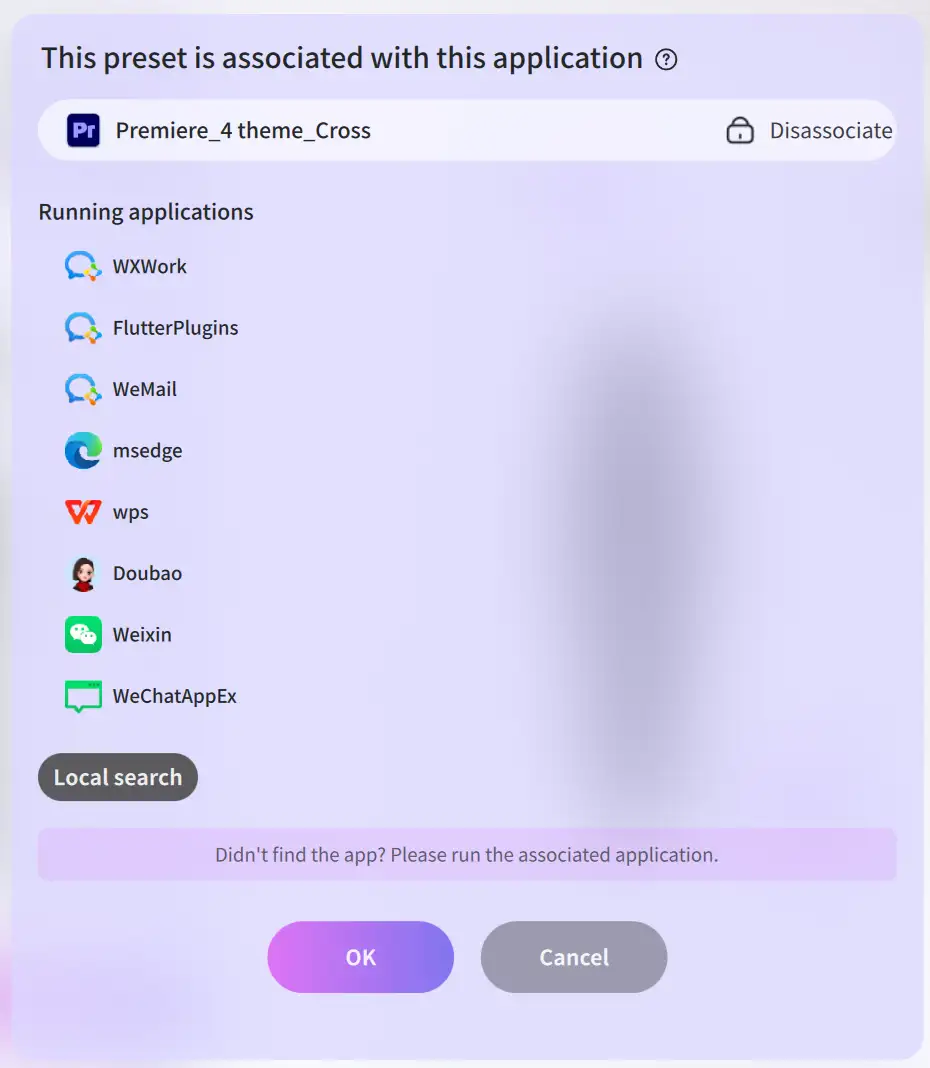
Solução de problemas para associação de aplicativos
Se o aplicativo desejado não for exibido na lista de associações, verifique se ele está em execução. Inicie-o e acesse novamente a página "Vincular Aplicativos" — o aplicativo deverá aparecer na lista.
Se o aplicativo ainda não for encontrado, adicione o arquivo .exe por meio da Pesquisa Local e conclua a associação em seguida.
Predefinição global
Diferentemente das predefinições regulares, a predefinição global é acionada sob condições específicas: quando a opção "Alternância automática de predefinições" está ativada, o sistema alterna automaticamente para a predefinição global se a interface atual não pertencer a nenhum aplicativo associado a predefinições na lista.
Tema
Cada tema pode ser configurado com seu próprio conjunto de atalhos. Por exemplo, você pode criar uma predefinição para "Software P" que contenha 4 temas, habilitando assim 4 conjuntos de atalhos dentro de "Software P".
Ao criar uma nova predefinição, quatro temas são incluídos por padrão. As teclas de tema para esses temas são atribuídas aos botões de toque A/B/C/D na parte superior do joystick por padrão, ativados por toque duplo. No Modo Avançado, é possível criar até 7 temas por predefinição.
A chave para ativar um tema é a chave do tema. Para gerenciar temas ou configurar chaves de tema, acesse o Modo Avançado na parte inferior da página Configurações de Comando e, em seguida, vá para a página Gerenciamento de Temas.
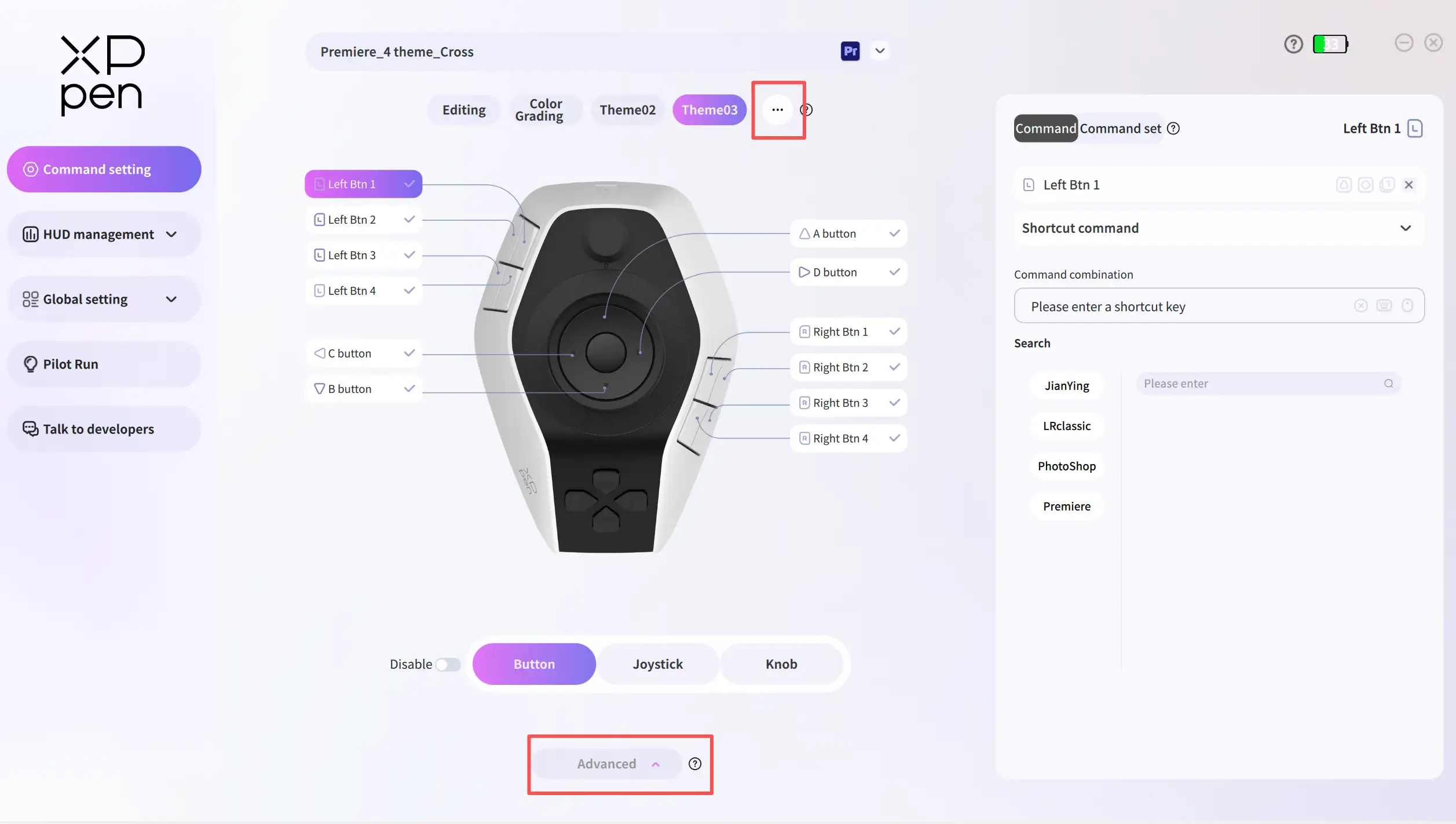
* Observação:
Observe que, no momento, cada tecla só pode ser definida como tecla de tema ou como comando personalizado. Portanto, as teclas atribuídas como teclas de tema não serão exibidas no Layout Visual de Teclas.
Se você precisar configurar um comando para uma tecla que já está vinculada a uma tecla de tema, primeiro desative a atribuição dessa tecla na página de Gerenciamento de Temas . Dois métodos estão disponíveis:
1. Exclua o tema correspondente;
2. Altere a tecla associada a esse tema.
Após desvincular a função da tecla do tema, você poderá encontrar a tecla exibida no Layout Visual de Teclas e configurar um comando para a tecla na página inicial .
Clique  para acessar a página de Gerenciamento de Temas (veja a figura).
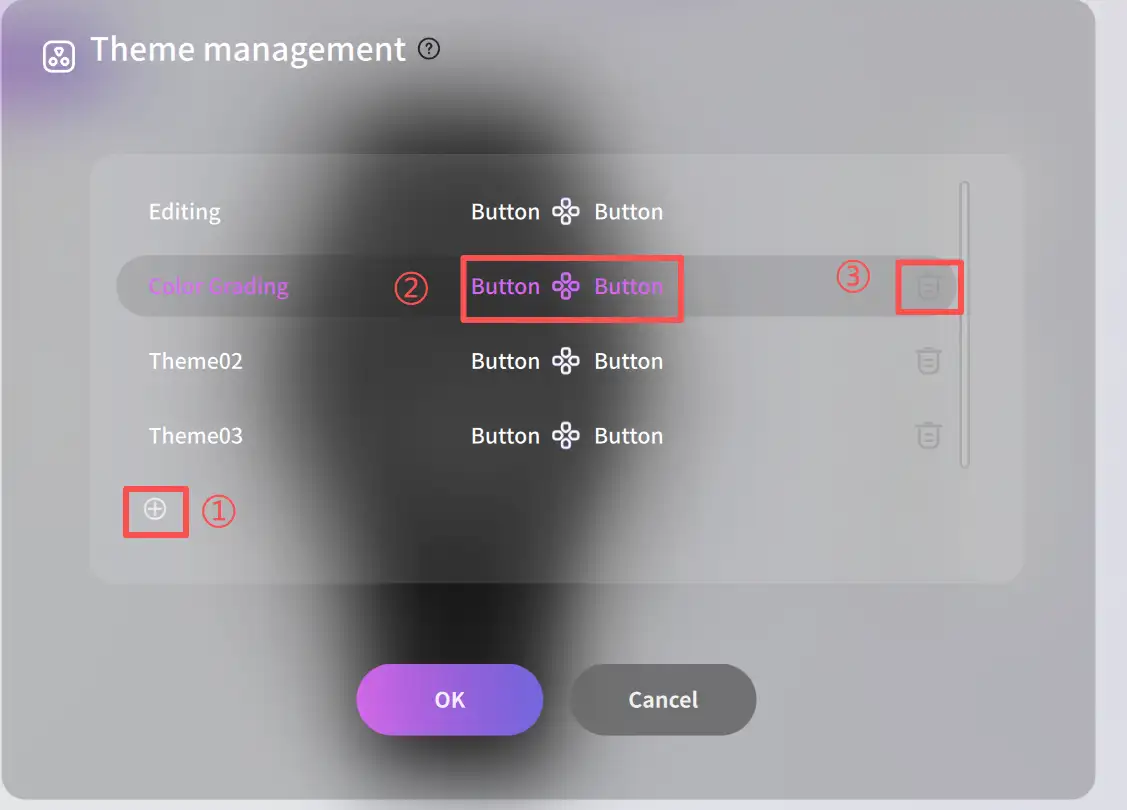
Clique duas vezes no nome do tema para editar.
Clique no botão Excluir (como mostrado em ③) para excluir o tema.
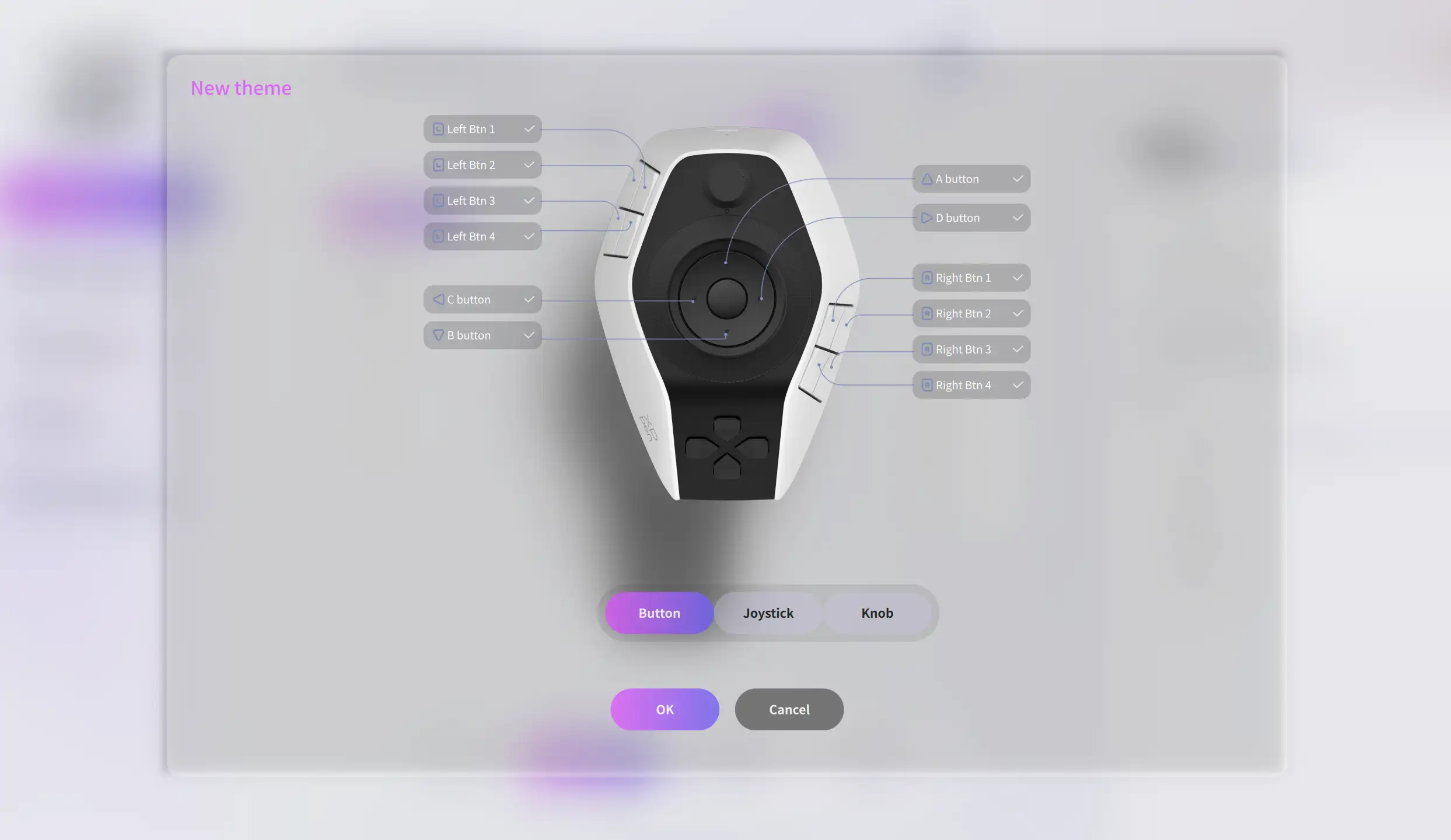
Clique no botão Criar (como mostrado em ①) para adicionar um novo tema (veja a figura). Ao criar um tema, você deve primeiro selecionar uma chave de tema e clicar em Salvar para concluir a criação.
Clique duas vezes na chave do tema para configurá-la para esse tema.
Teclas de ativação/desativação
As teclas do dispositivo podem ser ativadas ou desativadas. Se você quiser impedir temporariamente que o comando de uma tecla específica seja executado, pode desativá-la. Quando a tecla de tema estiver desativada, ela não poderá mais ser usada para alternar entre temas.
Clique  para ativar ou desativar todas as teclas para todos os temas na mesma predefinição.
Clique no ícone de desativação  à direita de uma tecla para ativá-la ou desativá-la. Essa configuração se aplica a todos os temas da mesma predefinição.
Comando/Conjunto de Comandos
Painel de comando
Após criar uma predefinição para o seu software, você também precisa configurar os comandos para as teclas do Pilot Pro dentro dessa predefinição para poder usá-la. Os comandos podem ser atribuídos a botões, joysticks e knobs do Pilot Pro.
O exemplo a seguir, " definindo um atalho para o botão 01 do lado esquerdo ", ilustra como configurar atalhos.
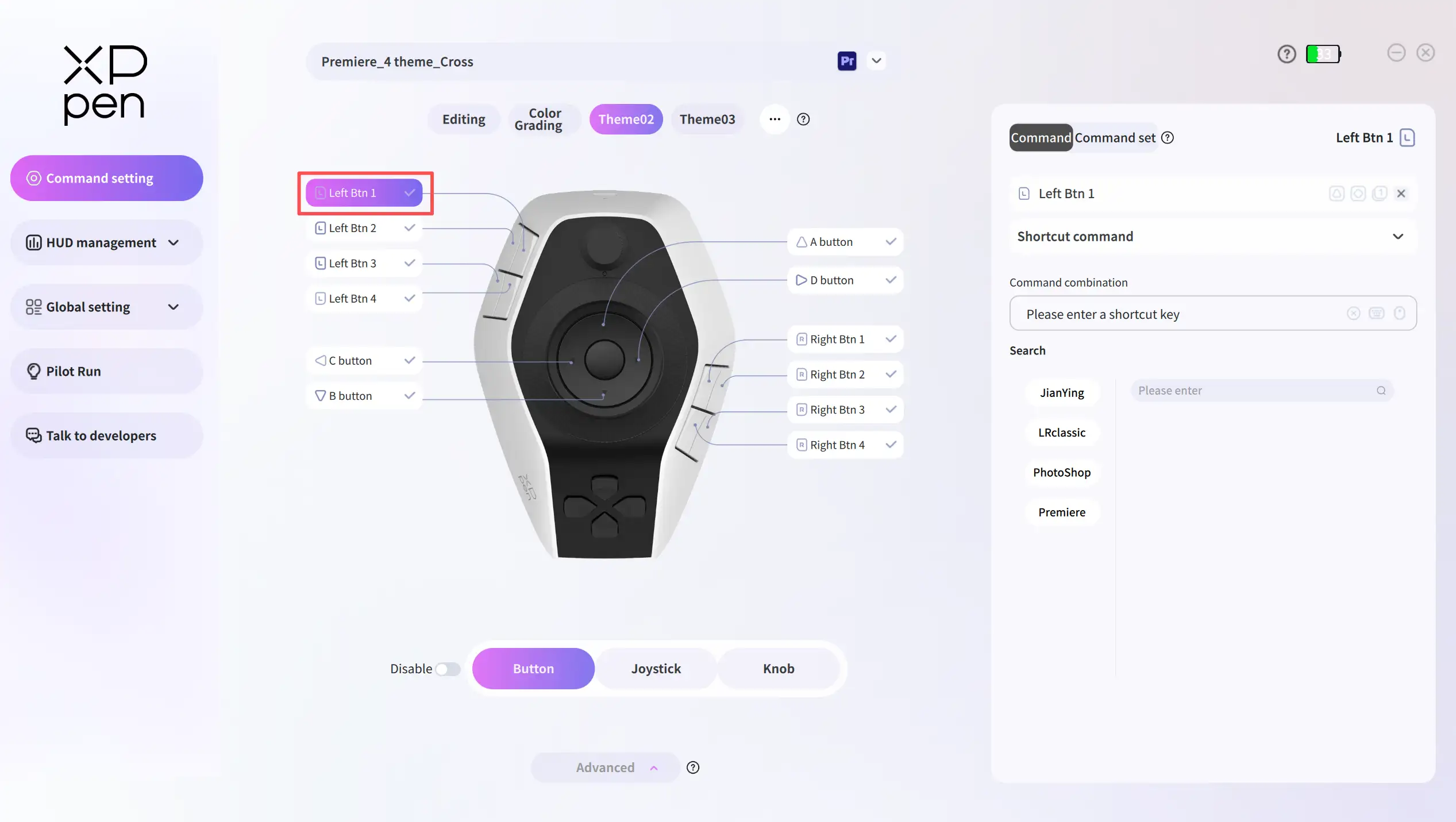
1. Pressione o botão 01 do lado esquerdo do dispositivo ou selecione-o com o mouse na página Layout Visual de Teclas do driver e, em seguida, configure o nome do atalho e os detalhes do comando no Painel de Comandos à direita. O comando entrará em vigor imediatamente após a configuração.
2. Para teclas classificadas como botões ou joysticks, existe apenas um atalho. Um comando pode ser atribuído a cada tecla. Para botões giratórios, um comando de atalho pode ser atribuído a cada direção; no entanto, ao configurar comandos Macro , Integrados ou de Ferramenta Rápida , apenas um comando pode ser atribuído a um único botão giratório.
3. No painel de comandos à direita, você pode editar o nome, o tipo e os detalhes do comando. Você pode definir o nome do comando conforme necessário, mas caracteres especiais ( / : * ? " < > |) não são permitidos no nome.
4. Vários ícones são exibidos ao final do nome do comando, variando de acordo com o tipo de tecla selecionado. As funções e os significados desses ícones são os seguintes :
a.  Enviar ao pressionar: Envia um comando quando a tecla é pressionada.
b.  Enviar ao soltar: Envia o comando somente quando a tecla é liberada.
c.  Envio único: Envia um comando uma única vez durante um ciclo de pressionar e soltar.
d.  Envio contínuo: Envia comandos repetidamente enquanto a tecla estiver pressionada.
e.  Cópia com um clique: Copia as configurações atuais da tecla para a mesma tecla em outros temas.
f.  Limpar comando: Limpa todos os parâmetros no painel de comandos atual.
g.  Propriedades do Joystick: Abre a página de Configurações do Joystick
h.  Intensidade da vibração: Ajusta a intensidade da vibração de todos os botões de forma uniforme.
i.  Velocidade de rotação: Ajusta a velocidade de rotação de cada botão individualmente.
5. É possível configurar quatro tipos de comandos para as teclas: Atalho, Macro, Integrado e Ferramenta Rápida .
comando de atalho
6. Atalhos de teclado são combinações de atalhos de teclado em softwares. Por exemplo, na edição de vídeo, o atalho comum para o ponto de entrada é "I" e para o ponto de saída é "O".
a. Existem três maneiras de configurar atalhos :
i. Procure o atalho desejado na biblioteca " Pesquisar " e clique para selecioná-lo;
ii. Se a biblioteca não contiver o atalho que você deseja configurar, você pode digitar a combinação de teclas diretamente usando o teclado. ;
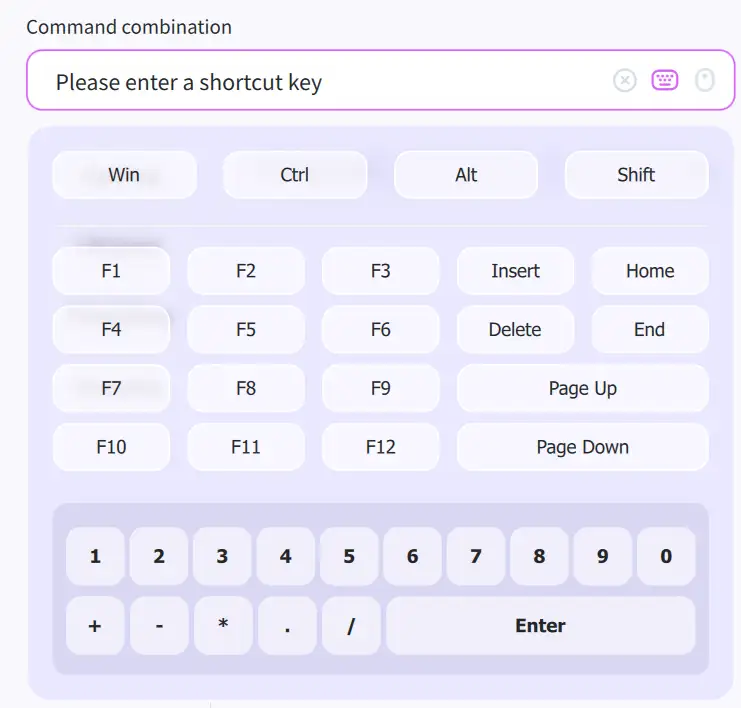
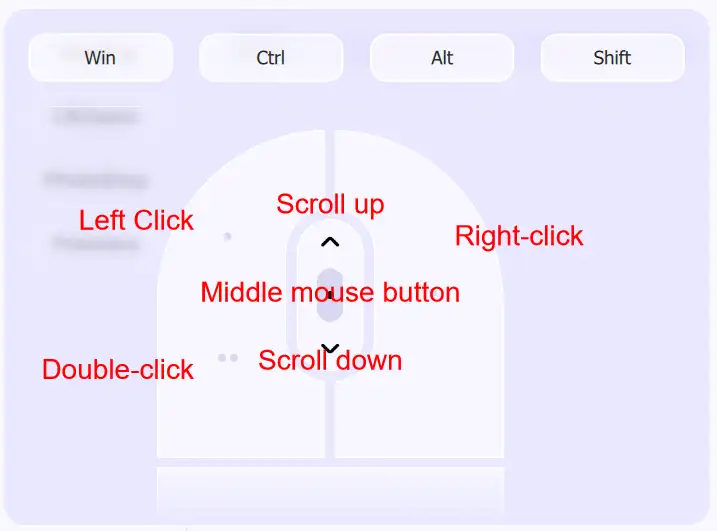
iii. Ou clique  para usar o teclado virtual fornecido pelo driver (veja a figura).
b. No teclado virtual , as teclas modificadoras (Win, Ctrl, Alt e Shift) podem ser selecionadas em várias combinações, enquanto as teclas não modificadoras só podem ser selecionadas individualmente.
Comando de macro
7. O recurso de Comando Macro permite configurar uma série de instruções. Quando acionado, as instruções são executadas em sequência, de cima para baixo.
a. É possível criar várias macros sob a mesma predefinição, e todas as teclas compartilham uma única lista de macros; no entanto, cada tecla só pode ser configurada com uma macro selecionada da lista.
b. Clique  para adicionar uma nova macro.
c. Clique no  botão para expandir/recolher os detalhes do comando. Nos detalhes do comando, clique em Adicionar ação para adicionar um subcomando. Depois de adicionado, clique em "×". Clique no final de um subcomando para excluí-lo ou clique duas vezes no subcomando para editá-lo.
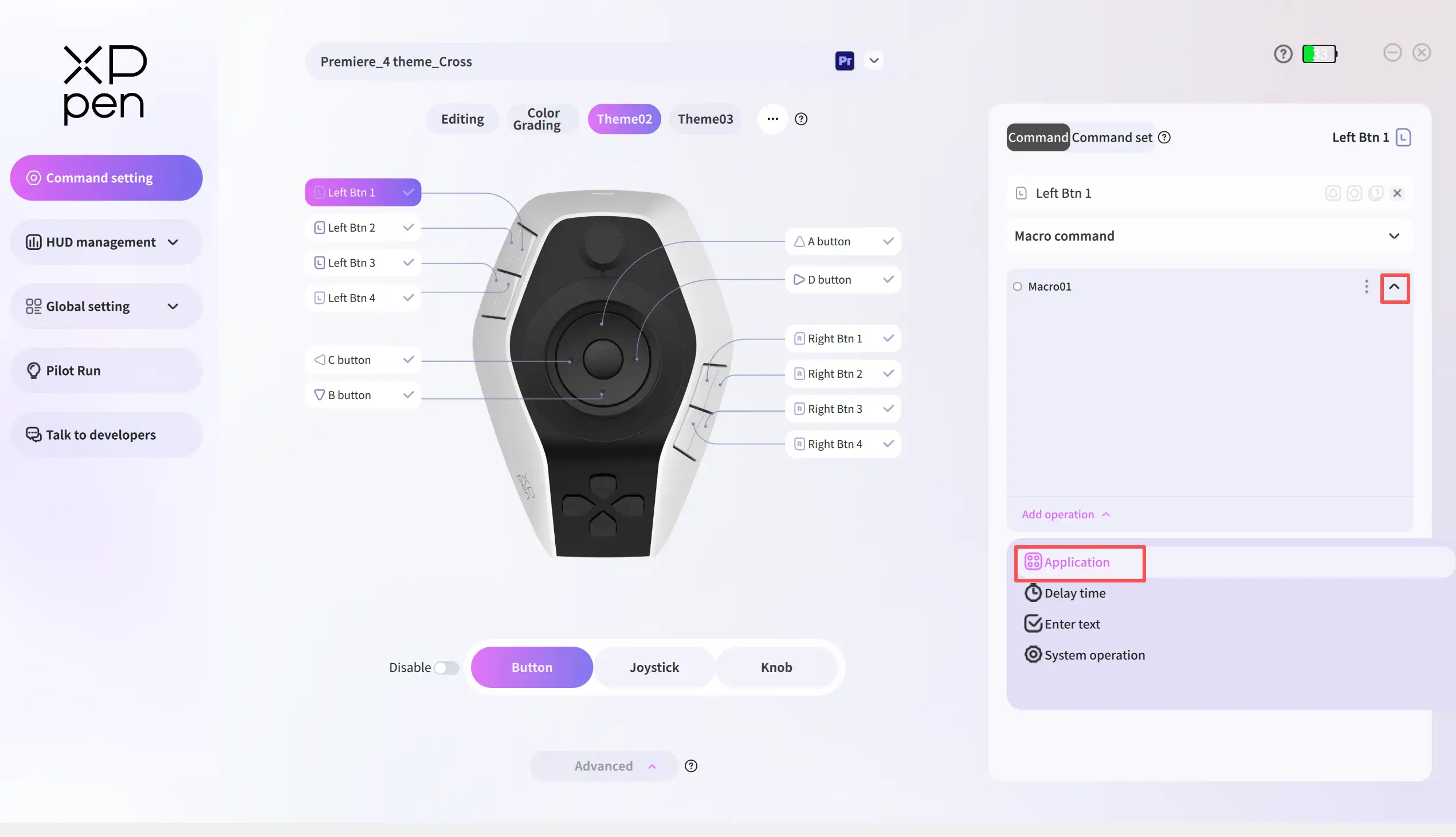
d. Aplicação: Um comando pode ser configurado para uma aplicação específica, como abrir, maximizar ou minimizar a aplicação.
e. Tempo de atraso: Controla o intervalo entre a execução de dois comandos. Por exemplo, se você adicionar um comando entre dois subcomandos adjacentes A e B e definir o intervalo de tempo para 1.000 ms, o subcomando B só será executado 1.000 ms após a execução do subcomando A.
f. Texto de entrada: Ao executar este comando, uma sequência de texto será inserida.
g. Operação do sistema: Esses comandos são principalmente instruções relacionadas ao sistema operacional e atalhos universais, como copiar, colar e aumentar/diminuir o volume.
Comando integrado
8. Os comandos integrados são comandos que encapsulamos para determinadas operações dentro do software que não podem ser realizadas apenas com atalhos de teclado. Uma vez atribuídos a uma tecla, eles permitem acesso rápido a essas operações. Por exemplo, ao atribuir o comando " temperatura de cor " a um botão giratório, você pode ajustar a temperatura da cor entre quente e fria girando o botão para a esquerda e para a direita.
Ferramenta Rápida
9. A última categoria são os comandos de Ferramentas Rápidas , que são principalmente comandos relacionados ao sistema operacional, como tirar screenshots ou abrir a calculadora.
Painel de Comandos
Se você achar que atribuir apenas um comando a uma tecla é insuficiente, pode configurar um conjunto de comandos para essa tecla. Um conjunto de comandos é uma coleção de comandos individuais, contendo até 8 comandos.
1. Para configurar um conjunto de comandos, primeiro você deve alternar para o Modo Avançado e, em seguida, clicar  para acessar o Painel de Conjuntos de Comandos. Clique
  para adicionar um novo comando ao conjunto (até 8 comandos podem ser criados).
2. Clique em um comando criado para selecioná-lo. Em seguida, você pode configurá-lo como um atalho, macro, comando integrado ou ferramenta rápida abaixo. Os passos de operação são os mesmos da seção [Comando] acima.
a. Clique duas vezes no comando para renomeá-lo.
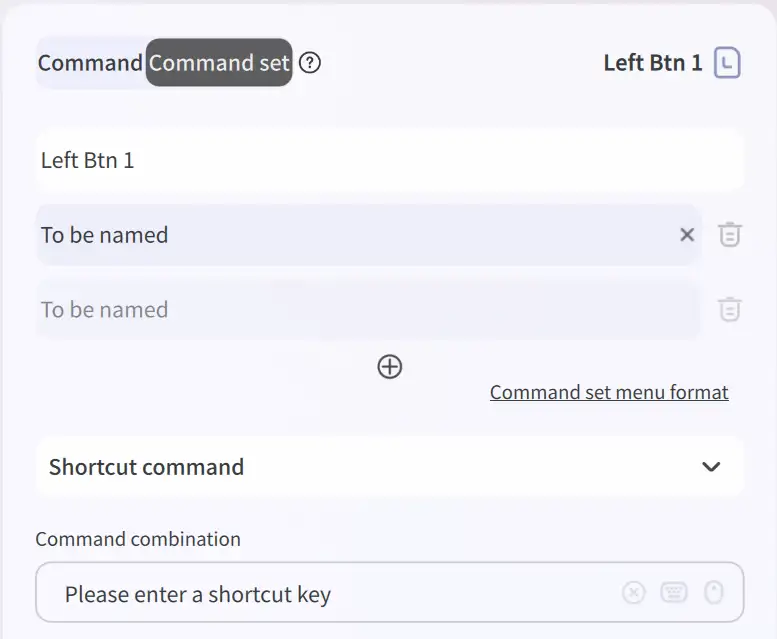
3. Clique  para excluir o comando.
4. do conjunto de comandos : É usado para definir o estilo da janela do conjunto de comandos, incluindo a posição de exibição, o tamanho da fonte e a opacidade.
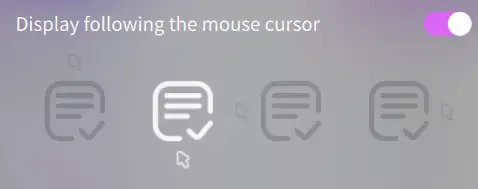
a. A configuração "Seguir o cursor do mouse" controla a posição (acima, abaixo, à esquerda ou à direita do cursor do mouse) onde a janela do conjunto de comandos deve aparecer quando invocada. Você pode escolher entre as quatro posições a seguir ( veja a figura ) . Nesse modo, a janela do conjunto de comandos sempre aparece seguindo o cursor do mouse .
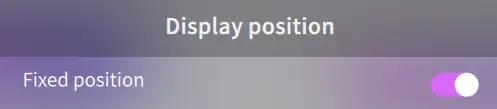
b. Ao ativar a opção Posição Fixa, o conjunto de comandos será bloqueado em um local específico na tela, tornando-o imóvel.
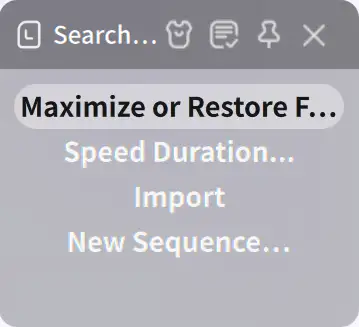
5. Após configurar o conjunto de comandos, você pode invocá-lo (veja a figura).
6. Clique no  botão para definir a aparência e a opacidade do conjunto de comandos. Você também pode clicar
  para definir a posição do conjunto de comandos como "Seguir o cursor do mouse" ou "Posição fixa".
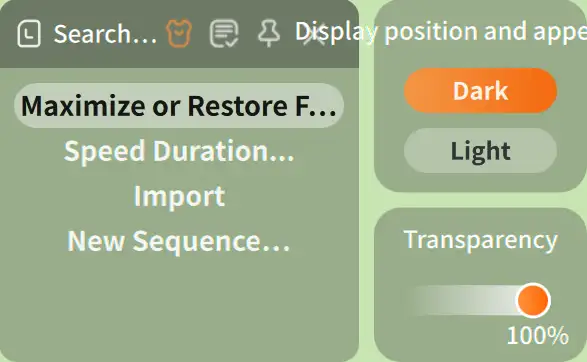
7. Passos para operar o conjunto de comandos após invocá-lo:
a. Selecione os comandos: Mova o joystick para cima ou para baixo, ou mova o mouse para cima ou para baixo.
b. Executar comandos:
i. Comandos que não envolvem o botão giratório (como Copiar e Colar ) só podem ser executados selecionando-os e pressionando o botão OK ou clicando neles com o mouse. Girar o botão giratório não valida esses comandos.
ii. Os comandos do botão giratório (como Pincel: Fluxo) só podem ser ajustados e ativados girando o botão. Clicar com o mouse ou pressionar o botão OK não valida esses comandos.
c. Passos para fechar o conjunto de comandos:
i. No modo de posição fixa, pressione o botão da base do botão pequeno ou clique no ícone de fechar “×” com o mouse para fechar a janela do conjunto de comandos.
ii. No modo "Seguir o Mouse", a janela de conjunto de comandos fechará automaticamente após a execução de qualquer comando.
Gestão do HUD
Não se lembra de todos os atalhos que configurou? Abra o HUD para ver quais atalhos estão configurados para cada joystick, botão e potenciômetro.
No painel de controle HUD do driver, você pode ativar/desativar o HUD para a base e para o joystick.
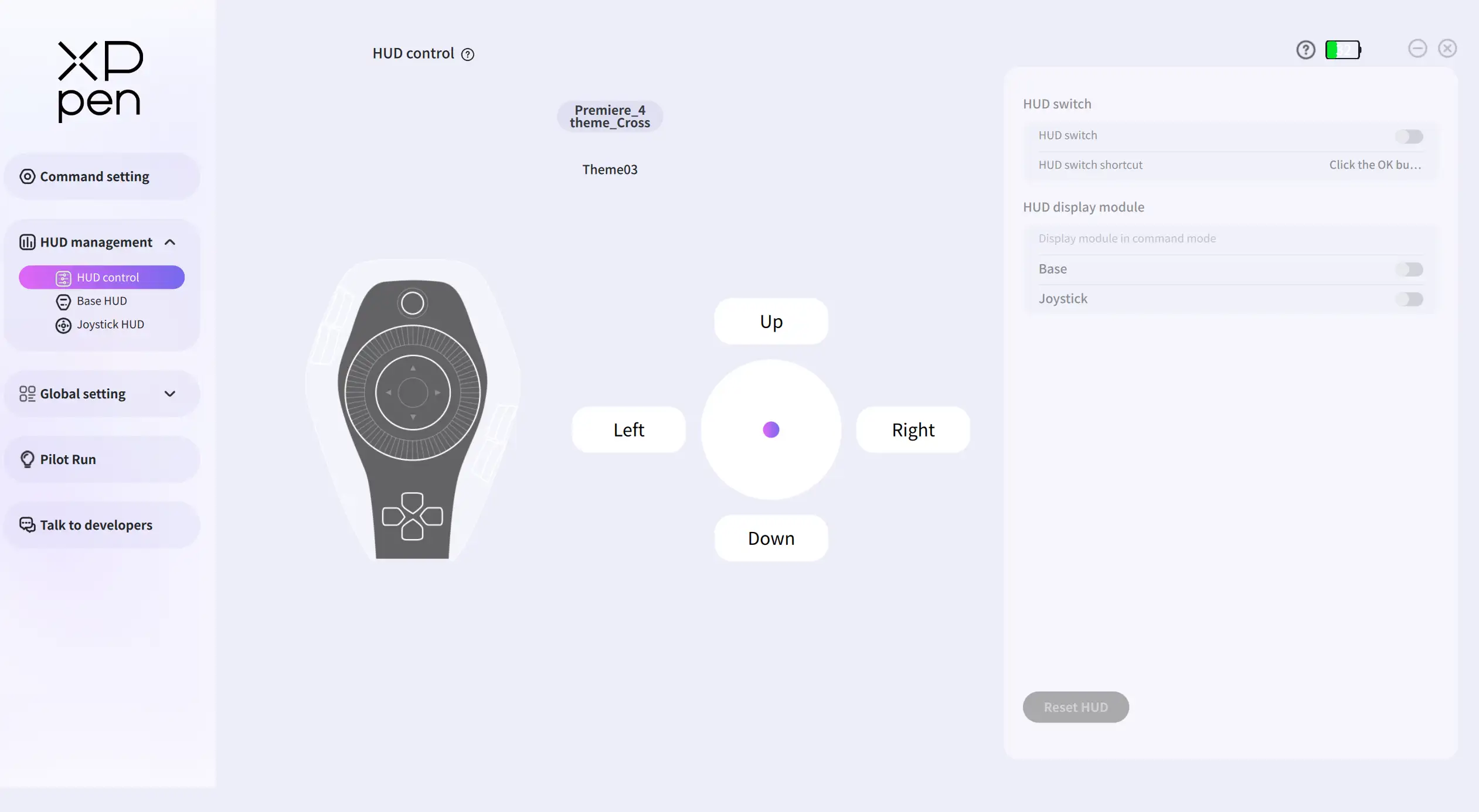
No HUD Base e no HUD do Joystick, você pode ajustar individualmente a aparência, o tamanho e a transparência de cada HUD.
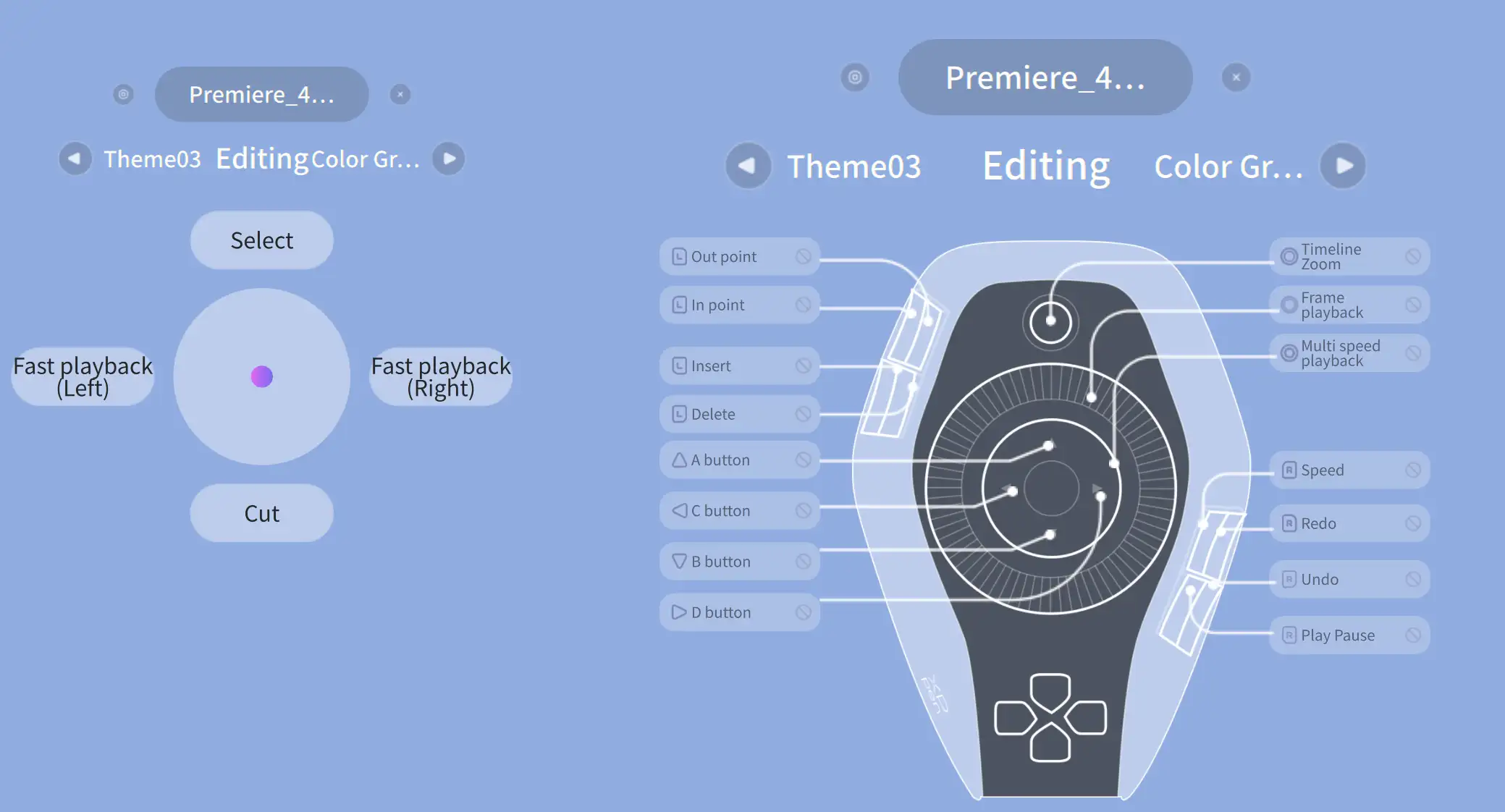
Ativar /desativar o HUD:
Clique no botão OK no driver ou no software associado à predefinição atual para ativar/desativar o HUD. Como alternativa, ative ou desative o HUD manualmente na página de Gerenciamento de HUD do driver.
Ajustar parâmetros do HUD:
Ajuste-os no painel de controle ou no canto superior esquerdo da janela flutuante do HUD.
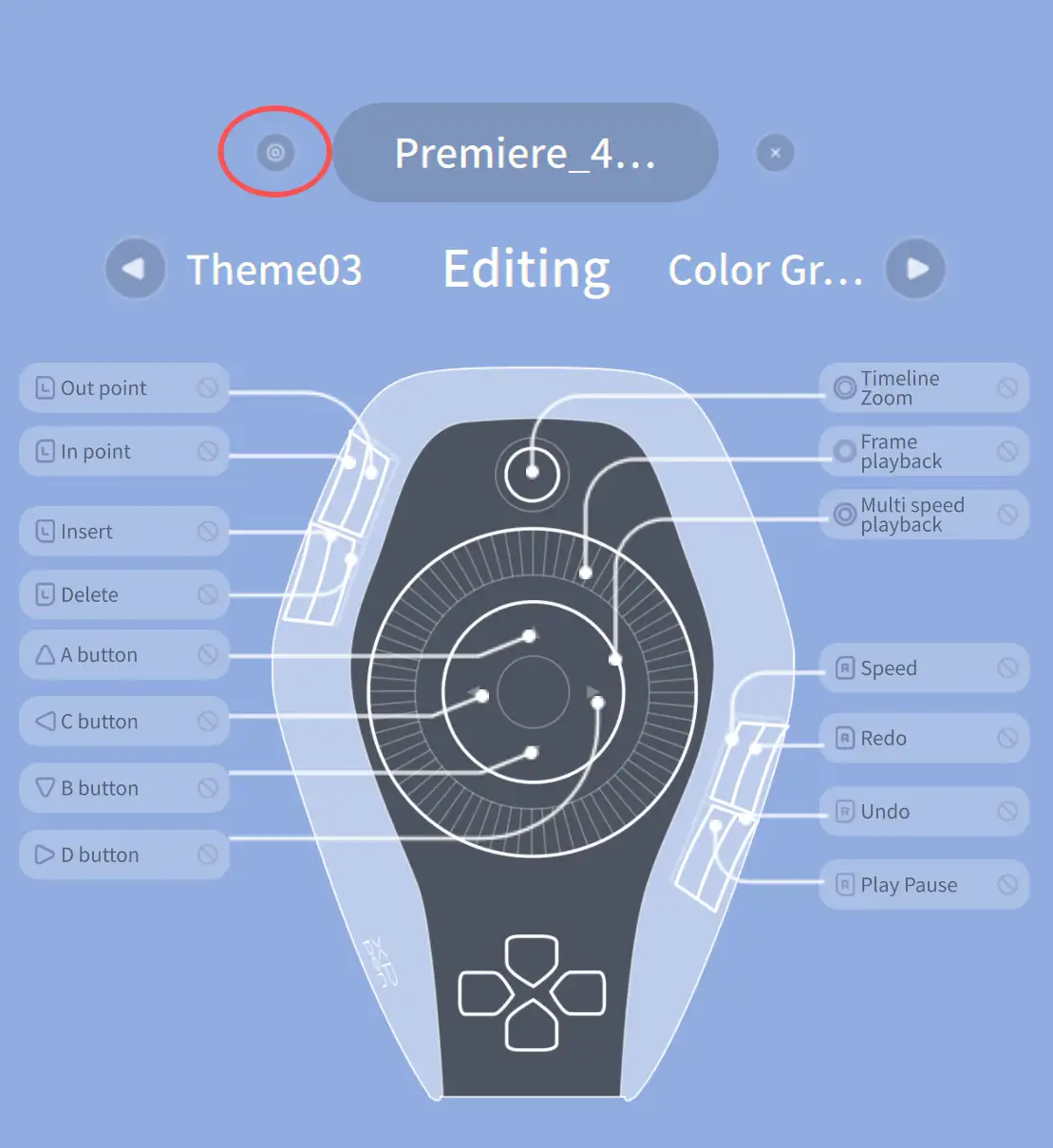
Trocar temas no HUD janela flutuante:
Clique no nome do tema, seja à esquerda ou à direita, e o tema correspondente será rotacionado para o centro e entrará em vigor .
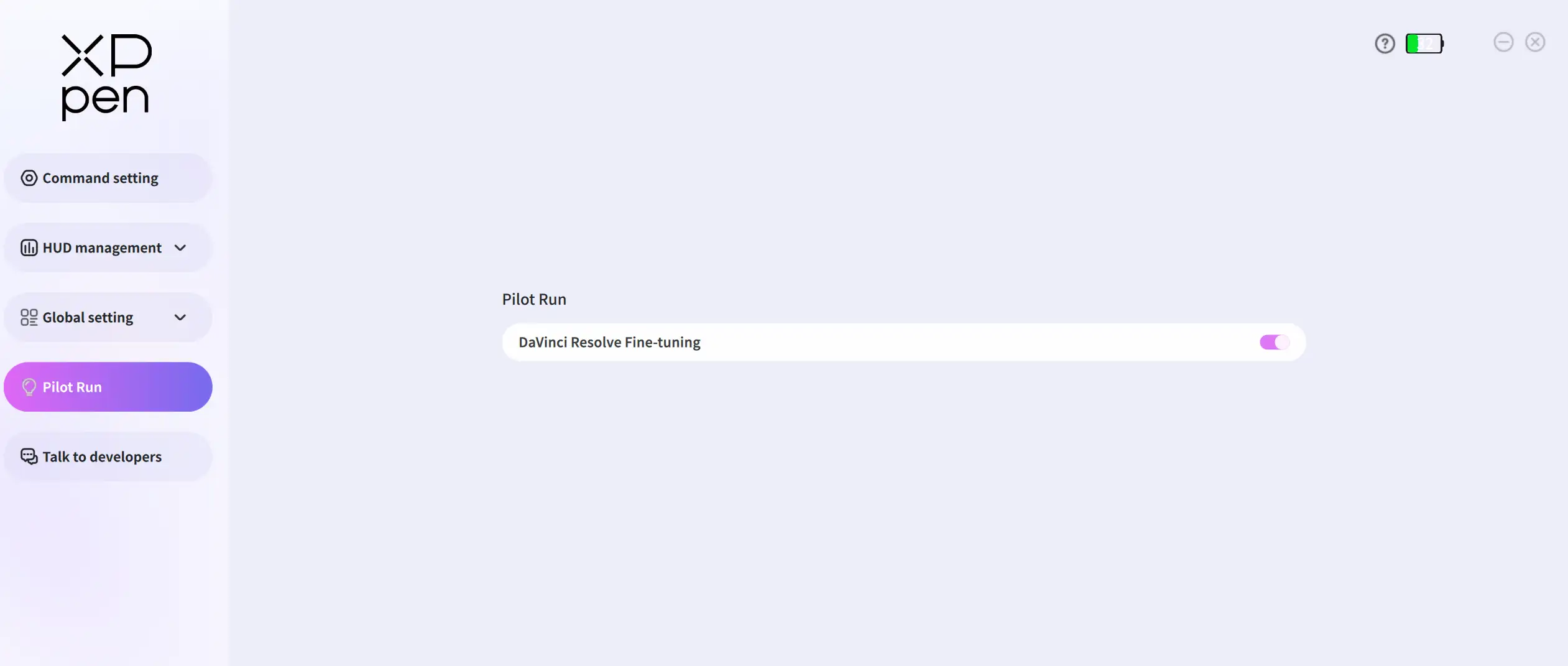
Teste pilot
conjunto de comandos principal do driver , o módulo Pilot Run oferece recursos experimentais para você explorar. Atualmente, ele inclui o recurso de ajuste fino do DaVinci Resolve (compatível com a versão 20.2 do DaVinci Resolve e com compatibilidade parcial com outras versões).
Com o driver em execução e o recurso de ajuste fino do DaVinci Resolve ativado, você pode usar o Pilot Pro para ajustar com precisão componentes como rodas de cores, controles deslizantes e valores na página de cores do DaVinci Resolve.
Ao posicionar o cursor do mouse sobre um componente, um destaque de seleção aparece ao redor do componente, indicando que ele é compatível (veja a figura).
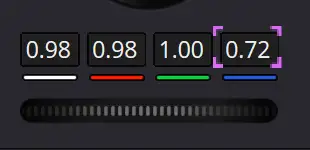
Os seguintes componentes são usados como exemplos para ilustrar como usar o recurso de ajuste fino:
1. Valor: Gire o pequeno botão para a esquerda ou para a direita para ajustar o valor.
2. Controle deslizante horizontal: Gire o pequeno botão para a esquerda ou para a direita para ajustar o controle deslizante. Gire-o para a esquerda para mover o controle deslizante para a esquerda e gire-o para a direita para movê-lo para a direita.
3. Controle deslizante vertical: Gire o pequeno botão para a esquerda ou para a direita para ajustar o controle deslizante. Gire-o para a esquerda para mover o controle deslizante para baixo e gire-o para a direita para movê-lo para cima.
4. Roda de cores: Pressione e mantenha pressionado o botão OK enquanto move o joystick para mover o ponteiro da roda de cores na direção correspondente. Solte o botão OK para parar o ponteiro.
5. Restaurar configurações padrão: Pressione o botão giratório pequeno na base. Para redefinir os componentes acima para seus estados padrão.
Configurações globais
1. Idioma: Altera o idioma do driver para outros idiomas.
2. Início automático quando ativado :
a. Define se o driver inicia automaticamente na inicialização do sistema.
b. Se o joystick apresentar desvio, utilize a função "Calibração da Direção do Joystick" e siga as instruções passo a passo para restaurá-lo ao normal. Caso cometa algum erro durante a calibração, saia do processo, clique em Restaurar Configurações Padrão e, em seguida, realize a calibração novamente.
3. Aviso durante a troca de predefinições : Define se um aviso será exibido ao trocar de predefinições e a duração da sua exibição.
4. Monitoramento da bateria : Configura o estilo de exibição do nível da bateria no canto superior direito do driver.
5. Personalização da aparência : Escolha entre duas opções de aparência para o piloto: clara e escura.
6. Informações do produto : Exibe o modelo do produto, a versão do driver e a versão do firmware.
7. Informações de armazenamento : Define o local de salvamento dos GIFs gravados. Clique duas vezes na caixa de texto para selecionar uma pasta de salvamento.
Fale com os desenvolvedores
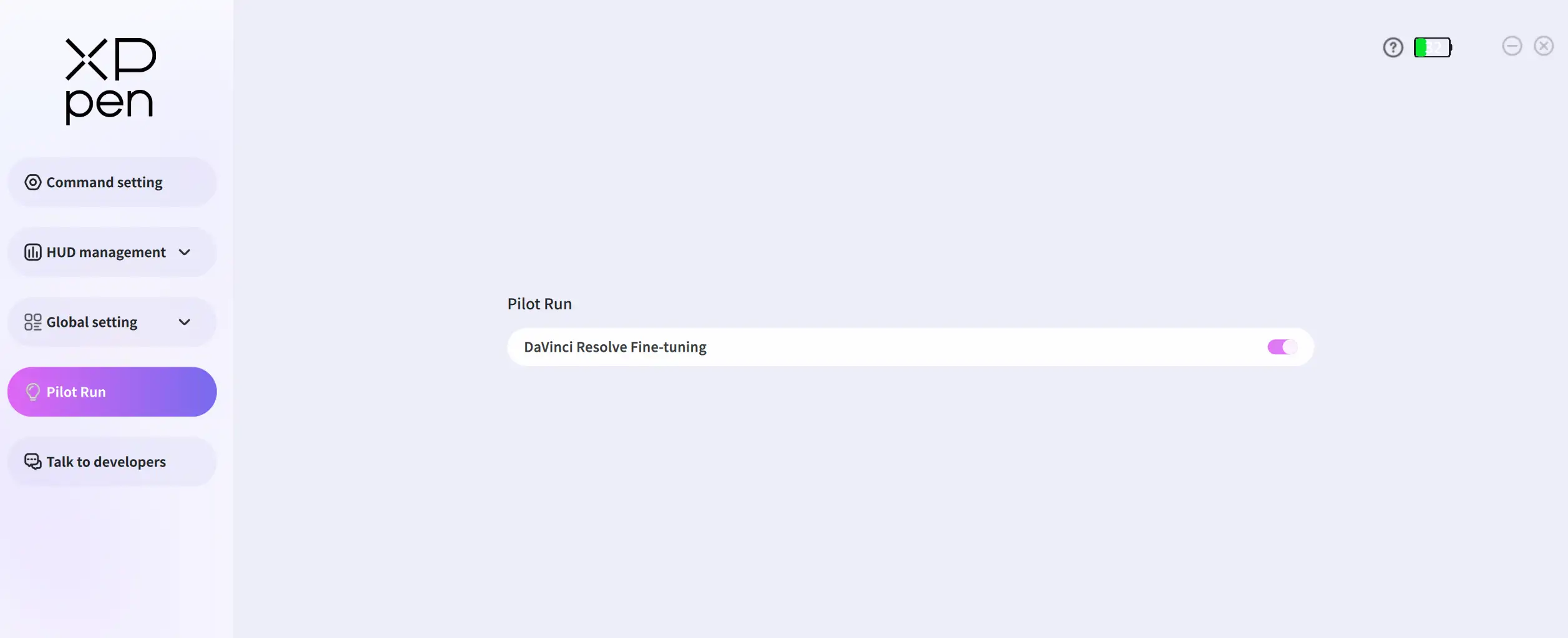
Se precisar baixar os drivers ou presets mais recentes, você pode clicar no arquivo do driver/preset mais recente para baixá-lo na página correspondente do site oficial.
Caso encontre algum problema ao usar o produto, você pode clicar em "Perguntas frequentes" para visualizar informações detalhadas no site oficial ou clicar em " Quero relatar problemas com o produto e fornecer sugestões " para compartilhar suas opiniões.
Se desejar compartilhar suas predefinições personalizadas com outros usuários, clique em Compartilhar meu arquivo de predefinição para fazer o upload e compartilhar seus arquivos de predefinição no site oficial.
Contate-nos
Para qualquer dúvida, entre em contato conosco das seguintes maneiras:
E-mail: servicept@xp-pen.com
Site: mesa digitalizadora com display & tablet de desenho digital | XPPen