Introdução dos tablets Deco mini7W V2
Siga estas etapas para começar
a criar nos tablets Deco mini7W V2
Siga estas etapas para configurar os tablets Deco mini7W V2


1. Conexão com fio
1) Conexão com PC
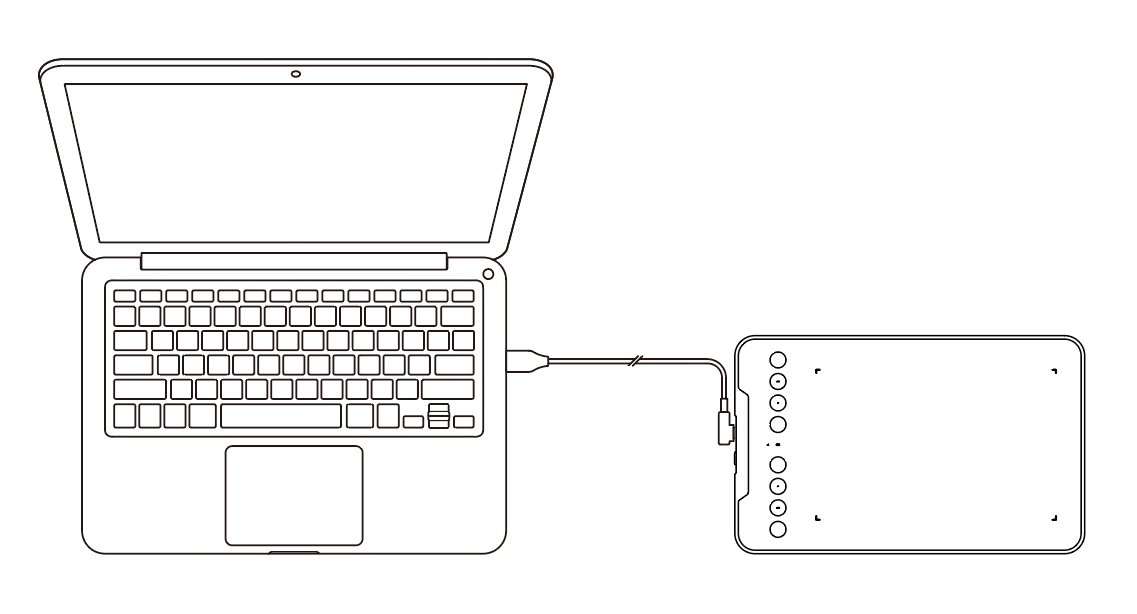
Conecte o cabo USB-A a USB-C à porta USB do computador e à porta USB-C da mesa digitalizadora.
Conecte o cabo USB-A a USB-C à porta USB do computador e à porta USB-C da mesa digitalizadora.
2) Conexão de celular ou tablet Android
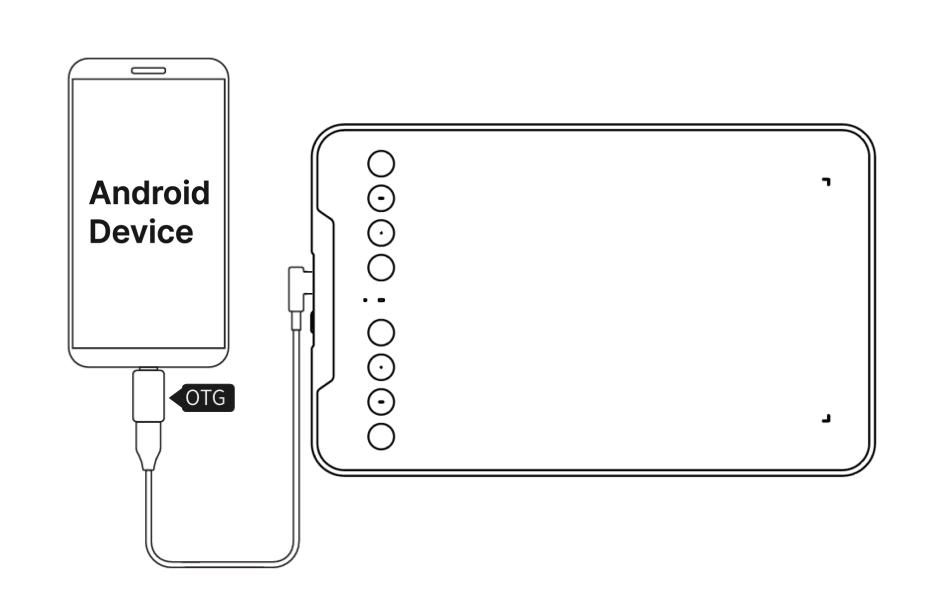
Primeiro, conecte a mesa digitalizadora ao adaptador OTG usando o cabo USB-A a USB-C e, em seguida, conecte ao seu telefone celular ou tablet Android.
Primeiro, conecte a mesa digitalizadora ao adaptador OTG usando o cabo USB-A a USB-C e, em seguida, conecte ao seu telefone celular ou tablet Android.
2. Conexão Bluetooth sem fio
1) Conexão com PC
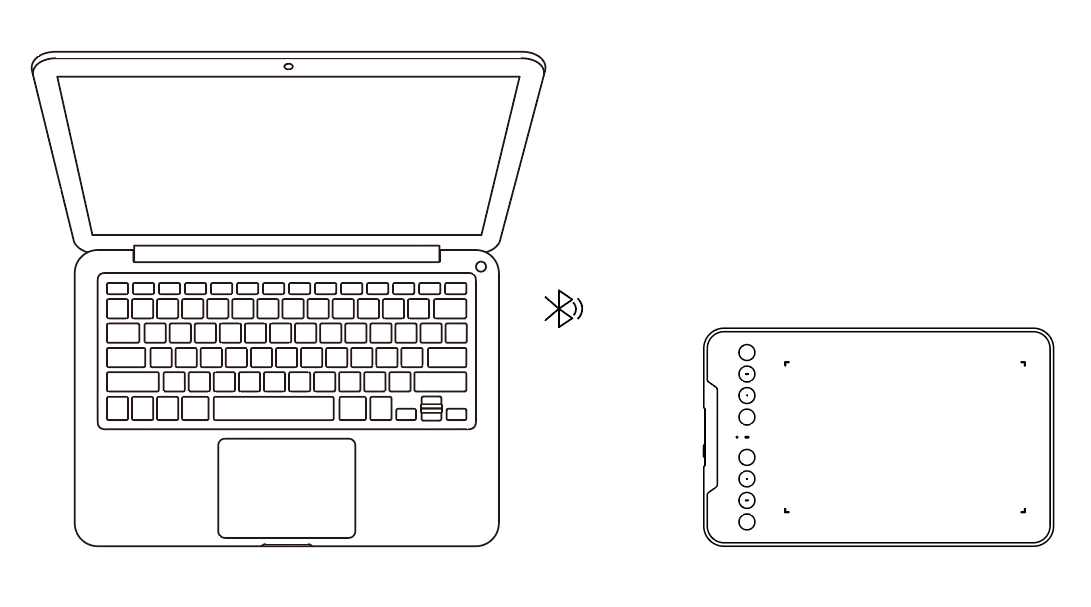
Pressione longamente o botão de ligar/desligar da mesa digitalizadora durante 3 segundos para ligar e, em seguida, pressione longamente a primeira tecla de atalho no canto superior esquerdo durante 3 segundos para entrar no modo de espera de emparelhamento, neste momento, a luz indicadora 2 está piscando rapidamente em azul. Em seguida, ligue a função Bluetooth do computador, adicione os dispositivos Bluetooth, encontre o dispositivo chamado de "Deco mini7W V2" e clique em emparelhamento, após o emparelhamento bem-sucedido, a luz indicadora 2 será acesa constantemente em azul.
Pressione longamente o botão de ligar/desligar da mesa digitalizadora durante 3 segundos para ligar e, em seguida, pressione longamente a primeira tecla de atalho no canto superior esquerdo durante 3 segundos para entrar no modo de espera de emparelhamento, neste momento, a luz indicadora 2 está piscando rapidamente em azul. Em seguida, ligue a função Bluetooth do computador, adicione os dispositivos Bluetooth, encontre o dispositivo chamado de "Deco mini7W V2" e clique em emparelhamento, após o emparelhamento bem-sucedido, a luz indicadora 2 será acesa constantemente em azul.
2) Conexão de celular ou tablet
Quando a mesa digitalizadora entrar no modo de emparelhamento, ative a função Bluetooth do seu celular ou tablet, adicione um dispositivo Bluetooth, encontre o dispositivo chamado de "Deco mini7W V2" e clique para emparelhar.
Quando a mesa digitalizadora entrar no modo de emparelhamento, ative a função Bluetooth do seu celular ou tablet, adicione um dispositivo Bluetooth, encontre o dispositivo chamado de "Deco mini7W V2" e clique para emparelhar.
3. Conexão iOS
Etapa 1: Baixar Aplicativo
Procure "ibis Paint X" ou "ibis Paint" na loja de aplicativos, baixe e instale-o. Recomenda-se atualizá-lo para a versão mais recente para que seja compatível com XPPen.
* Visite o uso do APP.
Etapa 2: Conectar a Mesa Digitalizadora via dispositivo iOS
Etapa 3: Ligar a mesa digitalizadora
Etapa 4: Conexão Bluetooth
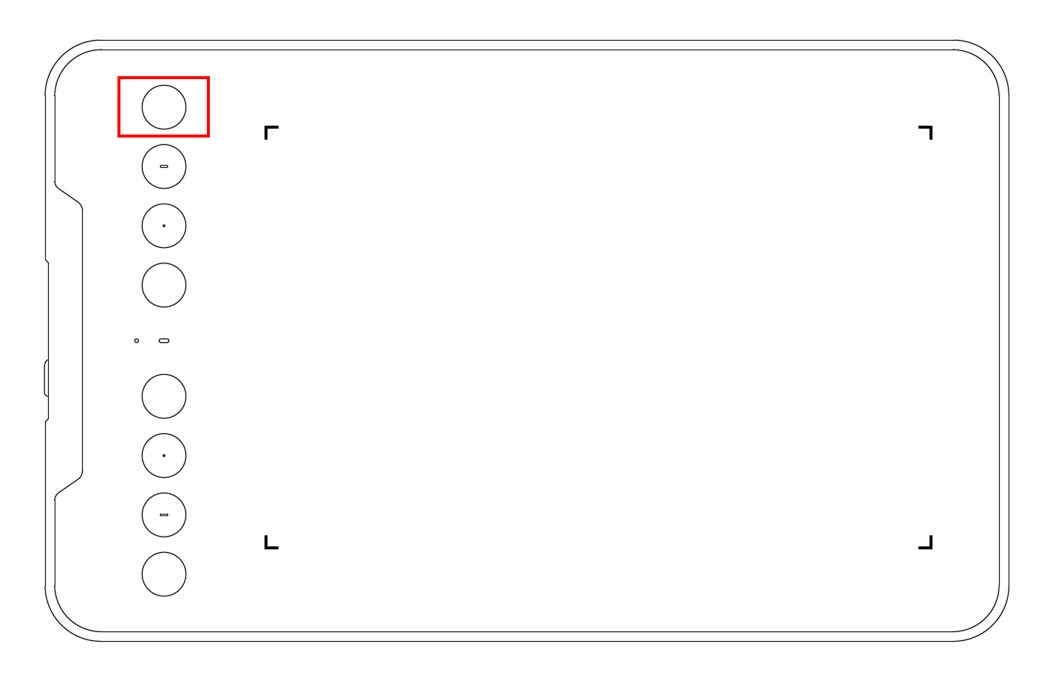
1. Pressione e segure a tecla de atalho na parte superior esquerda do dispositivo por 3 segundos para entrar no estado de emparelhamento (luz azul acesa e piscando rapidamente).
Procure "ibis Paint X" ou "ibis Paint" na loja de aplicativos, baixe e instale-o. Recomenda-se atualizá-lo para a versão mais recente para que seja compatível com XPPen.
* Visite o uso do APP.
Etapa 2: Conectar a Mesa Digitalizadora via dispositivo iOS
Etapa 3: Ligar a mesa digitalizadora
Etapa 4: Conexão Bluetooth
1. Pressione e segure a tecla de atalho na parte superior esquerda do dispositivo por 3 segundos para entrar no estado de emparelhamento (luz azul acesa e piscando rapidamente).
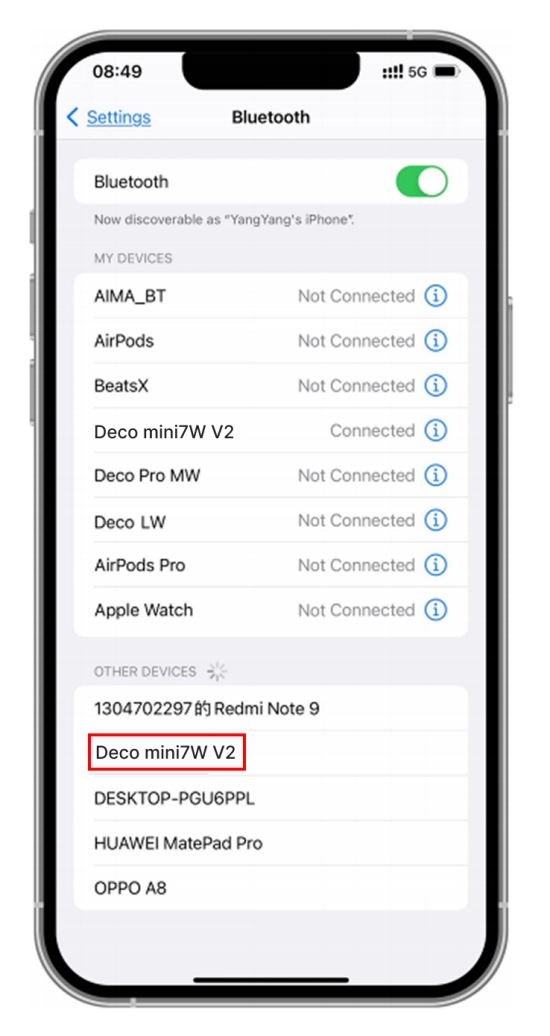
2. Ligue o Bluetooth do dispositivo iOS, e selecione a mesa digitalizadora para completar o emparelhamento (luz azul acesa quando o emparelhamento for bem-sucedido).
Etapa 5: Configurar Aplicativo
1. Conecte a Mesa Digitalizadora XPPen. Abra ibis Paint, e clique em "Configurações".
1. Conecte a Mesa Digitalizadora XPPen. Abra ibis Paint, e clique em "Configurações".

2. Encontre "Caneta de Caligrafia Suportada" em Configurações, e selecione Tablet da Caneta XPPen.

Etapa 6: Configurar a pressão da caneta
1. Ligue a função de pressão da caneta.
1. Ligue a função de pressão da caneta.
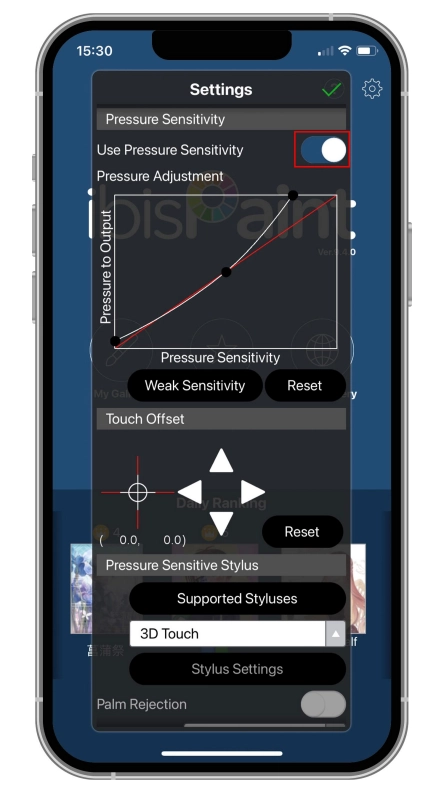
2. Arraste o ponto na linha de sensibilidade à pressão para ajustar a sensibilidade à pressão da caneta.

Etapa 7: Configure as funções da tecla da caneta
1. Configure as funções correspondentes à tecla da caneta.
1. Configure as funções correspondentes à tecla da caneta.
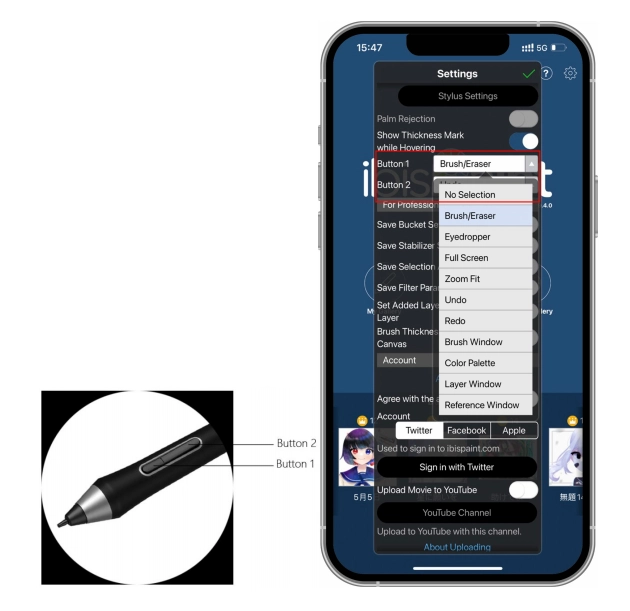
2. Crie uma tela e inicie sua criação.